
บทความนี้มีผลใช้กับ: ประสบการณ์ใช้งาน Microsoft Copilot ทั้งหมด — บัญชีส่วนบุคคล (ส่วนบุคคล, ครอบครัว, Premium, Pro), บัญชีที่ทํางานหรือโรงเรียน และ Copilot Chat ฟรี
Microsoft Copilot รวมพลังของ AI เข้ากับข้อมูลและแอปของคุณเพื่อช่วยให้คุณปลดปล่อยความคิดสร้างสรรค์ ปลดล็อกประสิทธิภาพการทํางาน และรับคําตอบได้อย่างรวดเร็วในประสบการณ์การแชท เมื่อคุณลงชื่อเข้าใช้ด้วยบัญชีที่ทํางานหรือโรงเรียน Copilot Chat จะใช้ข้อมูลขององค์กรของคุณ เช่น การแชท อีเมล และไฟล์ ตลอดจนเว็บ เมื่อคุณลงชื่อเข้าใช้ด้วยบัญชี Microsoft ส่วนบุคคล Copilot จะดึงข้อมูลบนเนื้อหาของคุณเองและเว็บแทน
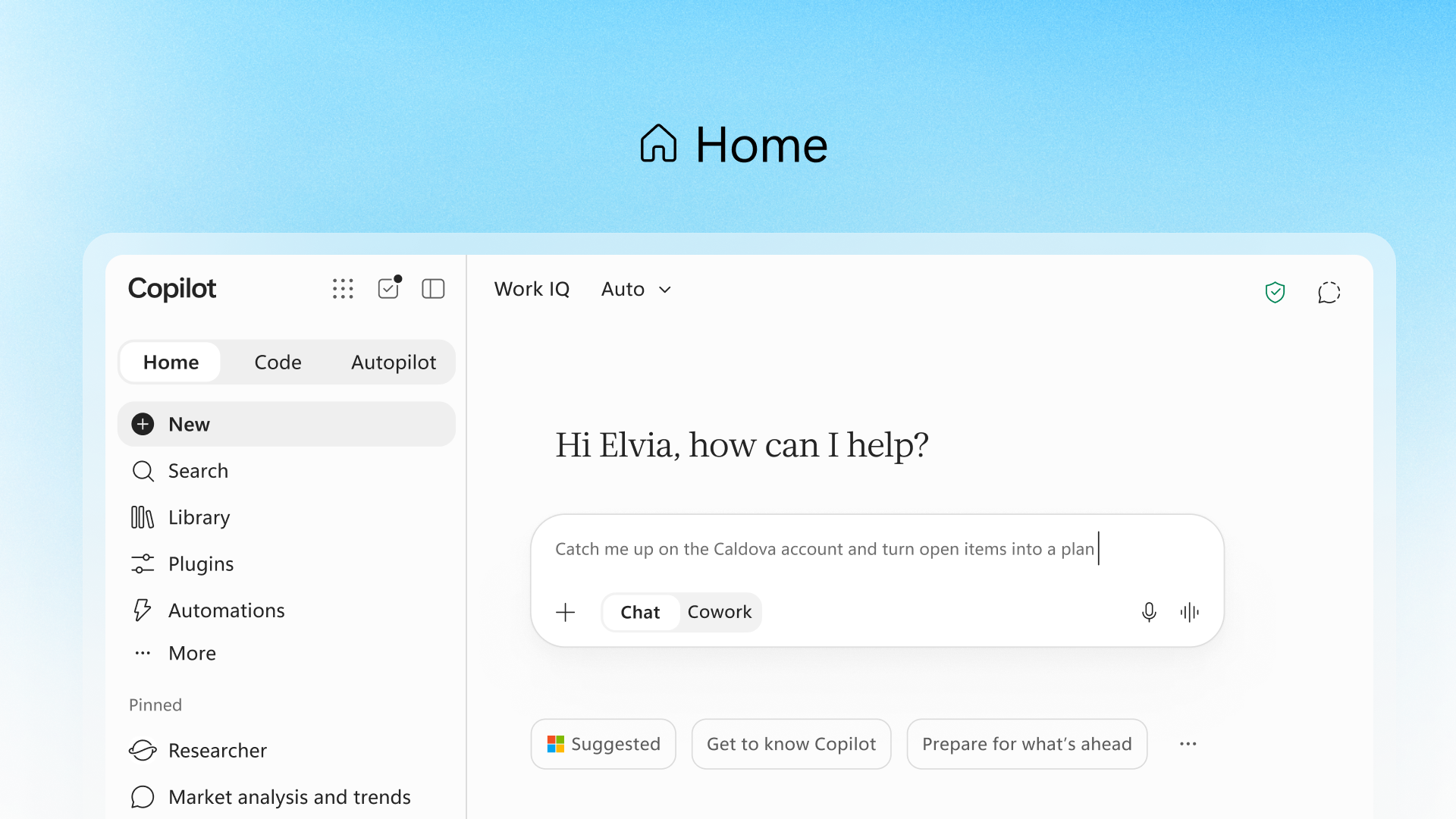
รับ Copilot ในที่ทํางาน
- ไปที่ Copilot ในเว็บเบราว์เซอร์ และลงชื่อเข้าใช้ด้วยบัญชีที่ทํางานหรือโรงเรียนของคุณ
- คุณยังสามารถใช้ Copilot ภายในแอปที่คุณทํางานอยู่แล้ว รวมถึงแอป Microsoft 365 บนเว็บ เดสก์ท็อป และอุปกรณ์เคลื่อนที่, Microsoft Teams, Outlook และอื่นๆ
- บนอุปกรณ์เคลื่อนที่ คุณสามารถติดตั้งแอป Microsoft Copilot สําหรับอุปกรณ์เคลื่อนที่สําหรับ iOS หรือ Android
เมื่อคุณเข้าไปแล้ว คุณจะเห็นประสบการณ์การใช้งานสามแบบในการนําทางด้านซ้าย พร้อมกับการ แชทใหม่การค้นหาไลบรารีเอเจนต์และทักษะ และสมุด บันทึก:
- Chat สําหรับคําถามและคําตอบเชิงสนทนา สรุป และการร่าง
- Cowork สําหรับงานหลายขั้นตอนที่ยาวนานขึ้นซึ่งคุณส่งต่อให้ Copilot ทําให้เสร็จสมบูรณ์ด้วยตนเอง เมื่อต้องการเรียนรู้เพิ่มเติม ให้ดู เริ่มต้นใช้งาน Cowork
- รหัสสําหรับงาน ตัวช่วยการเข้ารหัส
IQ การทํางาน: วิธีที่ Copilot ใช้ข้อมูลองค์กรของคุณ
ที่ด้านบนของ Chat คุณจะเห็นตัวควบคุม Work IQ ถัดจากตัวเลือกโมเดลอัตโนมัติ เลือก Work IQ เพื่อเปิดหรือปิด:
- IQ ทํางาน (ค่าเริ่มต้น): Copilot จะใช้ข้อมูลขององค์กรของคุณ เช่น ไฟล์ อีเมล การประชุม Teams และข้อมูลจากเว็บเพื่อตอบพร้อมท์ของคุณ
- ปิด IQ การทํางาน: Copilot จะตอบคําถามโดยใช้เพียงเว็บและข้อมูลการฝึกอบรมของโมเดล AI ไม่ใช่ข้อมูล Microsoft 365 ใดๆ ของคุณ คําแนะนําพร้อมท์และเมนูการอ้างอิงจะถูกจํากัดไว้สําหรับแหล่งข้อมูลบนเว็บในขณะที่ปิดอยู่
เคล็ดลับ
การตั้งค่าทั้งสองมีความปลอดภัย ความเป็นส่วนตัว และการปฏิบัติตามข้อบังคับระดับองค์กร Copilot ใช้เฉพาะเนื้อหางานที่คุณได้รับอนุญาตให้เข้าถึงเมื่อตอบสนองต่อพร้อมท์ของคุณ ดู Copilot ใช้ข้อมูลใดในการตอบพร้อมท์ของฉัน เพื่อเรียนรู้เพิ่มเติมเกี่ยวกับวิธีที่ Copilot เข้าถึงและใช้ข้อมูลองค์กร
ตัวเลือก อัตโนมัติ ที่อยู่ถัดจาก IQ การทํางาน จะควบคุมโมเดล AI ใดตอบสนองต่อพร้อมท์ของคุณ คล้ายกับโหมดการสนทนาที่พร้อมใช้งานในประสบการณ์ใช้งาน Copilot ส่วนบุคคล
คุณสามารถทําอะไรด้วย Copilot Chat ได้บ้าง
- สร้างเนื้อหาและการระดมความคิด ร่างเนื้อหาใหม่โดยยึดตามสิ่งใดก็ตาม จากกระดานเรื่องราวหรือสคริปต์ไปยังกําหนดการหรือสรุปของผู้บริหาร ดู สร้างเนื้อหาโดยใช้ Copilot Chat
- รับคําตอบด่วน ถามคําถามเกี่ยวกับไฟล์และข้อความที่เฉพาะเจาะจง หรือค้นหาข้อมูลที่ทราบว่ามีอยู่ แต่คุณจําไม่ได้ว่าจัดเก็บไว้ที่ใด ดู ถามคําถามและรับคําตอบโดยใช้ Copilot Chat
- ติดตามสิ่งต่าง ๆ สรุปข้อมูลจํานวนมากให้เป็นการอัปเดตที่เรียบง่ายและเข้าใจง่าย ดู ติดตามสิ่งที่คุณพลาดไปโดยใช้ Microsoft Copilot Chat
- ใช้คําสั่งเสียง เลือกปุ่มไมโครโฟนเพื่อพูดคุยกับ Copilot Chat คุณสามารถขัดจังหวะการตอบสนองของเสียง และ Copilot จะตอบสนองต่ออินพุตใหม่ของคุณ
- ส่งต่องานหลายขั้นตอน ใช้แท็บ Cowork สําหรับงานที่ยาวขึ้นที่คุณต้องการให้ Copilot ทํางานและดําเนินการให้เสร็จสมบูรณ์โดยมีการโต้ตอบไปมาน้อยลง ดู เริ่มต้นใช้งาน Cowork
- รับความช่วยเหลือในการเขียนโค้ด ใช้แท็บ โค้ด สําหรับงานตัวช่วยการเขียนโค้ด
เขียนพร้อมท์ที่ยอดเยี่ยม
พร้อมท์ที่สร้างขึ้นมาอย่างดีจะนําไปสู่ผลลัพธ์ที่ดีขึ้น
- ให้ชัดเจน กระชับ และเจาะจง เกี่ยวกับสิ่งที่คุณต้องการ ดูพร้อมท์เพื่อลอง
- โอบรับการทําซ้ํา อย่าตัดสินกับผลลัพธ์แรก ปรับปรุงและทดลองเพื่อให้ได้สิ่งที่คุณต้องการมากขึ้น
- อ้างอิงเนื้อหาเฉพาะ พิมพ์เครื่องหมายทับ ()
/แล้วตามด้วยชื่อของไฟล์ บุคคล หรือการประชุมเพื่อชี้ Copilot ไปยังแหล่งข้อมูลที่คุณต้องการ หากคุณไม่ได้อ้างอิงสิ่งใดที่เฉพาะเจาะจง Copilot จะเลือกแหล่งข้อมูลที่ดีที่สุดสําหรับการตอบกลับ
พร้อมท์ที่ดีมักจะรวมถึง:
| ส่วน | หน้าที่ | ตัวอย่าง |
|---|---|---|
| เป้าหมาย | คุณต้องการบรรลุสิ่งต่อไปนี้ |
 จัดกําหนดการประชุม...:::
 |
| บริบท | ภูมิหลังที่เกี่ยวข้อง |
... ด้วย /(ชื่อของบุคคล) เพื่อหารือเกี่ยวกับการอัปเดตโครงการ... ::: |
| รายละเอียด | คําแนะนําเฉพาะ |
... เป็นเวลา 30 นาทีในครั้งต่อไปที่เราทั้งคู่ว่าง...::: |
| ข้อมูล | ข้อมูลป้อนเข้าที่จะใช้ |
... การใช้ปฏิทินการทํางานของเรา::: |
Copilot เป็นการสนทนา ดังนั้นถ้าการตอบกลับแรกไม่ถูกต้อง ให้ติดตามผล ขอให้โปรแกรมจํากัดระยะเวลาให้แคบลง เปลี่ยนรูปแบบ หรือลงลึกลงไปในประเด็นหนึ่ง
ช่วยกําหนดอนาคตของ AI
AI เป็นเทคโนโลยีที่น่าตื่นเต้น แต่ก็ยังอยู่ในช่วงต้นของการพัฒนา บางครั้ง Copilot เกิดสิ่งผิดปกติ จึงเป็นเรื่องสําคัญที่จะต้องตรวจสอบสิ่งที่สร้างขึ้น ใช้ปุ่มยกนิ้วโป้งและคว่ํานิ้วโป้งลงสําหรับการตอบกลับใดๆ เพื่อบอกเราว่าสิ่งใดใช้ได้ อะไรไม่ได้ผล และสิ่งที่เราสามารถทําได้ดีขึ้น
หากคุณกําลังใช้บัญชีส่วนบุคคล
หากคุณลงชื่อเข้าใช้ด้วยบัญชี Microsoft ส่วนบุคคลแทนที่จะเป็นบัญชีที่ทํางานหรือโรงเรียน Copilot จะทํางานในลักษณะเดียวกัน โดยมีความแตกต่างบางประการ:
- เข้าถึงได้จากที่อื่นๆ Copilot พร้อมใช้งานเป็นแอปเฉพาะบน Windows, macOS, iOS/iPadOS และ Android นอกเหนือจากเว็บที่ Microsoft Copilot
- ลงชื่อเข้าใช้ด้วยบัญชีประเภทอื่นๆ บนเว็บ อุปกรณ์เคลื่อนที่ และ macOS คุณสามารถลงชื่อเข้าใช้ด้วยบัญชี Microsoft, Apple ID หรือบัญชี Google แอป Windows จําเป็นต้องมีบัญชี Microsoft
- ไม่มีการสลับ Work IQ Copilot ใช้เนื้อหาของคุณเอง เช่น ไฟล์ OneDrive และอีเมล Outlook.com รวมถึงเว็บ ไม่ใช่ข้อมูลขององค์กร ดังนั้นจึงไม่มีการตั้งค่าการทํางานกับเว็บในการจัดการ