
ใช้ตัวแทนเครื่องมือค้นคว้าใน สมุดบันทึก Microsoft 365 Copilot เพื่อดําเนินการค้นคว้าหลายขั้นตอนที่ซับซ้อนด้วย OpenAI เพียงถาม Copilot ทําซ้ํา และรับข้อมูลเชิงลึกที่พร้อมสําหรับองค์กร
หมายเหตุ
จำเป็นต้องมีสิทธิการใช้งาน Microsoft 365 Copilot เพื่อใช้สมุดบันทึก Copilot นอกจากนี้ บัญชีต้องมีสิทธิการใช้งาน SharePoint หรือ OneDrive (แผนการบริการ) เพื่อสร้างสมุดบันทึก สมุดบันทึก Copilot พร้อมใช้งานสำหรับสมาชิก Microsoft 365 Personal, Family และ Premium เช่นกัน เรียนรู้เพิ่มเติมเกี่ยวกับการให้สิทธิ์การใช้งาน Microsoft 365 Copilot และแผน Microsoft 365 Copilot
เริ่มต้นด้วยเครื่องมือค้นคว้าในสมุดบันทึกของคุณ
บนโฮมเพจ สมุดบันทึก ให้เลือกสมุดบันทึกที่มีอยู่
หมายเหตุ
เพิ่งเริ่มใช้ สมุดบันทึก Copilot ใช่ไหม เรียนรู้วิธีการสร้างสมุดบันทึกแรกของคุณ เพิ่งเริ่มใช้ตัวแทนเครื่องมือค้นคว้าใน Copilot ใช่หรือไม่ เรียนรู้เพิ่มเติมเกี่ยวกับเครื่องมือค้นคว้า
ภายในกล่องการเขียนข้อความ Copilot ให้เลือก เครื่องมือค้นคว้า
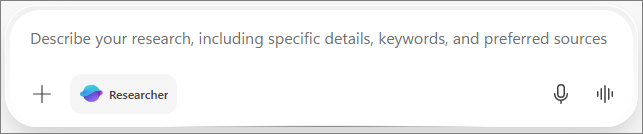
ใส่พร้อมท์ของคุณ คุณสามารถอธิบายความต้องการในการค้นคว้าของคุณและรวมถึงแหล่งข้อมูล พื้นที่โฟกัส ไฟล์ และเว็บไซต์ ตัวอย่างเช่น
 เปรียบเทียบรายได้ของ Proseware, Inc. จาก /รายได้โดยประมาณ 2024 กับรายได้โดยประมาณของปี 2023
เลือก ส่ง
ตรวจสอบการตอบกลับใน Copilot Chat
หมายเหตุ
การรวมเครื่องมือค้นคว้ากับสมุดบันทึก Copilot จะรวมการต่อสายดินภายนอก ซึ่งอาจรวมถึงเนื้อหาที่อยู่ในสมุดบันทึก
ดูรายการแหล่งข้อมูล
ที่ด้านล่างของการตอบกลับการแชท ให้เลือกปุ่มดรอปดาวน์ ดูผลลัพธ์ทั้งหมด เพื่อตรวจสอบรายการแหล่งข้อมูลที่อ้างอิงทั้งหมด
เพิ่มการตอบกลับลงในหน้า
ด้านล่างการตอบกลับของ Copilot ให้เลือก แก้ไขในหน้า

การดําเนินการนี้จะสร้างหน้าและเปิดหน้าแบบเคียงข้างกันกับการแชท
สนทนากับเครื่องมือค้นคว้าต่อหรือยกเลิกการเลือกเครื่องมือค้นคว้าในกล่องสนทนาเพื่อย้อนกลับไปยังการแปลงที่เน้นสมุดบันทึกด้วย Copilot ได้เร็วขึ้น
สํารวจเครื่องมือ AI อื่นๆ ในสมุดบันทึกของคุณ
นอกจากเครื่องมือค้นคว้าแล้ว คุณยังสามารถใช้ตัวแทนอื่นๆ เช่น นักวิเคราะห์สําหรับงานที่ต้องใช้ข้อมูลมาก หรือ Designer สําหรับภาพ เรียนรู้เพิ่มเติมเกี่ยวกับวิธีการเพิ่มเครื่องมือ AI ลงในพร้อมท์ Microsoft 365 Copilot Chat ของคุณ
ให้คำติชม
- เมื่อต้องการให้คําติชมเกี่ยวกับประสบการณ์นี้ เลือก การตั้งค่าและอื่นๆ
 ที่มุมซ้ายล่างถัดจากชื่อของคุณ
 - เลือก คําติชม
วิธีอื่นๆ ในการทํางานกับ สมุดบันทึก Copilot
เริ่มต้นใช้งาน สมุดบันทึก Microsoft 365 Copilot
เริ่มต้นใช้งานเครื่องมือค้นคว้าใน Microsoft 365 Copilot
ให้คําแนะนําแบบกําหนดเองสําหรับสมุดบันทึก Microsoft 365 Copilot ของคุณ