
วิธีการตั้งค่าตัวดึงข้อมูล RSS และ ATOM ใน MSN Partner Hub
MSN Partner Hub มีตัวเลือกในการตั้งค่าฟีด RSS หรือ ATOM เพื่อนําเข้าเนื้อหาของพวกเขาไปยังแพลตฟอร์มโดยอัตโนมัติ
ในการตั้งค่าฟีด RSS หรือ ATOM คุณจะต้อง:
- ข้อมูลประจําตัว บัญชี Microsoft ของคุณ
- บัญชี ฮับคู่ค้า MSN ที่ใช้งานอยู่ หากคุณยังไม่มีบัญชี โปรดดู ที่ ตั้งค่าบัญชีของคุณ
- ลิงก์ไปยังฟีดเนื้อหาของคุณ
ในหน้านี้
ตรวจสอบความเข้ากันได้ของตัวดึงข้อมูล
ดําเนินการฟีดที่หยุดชั่วคราวต่อ
ตรวจสอบความเข้ากันได้ของตัวดึงข้อมูล
ตรวจสอบ แนวทางการเผยแพร่ MSN และทําการเปลี่ยนแปลงที่จําเป็นกับฟีดของคุณ ใช้ขั้นตอนการประเมินตัวดึงข้อมูลด้านล่างเพื่อตรวจสอบว่าตัวดึงข้อมูลของคุณเข้ากันได้กับ MSN ข้อผิดพลาดใดๆ ที่ตรวจพบโดยเครื่องมือจะต้องได้รับการแก้ไขก่อนที่จะดําเนินการตั้งค่าตัวดึงข้อมูลใดๆ ให้เสร็จสิ้น
ตั้งค่าเนื้อหาสรุปใหม่
ลงชื่อเข้าใช้บัญชีฮับคู่ค้า MSN ของคุณ ถ้าบัญชีของคุณมีผู้ใช้หลายคน โปรดเข้าสู่ระบบด้วยบทบาทที่มีสิทธิ์ของผู้ดูแลระบบ ไม่มีฟีด RSS หรือ ATOM ใช่ไหม ติดต่อผู้ให้บริการเว็บไซต์ของคุณเพื่อขอความช่วยเหลือในการตั้งค่า
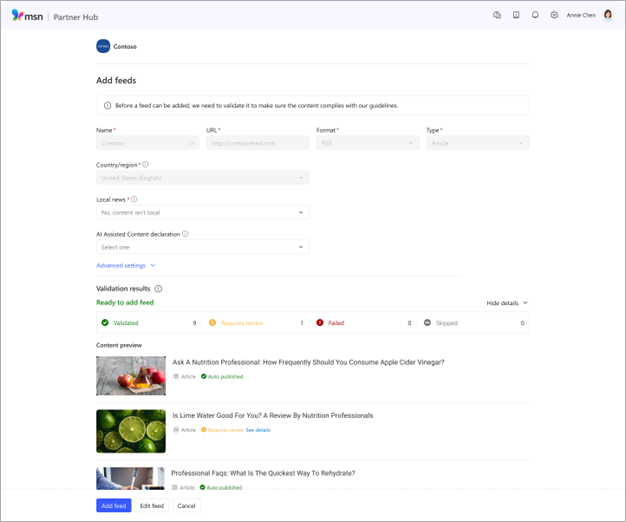
นําทางไปยังฟีด>การจัดการ>เนื้อหา เพิ่มฟีดภายใต้โพรไฟล์แบรนด์

ใส่ข้อมูลของคุณ:
ชื่อ
Url: ซึ่งควรเป็น URL สําหรับเนื้อหาสรุปของคุณ ไม่ใช่ URL สําหรับไซต์ของคุณ
ประเทศ/ภูมิภาค: ปัญหานี้ได้รับการแก้ไขแล้วในประเทศ/ภูมิภาคของบัญชีผู้เผยแพร่ของคุณ
รูป แบบ: RSS หรือ ATOM
ชนิด: บทความ วิดีโอ หรือการนําเสนอภาพนิ่ง
ชนิดวิดีโอ: เลือกตัวเลือกกางเกงขาสั้นเพื่อสร้างฟีดกางเกงขาสั้น
เป็นข่าวท้องถิ่นหรือไม่: หากใช่ โปรดเลือกตําแหน่งที่ตั้งได้สูงสุด 10 ตําแหน่ง
ช่วงเวลาหมดอายุของเนื้อหา: ไม่บังคับ ตั้งค่าตั้งแต่ 1 วันจนถึง 365 วัน
การประกาศ AIAC ตั้งค่าสถานะเนื้อหาใดๆ: ข้อความ รูปภาพ หรือวิดีโอที่สร้างขึ้นด้วยความช่วยเหลือของ AI
ตรวจ สอบ: เสริม
หมายเหตุ
- ฮับคู่ค้า MSN สนับสนุนชนิดการรับรองความถูกต้องต่อไปนี้:
- Basic, URT Token, Header Token, Uauth2 (รหัสการตรวจสอบ), Uauth2 (ข้อมูลประจําตัวของไคลเอ็นต์), Uauth2 (รหัสผ่าน)
- เลือกตัวเลือกเพื่อข้ามการรับรองความถูกต้องเมื่อดาวน์โหลดรูปภาพจากการกลืน
ตรวจสอบเนื้อหาสรุป
- คลิก เริ่มการตรวจสอบความถูกต้อง เพื่อยืนยันตัวดึงข้อมูลของคุณ คุณสามารถยกเลิกกระบวนการได้โดยการคลิก หยุดการตรวจสอบความถูกต้อง
- ตรวจสอบผลลัพธ์การตรวจสอบความถูกต้อง: เครื่องมือการตรวจสอบความถูกต้องจะทําเครื่องหมายตัวดึงข้อมูลของคุณเป็น พร้อมเพิ่มตัวดึงข้อมูล หรือ ล้มเหลว
พร้อมที่จะเพิ่มเนื้อหาสรุป
ยินดีด้วย! ฟีดของคุณตรงตามข้อมูลจําเพาะของเนื้อหาของ Microsoft และสามารถเพิ่มลงในบัญชีฮับคู่ค้า MSN ของคุณได้ เพียงคลิก เพิ่มตัวดึงข้อมูล เพื่อทําให้กระบวนการเสร็จสมบูรณ์
ล้มเหลว
น่าเสียดายที่เครื่องมือการตรวจสอบความถูกต้องพบปัญหากับฟีดของคุณ คลิก แสดงเพิ่มเติม เพื่อเรียนรู้เพิ่มเติม
รายละเอียดการตรวจสอบความถูกต้องของฟีด
คลิก แสดงรายละเอียด เพื่อดูผลลัพธ์การตรวจสอบสําหรับยี่สิบรายการแรกในฟีดของคุณ เครื่องมือการตรวจสอบความถูกต้องจะแท็กเนื้อหาฟีดของคุณโดยอัตโนมัติโดยยึดตามผลลัพธ์การตรวจสอบความถูกต้อง
เผยแพร่อัตโนมัติแล้ว
โพสต์ของคุณผ่านการตรวจสอบความถูกต้องเรียบร้อยแล้ว และเนื้อหาจะถูกนําเข้าไปยัง MSN Partner Hub โดยอัตโนมัติทุกๆ 15 นาที
จําเป็นต้องตรวจสอบ
โพสต์ของคุณไม่ผ่านแนวทางการเผยแพร่ของ MSN คลิก ดูรายละเอียด เพื่อดูว่าปัญหาใดถูกตั้งค่าสถานะ คุณสามารถพยายามตรวจสอบตัวดึงข้อมูลของคุณอีกครั้งหลังจากปัญหาเหล่านี้ได้รับการแก้ไขแล้ว
ล้มเหลว
โพสต์ของคุณเข้ากันไม่ได้กับข้อมูลจําเพาะของเนื้อหาของ MSN คุณสามารถพยายามตรวจสอบตัวดึงข้อมูลของคุณอีกครั้งหลังจากปัญหาเหล่านี้ได้รับการแก้ไขแล้ว
ข้าม
ไม่สามารถตรวจสอบโพสต์ของคุณได้ มักเกิดจากปัญหาทางเทคนิคเช่นสูญเสียการเชื่อมต่อเครือข่ายหรือข้อผิดพลาดทางไวยากรณ์ คุณสามารถพยายามตรวจสอบตัวดึงข้อมูลของคุณอีกครั้งหลังจากปัญหาเหล่านี้ได้รับการแก้ไขแล้ว
การแก้ไขด้วยการปฏิเสธ
โพสต์ที่เผยแพร่ก่อนหน้านี้เสร็จสมบูรณ์ แล้วแก้ไขด้วยวิธีดังกล่าวเพื่อทริกเกอร์การปฏิเสธจะปรากฏเป็น ปฏิเสธ แต่เวอร์ชันก่อนหน้าจะยังคงสามารถเข้าถึงได้จากแดชบอร์ดของคุณ คุณควรเลือกที่จะแปลงกลับเป็นเวอร์ชันนั้น
เปิดใช้งานฟีดที่ตรวจสอบแล้วของคุณ
เมื่อคุณตรวจสอบเนื้อหาสรุปของคุณและแก้ไขปัญหาแล้ว ให้คลิก เพิ่มตัวดึงข้อมูล เพื่อเริ่มกระบวนการกลืนเนื้อหาอัตโนมัติ ฟีดใหม่ของคุณจะถูกนําเข้าสู่ฮับคู่ค้า MSN และจะอัปเดตทุกสองสามนาที คุณสามารถทําซ้ําขั้นตอนเหล่านี้เพื่อเพิ่มเนื้อหาสรุปเพิ่มเติมได้ตามต้องการ
ตรวจสอบสถานะของตัวดึงข้อมูล
ตรวจสอบสถานภาพตัวดึงข้อมูลของคุณด้วยแดชบอร์ดความน่าเชื่อถือของ รายงานตัวดึงข้อมูล และ ความน่าเชื่อถือของตัวดึงข้อมูล
- เข้าถึง รายงานฟีด ของคุณโดยใช้แถบเมนูทางด้านซ้ายของแดชบอร์ดฮับคู่ค้า MSN
- นําทางไปยังฟีดการจัดการ> การทําเช่นนี้จะแสดงรายการฟีดทั้งหมดของคุณ
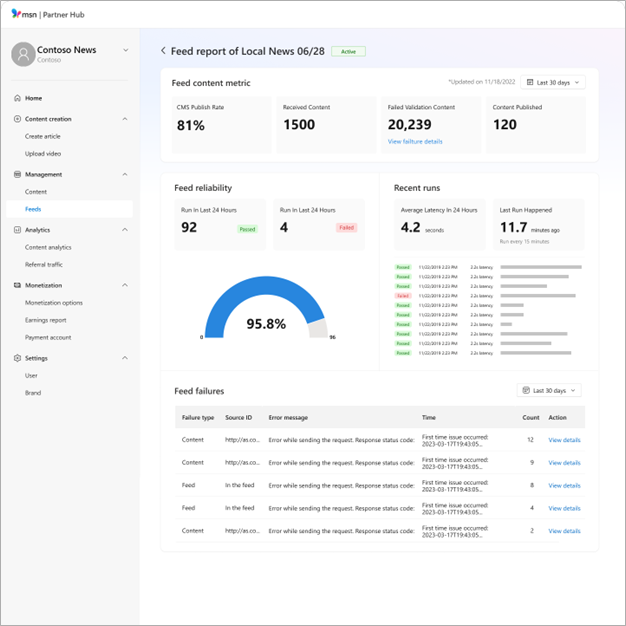
แดชบอร์ดความน่าเชื่อถือของตัวดึงข้อมูล
คลิก ID ตัวดึงข้อมูล เพื่อแสดง รายงานตัวดึงข้อมูล ที่มี แดชบอร์ด ความน่าเชื่อถือของตัวดึงข้อมูล
แดชบอร์ดความน่าเชื่อถือของฟีดแสดงรายละเอียดเกี่ยวกับอัตราความสําเร็จในการดึงฟีดของคุณ คะแนนที่ใกล้เคียงกับ 100% จะแสดงความพร้อมใช้งานของตัวดึงข้อมูลที่สอดคล้องกัน ในขณะที่ตัวดึงข้อมูลที่มีตัวเลขต่ํากว่าหมายความว่าตัวดึงข้อมูลล้าสมัยหรือไม่พร้อมใช้งาน นอกจากนี้คุณจะได้เรียนรู้เพิ่มเติมเกี่ยวกับเวลาเฉลี่ยสําหรับการดําเนินการดึงให้เสร็จสมบูรณ์ เวลาแฝงที่เพิ่มขึ้นอาจเกิดจากปัญหาการไหลเข้าของเนื้อหาหรือการเข้าถึงเซิร์ฟเวอร์ที่สูงขึ้นซึ่งอาจจําเป็นต้องได้รับความสนใจจากคุณ
รายงานเมตริกเนื้อหาฟีด
รายงานเมตริกเนื้อหาฟีดจะให้ข้อมูลเกี่ยวกับอัตราการเผยแพร่ฟีดของคุณตั้งแต่ 24 ชั่วโมงที่ผ่านมาจนถึง 30 วัน ยิ่งคะแนนสูงเปอร์เซ็นต์ของเนื้อหาที่พร้อมสําหรับการประกาศบน MSN ก็จะยิ่งมากขึ้นเท่านั้น รายงานยังให้ข้อมูลเกี่ยวกับเนื้อหาที่เราได้รับจากฟีด เหล่านี้ได้รับผลกระทบจากความล้มเหลวในการตรวจสอบความถูกต้อง (การกลืนและ/หรือการตรวจสอบ) นอกเหนือจากจํานวนเนื้อหาที่เผยแพร่ใน CMS ของเราและพร้อมใช้งานสําหรับการเผยแพร่
การคลิก ดูรายละเอียดความล้มเหลว จะเปิด รายงานเนื้อหาการตรวจสอบความถูกต้องที่ล้มเหลว ซึ่งแสดงรายละเอียดเกี่ยวกับจํานวนเนื้อหาทั้งหมดที่ได้รับผลกระทบจากการกลืนกินและความล้มเหลวในการดูแล รายงานนี้แสดงสาเหตุที่เนื้อหาบางส่วนของคุณไม่ได้รับการเผยแพร่เพื่อให้คุณสามารถดําเนินการตามนั้นได้
คลิกเพื่อเรียนรู้เพิ่มเติมเกี่ยวกับ แนวทางการเผยแพร่ และ ข้อกําหนดการเผยแพร่อัตโนมัติ
แป้นข้อมูลฟีด
ประเภทความล้มเหลว อาจเกี่ยวข้องกับ ฟีดของคุณ ส่งผลกระทบต่อทุกอย่างที่คุณโพสต์ หรือ เนื้อหาของคุณ ส่งผลกระทบต่อโพสต์เฉพาะรายการเดียวเท่านั้น
- ระบบจะระบุรหัสแหล่งที่มา หากความล้มเหลวส่งผลกระทบต่อโพสต์ที่ระบุ
- เวลา คือครั้งแรกและครั้งล่าสุดที่เกิดปัญหา
- จํานวน คือจํานวนครั้งที่เกิดปัญหานี้ขึ้น
- การดําเนินการ ช่วยให้คุณสามารถดูรายละเอียดในแผงด้านข้าง
แก้ไขการตั้งค่าตัวดึงข้อมูล
เมื่อต้องการแก้ไขการตั้งค่าสําหรับเนื้อหาสรุป ให้ทําดังนี้
- ค้นหาตัวดึงข้อมูลนั้นในรายการตัวดึงข้อมูลของคุณ แล้วคลิก แก้ไข ที่ด้านขวาสุดของแถว
- การทําเช่นนี้จะเปิดหน้า แก้ไขตัวดึงข้อมูล
- ทําการเปลี่ยนแปลงที่คุณต้องการ แล้วคลิก บันทึก
หยุดเนื้อหาสรุปชั่วคราว
เริ่มต้นจากแดชบอร์ดฮับคู่ค้า MSN:
- คลิก ตัวดึงข้อมูลการจัดการ > ตัวดึงข้อมูล > ทั้งหมด
- เลือกฟีดที่คุณต้องการหยุดชั่วคราว
- คลิก จัดการ > หยุดชั่วคราว
- หน้าต่างการยืนยันจะปรากฏขึ้น คลิก หยุดชั่วคราว
ฟีดจะถูกระงับภายใน 24 ชั่วโมง
ดําเนินการฟีดที่หยุดชั่วคราวต่อ
เริ่มต้นจากแดชบอร์ดฮับคู่ค้า MSN:
- คลิก ตัวดึงข้อมูลการจัดการ > ตัวดึงข้อมูล > ทั้งหมด
- เลือกฟีดที่คุณต้องการหยุดชั่วคราว
- คลิก จัดการ > ประวัติย่อ
- หน้าต่างการยืนยันจะปรากฏขึ้น คลิก ดำเนินการต่อ
ตัวดึงข้อมูลจะได้รับการตรวจสอบความถูกต้อง และหากไม่พบข้อผิดพลาดใดๆ จะดําเนินการต่อโดยอัตโนมัติ