-
ตั้งค่างานนําเสนอของคุณ พร้อมภาพประกอบ ภาพเคลื่อนไหว และการเปลี่ยนใดๆ ที่คุณต้องการ
-
เลือก ไฟล์ > ส่งออก > สร้าง GIF แบบเคลื่อนไหว
-
หากต้องการ ให้ตั้งค่าดังต่อไปนี้:
-
คุณภาพ: ใช้เมนูดรอปดาวน์เพื่อเปลี่ยนการตั้งค่าคุณภาพให้สูงขึ้นหรือต่ําลง ค่าเริ่มต้นคือ ปานกลาง
-
การกําหนดเวลา: เลือกจํานวนวินาทีขั้นต่ําที่ใช้ในแต่ละสไลด์ ค่าเริ่มต้นคือ 1 วินาที
-
สไลด์: ตั้งค่าช่วงของสไลด์ถ้าคุณไม่ต้องการส่งออกการนําเสนอสไลด์ทั้งหมด ค่าเริ่มต้นคือทั้งหมด
-
-
เลือก สร้าง GIFPowerPoint บันทึกงานนําเสนอของคุณเป็น GIF แล้วจะแจ้งให้คุณทราบเมื่อเสร็จแล้ว ผลลัพธ์ที่ได้คือไฟล์ .gif แบบวนรอบอย่างต่อเนื่อง
สําหรับรายละเอียดเพิ่มเติม ให้ดูบทความ สร้าง GIF แบบเคลื่อนไหวจากการนําเสนอสไลด์
-
ตั้งค่างานนําเสนอของคุณ พร้อมภาพประกอบ ภาพเคลื่อนไหว และการเปลี่ยนใดๆ ที่คุณต้องการ
-
เลือก ไฟล์ > ส่งออก
-
ภายใต้ รูปแบบไฟล์ ให้เลือก GIF แบบเคลื่อนไหว
-
หากต้องการ ให้ตั้งค่าดังต่อไปนี้:
-
คุณภาพของรูปภาพ: ใช้เมนูดรอปดาวน์เพื่อเปลี่ยนการตั้งค่าคุณภาพให้สูงขึ้นหรือต่ําลง ค่าเริ่มต้นคือ ปานกลาง
-
การกําหนดเวลา: เลือกจํานวนวินาทีขั้นต่ําที่ใช้ในแต่ละสไลด์ ค่าเริ่มต้นคือ 1 วินาที
-
สไลด์: ถ้าคุณไม่ต้องการส่งออกการนําเสนอสไลด์ทั้งหมด ให้ตั้งค่าช่วงของสไลด์ที่คุณต้องการใช้ (การตั้งค่าเริ่มต้นคือสไลด์ทั้งหมด)
-
-
เลือก ส่งออกPowerPoint บันทึกงานนําเสนอของคุณเป็น GIF แล้วจะแจ้งให้คุณทราบเมื่อเสร็จแล้ว ผลลัพธ์ที่ได้คือไฟล์ .gif แบบวนรอบอย่างต่อเนื่อง
สําหรับรายละเอียดเพิ่มเติม ให้ดูบทความ สร้าง GIF แบบเคลื่อนไหวจากการนําเสนอสไลด์
การสร้าง GIF แบบเคลื่อนไหวไม่สามารถทําได้ในขณะนี้ใน PowerPoint สำหรับเว็บ อย่างไรก็ตาม คุณสามารถสร้าง GIF แบบเคลื่อนไหวในแอป PowerPoint บนเดสก์ท็อปได้
-
เมื่อต้องการเปิดแอปบนเดสก์ท็อป ที่ด้านบนของ Ribbon ให้เลือก

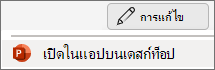
ไม่มีแอป PowerPoint บนเดสก์ท็อปใช่หรือไม่ ลองใช้หรือซื้อ Microsoft 365