-
เลือกตําแหน่งที่จะใส่กล่องกาเครื่องหมาย
-
บนแท็บ นักพัฒนา ให้เลือกกล่องกาเครื่องหมาย
-
เมื่อต้องการเปลี่ยน X เป็นเครื่องหมายถูกหรือเครื่องหมายถูก
-
ภายใต้ สัญลักษณ์ที่เลือก ให้เลือก เปลี่ยน ใช้ฟอนต์ Wingdings หรือ Wingdings 2 เลือกอักขระเครื่องหมายถูก


คุณสามารถเลือกกล่องกาเครื่องหมายนี้ได้ด้วยการคลิกเมาส์หรือ VBA ดับเบิลคลิกที่กล่องกาเครื่องหมาย และใช้แถบเครื่องมือเพื่อเปลี่ยนสีหรือขนาด เมื่อต้องการเพิ่มเครื่องหมายถูกแบบคงที่หรือสัญลักษณ์กล่องกาเครื่องหมาย ให้ดู แทรกสัญลักษณ์เครื่องหมายถูก
การเพิ่มกล่องกาเครื่องหมายไม่สามารถทําได้ใน Word สำหรับเว็บ คุณสามารถเพิ่มกล่องกาเครื่องหมายในแอปบนเดสก์ท็อปได้
-
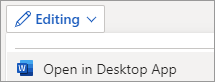
เมื่อต้องการเปิด ที่ด้านบนของ Ribbon ให้เลือก การแก้ไข > เปิดในแอปบนเดสก์ท็อป
ไม่มีแอป Word บนเดสก์ท็อปใช่หรือไม่ ลองใช้หรือซื้อ Microsoft 365
เคล็ดลับ: เมื่อต้องการสร้างรายการตรวจสอบแบบกําหนดเอง ให้ดาวน์โหลดและกําหนดเทมเพลตรายการ Word ที่ออกแบบไว้ล่วงหน้าจาก Microsoft Create
-
วางเคอร์เซอร์ของคุณในตําแหน่งที่คุณต้องการเพิ่มกล่องกาเครื่องหมาย
-
บนแท็บ นักพัฒนา ให้เลือกกล่องกาเครื่องหมาย
-
ดับเบิลคลิกที่กล่องกาเครื่องหมายเพื่อตั้งค่าตัวเลือกเขตข้อมูลฟอร์มของกล่องกาเครื่องหมาย

เมื่อต้องการเพิ่มเครื่องหมายถูกโดยไม่มีกล่อง ให้ดู แทรกเครื่องหมายถูก
เคล็ดลับ: เมื่อต้องการสร้างรายการตรวจสอบแบบกําหนดเอง ให้ดาวน์โหลดและกําหนดเทมเพลตรายการ Word ที่ออกแบบไว้ล่วงหน้าจาก Microsoft Create