
เมื่อแอป Microsoft 365 ปิดลงโดยไม่คาดคิดก่อนที่คุณจะบันทึกการเปลี่ยนแปลงล่าสุดของคุณ ในครั้งถัดไปที่คุณเปิดแอป การกู้คืน เอกสารจะ เปิดขึ้นโดยอัตโนมัติเพื่อช่วยให้คุณนําไฟล์ของคุณกลับมาได้ การกู้คืนเอกสาร แสดงรายการไฟล์ใดๆ ที่คุณเปิดไว้ที่ได้รับการกู้คืนจากครั้งล่าสุดที่คุณบันทึก ครั้งล่าสุดที่ถูกบันทึกโดยอัตโนมัติ (ถ้าไฟล์ของคุณอยู่ใน OneDrive หรือ SharePoint และคุณเป็นสมาชิก Microsoft 365) หรือครั้งล่าสุดที่ไฟล์เหล่านั้นได้รับการกู้คืนโดยอัตโนมัติ
เมื่อต้องการดูบานหน้าต่างการกู้คืนเอกสารทั้งหมด ให้โฮเวอร์เหนือขอบด้านขวาของบานหน้าต่างจนกว่าคุณจะเห็นลูกศรชี้ไปทางซ้ายและขวา จากนั้นคลิกลูกศรแล้วลากไปทางขวาเพื่อขยายบานหน้าต่าง การกู้คืนเอกสาร
เคล็ดลับ
ถ้าคุณเป็นผู้สมัครใช้งาน Microsoft 365 วิธีที่ปลอดภัยที่สุดในการทํางานคือการจัดเก็บไฟล์ของคุณบน OneDrive หรือ SharePoint และใช้ การบันทึกอัตโนมัติ
ฉันจะตัดสินใจได้อย่างไรว่าจะบันทึกไฟล์ใด
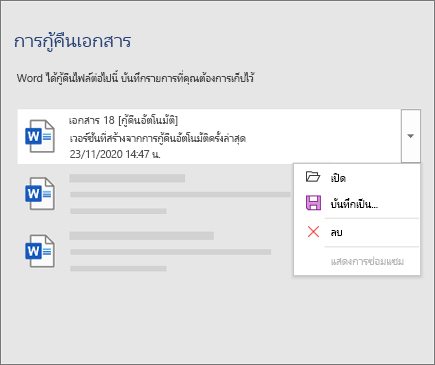
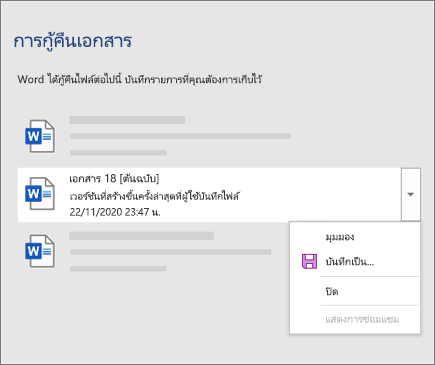
หากคุณเห็นไฟล์หลายไฟล์แสดงอยู่ในบานหน้าต่าง การกู้คืนเอกสาร และคุณไม่แน่ใจว่าจะบันทึกไฟล์ใดให้มองหาวันที่และเวลาสร้างของแต่ละไฟล์ซึ่งจะปรากฏใต้ชื่อไฟล์ ถ้าคุณเห็นไฟล์เดียวกันในหลายเวอร์ชัน คุณอาจต้องการเปิดไฟล์ที่มีเวลาล่าสุด เนื่องจากไฟล์นั้นจะมีการเปลี่ยนแปลงล่าสุดอยู่ คุณสามารถคลิกแต่ละไฟล์เพื่อเปิดเอกสารและตรวจสอบ หรือคลิกลูกศรลงทางด้านขวาของไฟล์ใดๆ ในบานหน้าต่าง การกู้คืนเอกสาร แล้วเลือกอย่างใดอย่างหนึ่งต่อไปนี้ ขึ้นอยู่กับตัวเลือกที่คุณเห็น:
- เปิด หรือดู เพื่อตรวจทานไฟล์
- บันทึกเป็น เพื่อบันทึกไฟล์
- Delete เพื่อลบไฟล์
- ปิด เพื่อปิดไฟล์
- แสดงการซ่อมแซม เพื่อดูว่ามีการตรวจพบข้อผิดพลาดและการซ่อมแซมไฟล์หรือไม่
หลังจากเปิดไฟล์ใดๆ ในรายการแล้ว คุณสามารถทำงานต่อหรือบันทึกได้ เมื่อคุณกู้คืนเอกสารทั้งหมดที่คุณต้องการบันทึกแล้วให้เลือก ปิด จากนั้นเลือกหนึ่งในตัวเลือกต่อไปนี้:
- ใช่ ฉันต้องการดูไฟล์เหล่านี้ในภายหลัง (ตัวเลือกที่ปลอดภัยที่สุด) - เลือกตัวเลือกนี้ถ้าคุณไม่แน่ใจว่าคุณต้องการข้อมูลในเวอร์ชันที่กู้คืนของไฟล์หรือไม่
- ไม่ ลบไฟล์ออก ฉันได้บันทึกไฟล์ที่ฉันต้องการแล้ว- เลือกตัวเลือกนี้ถ้าคุณแน่ใจว่าคุณไม่ต้องการข้อมูลในเวอร์ชันที่กู้คืนของไฟล์
ถ้าคุณเลือก ปิดโดย ไม่ได้ตรวจทานไฟล์ที่กู้คืนทั้งหมด คุณจะเห็นตัวเลือกเพื่อดูไฟล์เหล่านั้นอีกครั้งในภายหลัง ในครั้งถัดไปที่คุณเปิดแอปพลิเคชัน คุณจะมีตัวเลือกในการบันทึกหรือลบไฟล์ที่กู้คืนอัตโนมัติเหล่านั้น
เรียนรู้เพิ่มเติม
ฉันจะเปิดการบันทึกอัตโนมัติได้อย่างไร
ต้องการความช่วยเหลือไหม
- โพสต์คําถามใน Microsoft Answers Community
- ติดต่อฝ่ายสนับสนุนด้านเทคนิค