
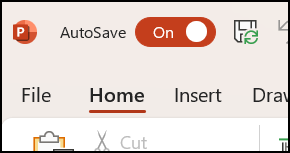
การบันทึกอัตโนมัติเป็นฟีเจอร์ใหม่ที่มีอยู่ในสมาชิก Excel, Word และ PowerPoint for Microsoft 365 ที่บันทึกไฟล์ของคุณโดยอัตโนมัติทุกสองสามวินาทีในขณะที่คุณทํางาน
การบันทึกอัตโนมัติเปิดใช้งานตามค่าเริ่มต้นใน Microsoft 365 เมื่อไฟล์ถูกจัดเก็บใน OneDrive, OneDrive for Business หรือ SharePoint Online
สำคัญ
คุณใช้บันทึกเป็นไฟล์>หลังจากทําการเปลี่ยนแปลงเอกสารหรือเทมเพลตต้นฉบับหรือไม่ ถ้าเป็นเช่นนั้น เราขอแนะนําให้ใช้ บันทึกสําเนาไฟล์>ก่อนที่จะทําการเปลี่ยนแปลง ด้วยวิธีนั้น การบันทึกอัตโนมัติจะไม่เขียนทับไฟล์ต้นฉบับด้วยการเปลี่ยนแปลง ถ้าการบันทึกอัตโนมัติเขียนทับไฟล์ด้วยการเปลี่ยนแปลงของคุณ ให้ดูที่ส่วนทางด้านล่าง “ฉันไม่ต้องการบันทึกการเปลี่ยนแปลงของฉัน ฉันจะย้อนกลับได้อย่างไร”
ใน Windows การบันทึกอัตโนมัติจะพร้อมใช้งานใน Excel, Word และ PowerPoint for Microsoft 365 นี่คือคำถามที่ถามบ่อยบางส่วน
ฉันไม่ต้องการให้บันทึกการเปลี่ยนแปลงของฉัน ฉันจะย้อนกลับได้อย่างไร
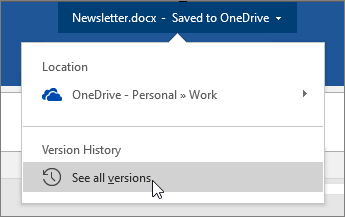
คุณสามารถกู้คืนไฟล์เวอร์ชันก่อนหน้าได้โดยใช้ประวัติเวอร์ชัน
|
ที่ด้านบนของหน้าต่าง ให้คลิกที่ชื่อไฟล์ จากนั้นคลิก ประวัติเวอร์ชัน ตรวจทานวันที่และเวลาเพื่อค้นหาเวอร์ชันที่คุณต้องการคืนค่า จากนั้นคลิก เปิดเวอร์ชัน หน้าต่างที่สองจะเปิดขึ้นเพื่อแสดงไฟล์เวอร์ชันนั้น เมื่อต้องการย้อนกลับไปยังเวอร์ชันนี้ ให้คลิกปุ่ม คืนค่า ดูข้อมูลเพิ่มเติมเกี่ยวกับประวัติเวอร์ชันที่ ดูไฟล์ Office เวอร์ชันในอดีต |
|---|
เมื่อคุณเปิดไฟล์และทำการเปลี่ยนแปลงครั้งแรกๆ การบันทึกอัตโนมัติจะบันทึกการเปลี่ยนแปลงเหล่านั้น และเพิ่มเวอร์ชันใหม่ของไฟล์ลงในประวัติเวอร์ชัน หลังจากนั้นแม้ว่าบันทึกอัตโนมัติจะบันทึกการเปลี่ยนแปลงของคุณไปยังไฟล์เป็นปกติ แต่เวอร์ชันใหม่เท่านั้นจะถูกเพิ่มเข้าในประวัติเวอร์ชันเป็นระยะ (ประมาณทุก 10 นาที) สำหรับเซสชันการแก้ไขที่เหลือของคุณ
ฉันจะแชร์ไฟล์โดยไม่ให้บุคคลนั้นทำการเปลี่ยนโดยไม่ได้ตั้งใจได้อย่างไร
ถ้าคุณเป็นเจ้าของไฟล์ คุณสามารถตั้งค่าไฟล์ให้เปิดเป็นแบบอ่านอย่างเดียวเสมอ เมื่อมีคนเปิดไฟล์ด้วยการตั้งค่านี้ ก็จะไม่สามารถบันทึกการแก้ไขลงในไฟล์ได้ นอกเสียจากว่าจะเปิดใช้งานการแก้ไขโดยเฉพาะ เมื่อต้องการเปิดการตั้งค่านี้สําหรับไฟล์ ให้ไปที่ข้อมูลไฟล์>>ป้องกันเอกสาร>เปิดเป็นแบบอ่านอย่างเดียวเสมอ เพื่อปิดอีกครั้งในภายหลัง เพียงแค่ทำซ้ำกระบวนการนั้น
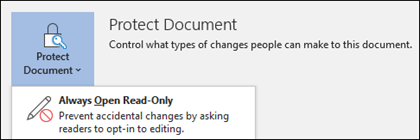
ยังมีวิธีอื่นที่จะช่วยป้องกันไฟล์ไม่ให้ถูกแก้ไข ถ้าไฟล์อยู่บน OneDrive คุณสามารถเปลี่ยนสิทธิ์การใช้งานสำหรับไฟล์ ถ้าไฟล์อยู่บน SharePoint คุณสามารถตั้งค่าไลบรารีเพื่อให้ต้องเช็คเอาท์ได้
เกิดอะไรขึ้นกับไฟล์ > บันทึกเป็น
|
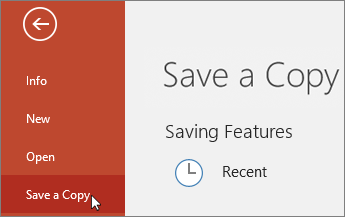
บันทึกเป็นไม่ได้อยู่บนเมนูไฟล์เมื่อคุณเปิดเอกสารจาก OneDrive, OneDrive for Business หรือ SharePoint Online ในกรณีเหล่านี้ คำสั่ง บันทึกสำเนา จะปรากฏขึ้นบนเมนูไฟล์แทน |
|---|
คุณใช้ บันทึกเป็น บ่อยหรือไม่ หลายคนคุ้นเคยกับการทํางานบนไฟล์ แล้วใช้ไฟล์บันทึก > เป็นเพื่อเก็บการเปลี่ยนแปลงไว้ในสําเนา ไม่ใช่ต้นฉบับ อย่างไรก็ตาม เมื่อบันทึกอัตโนมัติเปิดอยู่ การเปลี่ยนแปลงของคุณจะถูกบันทึกไปยังต้นฉบับอย่างต่อเนื่อง ดังนั้น เราจึงขอแนะนําให้ใช้บันทึกสําเนาไฟล์>ก่อนที่คุณจะทําการเปลี่ยนแปลงใดๆ ถ้าคุณต้องการให้การเปลี่ยนแปลงของคุณมีผลกับสําเนา แต่ไม่ใช้ต้นฉบับ
ฉันไม่เห็นบันทึกอัตโนมัติ ฉันจะแน่ใจได้อย่างไรว่าไฟล์ถูกบันทึกเสร็จสิ้นแล้ว
การบันทึกอัตโนมัติจะปรากฏขึ้นที่มุมซ้ายบนของแถบชื่อเรื่อง ถ้าคุณเป็นผู้สมัครใช้งาน Microsoft 365 และคุณได้ติดตั้ง Excel, Word และ PowerPoint สําหรับ Windows เวอร์ชันล่าสุด โปรดทราบว่าถ้าคุณมีบัญชีที่ทำงานหรือโรงเรียน ผู้ดูแลระบบของคุณอาจควบคุมว่าคุณสามารถติดตั้ง Office เวอร์ชันใดได้ และอาจไม่ใช่เวอร์ชันล่าสุด ดู ฉันจะรับฟีเจอร์ใหม่ล่าสุดใน Microsoft 365 ได้เมื่อใด
ถ้าคุณไม่ใช่ผู้สมัครใช้งาน ก็ไม่ต้องกังวล ยังมีการกู้คืนอัตโนมัติ การกู้คืนอัตโนมัติช่วยปกป้องไฟล์ในกรณีที่เกิดหยุดทำงาน ถ้าคุณเปิดไฟล์ขึ้นใหม่หลังจากเกิดการหยุดทำงาน เวอร์ชันของไฟล์ที่มีการเปลี่ยนแปลงล่าสุดของคุณจะปรากฏขึ้นในบานหน้าต่างการกู้คืนเอกสาร สำหรับข้อมูลเพิ่มเติมเกี่ยวกับวิธีการเปิด ให้ดู ช่วยปกป้องไฟล์ของคุณในกรณีที่เกิดการหยุดทำงาน
และแน่นอนว่าคุณสามารถบันทึกด้วยตนเองในแบบที่คุณเคยมีอยู่เสมอโดยการกด CTRL+S คลิกปุ่มบันทึก หรือไปที่บันทึกไฟล์>
ฉันเป็นสมาชิกที่มี Office เวอร์ชันล่าสุด ทำไมการบันทึกอัตโนมัติถึงปิดใช้งาน
การบันทึกอัตโนมัติจะเปิดใช้งานเมื่อคุณทำงานบนไฟล์ที่บันทึกไปยัง OneDrive, OneDrive for Business หรือ SharePoint Online ถ้าไฟล์บันทึกไปยังตำแหน่งที่ตั้งอื่น (หรือถ้ายังไม่ได้บันทึกเลย) การบันทึกอัตโนมัติก็จะถูกปิดใช้งาน ซึ่งจะเกิดขึ้นถ้าไฟล์ของคุณอยู่ในไซต์ SharePoint สำหรับองค์กร เซิร์ฟเวอร์ไฟล์ บางบริการที่จัดเก็บข้อมูลแบบคลาวด์ หรือบันทึกอยู่ในพาธภายในเครื่อง เช่น C:\
ยังมีเหตุผลอื่นๆ ที่การบันทึกอัตโนมัติอาจถูกปิดใช้งานด้วยเช่นกัน ต่อไปนี้เป็นสาเหตุทั่วไปบางประการที่ทำให้ปิดการใช้งาน:
- ไฟล์ของคุณจะอยู่ในรูปแบบเก่า อย่างเช่น .xls, .ppt หรือ .doc
- ไฟล์ของคุณอยู่ในโฟลเดอร์ OneDrive ในเครื่อง และการซิงโครไนซ์ OneDrive หยุดชั่วคราว
- ไฟล์ของคุณจะถูกซิงค์โดยแอปการซิงค์สำหรับ OneDrive เวอร์ชันที่เก่ากว่า สำหรับข้อมูลเพิ่มเติมเกี่ยวกับการอัปเดต OneDrive โปรดดู ซิงค์ไฟล์กับ OneDrive ใน Windows
- ไฟล์ของคุณฝังอยู่ภายในไฟล์ Office อื่น
- งานนำเสนอของคุณอยู่ในโหมดการนำเสนอสไลด์
ถ้าคุณกำลังใช้ Excel และลองทำตามวิธีข้างต้นแล้ว คุณอาจมีไฟล์ที่มีฟีเจอร์ที่ไม่ได้รับการสนับสนุนโดยการบันทึกอัตโนมัติ ให้เลือกทำอย่างน้อยหนึ่งอย่างต่อไปนี้เพื่อเปิดใช้งาน:
หมายเหตุ
เมื่อปิดการบันทึกอัตโนมัติ การทํางานร่วมกันอาจมีประสิทธิภาพน้อยลง ใช้เวลานานขึ้นในการรวมการอัปเดตของผู้อื่น และเพิ่มความเป็นไปได้ที่จะเกิดความขัดแย้ง ดังนั้น ถ้าคุณวางแผนที่จะทํางานร่วมกันบนไฟล์ ขอแนะนําให้ทําตามคําแนะนําด้านล่างเพื่อเปิดใช้งานการบันทึกอัตโนมัติอีกครั้ง
- ปิด ฟีเจอร์เวิร์กบุ๊กที่แชร์ ฟีเจอร์นี้คือวิธีเก่าในการแชร์ ซึ่งมีข้อจำกัดมากมาย และถูกแทนที่ด้วยการเขียนร่วม
- ถ้าเป็นไปได้ ให้แทนที่การเข้ารหัสลับรหัสผ่านด้วยป้ายชื่อระดับความลับ ขั้นแรก ให้เอารหัสผ่านออก: ไปที่ข้อมูลไฟล์>>ป้องกันเวิร์กบุ๊ก จากนั้น ลบรหัสผ่าน แล้วคลิก ตกลง หลังจากนั้น ใช้ป้ายกํากับที่เหมาะสมกับหนังสือ: ระดับความลับของ>บ้าน > เลือกป้ายกํากับที่ถูกต้อง
- ถ้าเป็นไปได้ ให้เปลี่ยนการจํากัดการเข้าถึงด้วยป้ายชื่อระดับความลับ ก่อนอื่น ให้เอาการจํากัดการเข้าถึงออก: ไปที่ข้อมูลไฟล์>>ป้องกันเวิร์กบุ๊ก>จํากัดการเข้าถึง แล้วคลิก ไม่จํากัดการเข้าถึง จากนั้น ใช้ป้ายกํากับที่เหมาะสมกับหนังสือ: ระดับความลับของ>บ้าน > เลือกป้ายกํากับที่ถูกต้อง
- ถ้าคุณกำลังเปิดสแนปช็อตเวิร์กชีตจาก SharePoint ให้เลือกเพื่อเปิดไฟล์แทนที่จะเปิดสแนปช็อต
- ปิดใช้งาน Add-in ที่ทำให้การบันทึกอัตโนมัติถูกปิดใช้งาน เลือกAdd-in ตัวเลือก>ไฟล์>Add-in>>ของ Excelไป แล้วล้างกล่องกาเครื่องหมายสําหรับ Add-in นั้น
- เอาการตรวจสอบความเข้ากันได้ออก: ข้อมูลไฟล์ >> ตรวจสอบความเข้ากันได้ของเวิร์กบุ๊ก> แล้วยกเลิกการเลือก ตรวจสอบความเข้ากันได้ เมื่อบันทึกเวิร์กบุ๊กนี้
- ถ้าไฟล์มีวัตถุฝังตัว ให้พิจารณาแทนที่วัตถุเหล่านั้นด้วยลิงก์ ดูรายละเอียดเพิ่มเติมที่นี่
จะเกิดอะไรขึ้นถ้าฉันต้องการทําการเปลี่ยนแปลง "อะไร" ที่ฉันไม่ต้องการให้คนอื่นเห็นแบบด่วน
วิธีที่ง่ายที่สุดคือปิดสวิตช์ การบันทึกอัตโนมัติ ก่อนที่คุณจะเปลี่ยนแปลง ถ้าการเปลี่ยนแปลงหมายถึงการเปลี่ยนแปลงชั่วคราวและไม่ถูกบันทึก ให้ปิดไฟล์ จากนั้นคลิก ไม่ เมื่อคุณถูกถามให้บันทึก ถ้าคุณตัดสินใจว่าต้องการบันทึกการเปลี่ยนแปลง เพียงแค่เปิดใช้งานการบันทึกอัตโนมัติอีกครั้ง
จะเกิดอะไรขึ้นถ้าฉันปิดการบันทึกอัตโนมัติในไฟล์นี้
ถ้าคุณไม่ต้องการบันทึกอย่างต่อเนื่องและคุณไม่ต้องการแสดงการเปลี่ยนแปลงให้คนอื่นเห็น คุณสามารถปิดการบันทึกอัตโนมัติได้ จากนั้นเมื่อคุณพร้อม ให้คลิก บันทึก (หรือกด CTRL+S) เพื่อบันทึกและแสดงการเปลี่ยนแปลงของคุณต่อบุคคลอื่นที่ทํางานกับไฟล์ดังกล่าว (หรือคุณยังสามารถเปลี่ยนกลับเป็นเปิด การบันทึกอัตโนมัติ แล้วแชร์การเปลี่ยนแปลงของคุณได้)
ค่าเริ่มต้นสำหรับการบันทึกอัตโนมัติคือ เปิด สำหรับไฟล์ที่อยู่บน Microsoft Cloud เสมอ แต่ถ้าคุณ ปิด การบันทึกอัตโนมัติสำหรับแต่ละไฟล์ โปรแกรมจะจำและจะปิดไว้ทุกครั้งที่คุณเปิดไฟล์นั้นอีกครั้ง ถ้าคุณสลับกลับเป็น เปิด สำหรับไฟล์ โปรแกรมจะจำและเปิดบันทึกอัตโนมัติทุกครั้งสำหรับไฟล์ดังกล่าว
เมื่อปิดการบันทึกอัตโนมัติ การกู้คืนอัตโนมัติจะยังคงทำงานในกรณีที่ระบบหยุดทำงานในขณะที่ไฟล์ของคุณเปิดอยู่
ฉันจะทำให้การไม่บันทึกอัตโนมัติเป็นค่าเริ่มต้นได้อย่างไร
ถ้าคุณ ปิด การบันทึกอัตโนมัติสําหรับแต่ละไฟล์ โปรแกรมจะจดจําไว้เพื่อละเว้นทุกครั้งที่คุณเปิดไฟล์นั้นอีกครั้ง ถ้าคุณสลับกลับเป็น เปิด สำหรับแต่ละไฟล์ โปรแกรมจะจำว่าให้เปิดบันทึกอัตโนมัติทุกครั้งสำหรับไฟล์ดังกล่าว
ถ้าคุณต้องการปิดการบันทึกอัตโนมัติ ตามค่าเริ่มต้นสําหรับไฟล์ทั้งหมด ให้ไปที่ตัวเลือกไฟล์>>บันทึกและยกเลิกการเลือกกล่องที่อยู่ถัดจากบันทึกอัตโนมัติไฟล์ OneDrive และ SharePoint Online ตามค่าเริ่มต้นในแอปพลิเคชัน<>
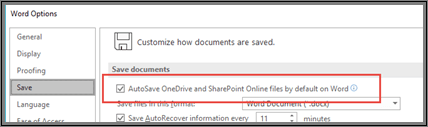
รีสตาร์ต Word (หรือแอปพลิเคชันใดก็ตามที่คุณใช้อยู่) และการเปลี่ยนแปลงจะแสดงผล
หมายเหตุ
- ถ้าคุณต้องการปิดการบันทึกอัตโนมัติตามค่าเริ่มต้นสำหรับแอปพลิเคชัน Office ทั้งหมดของคุณ เช่น PowerPoint และ Excel คุณจะต้องทำซ้ำขั้นตอนเหล่านี้สำหรับแต่ละโปรแกรม
- ถ้าคุณต้องการให้ไฟล์ที่แยกต่างหากยังคงถูกบันทึกโดยอัตโนมัติ คุณสามารถเปิดไฟล์เหล่านั้นด้วยตัวเอง แล้วเปิดการบันทึกอัตโนมัติกลับสำหรับไฟล์เหล่านั้น
