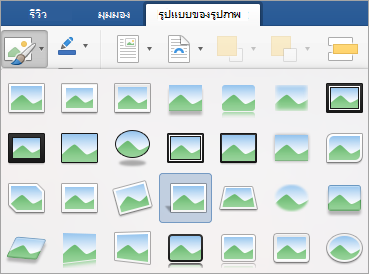
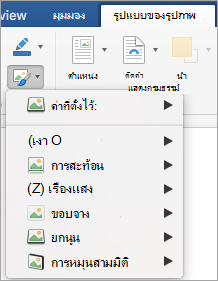
คุณสามารถปรับแต่งรูปภาพของคุณโดยเพิ่มเอฟเฟ็กต์ เช่น เงา การเรืองแสง การสะท้อน ขอบจาง การยกนูน และการหมุนแบบสามมิติ (สามมิติ)
คุณยังสามารถเพิ่มเอฟเฟ็กต์แนวศิลป์ลงในรูปภาพ หรือเปลี่ยนความสว่าง ความคมชัด หรือความคมของรูปภาพได้
เพิ่มเอฟเฟ็กต์ลงในรูปภาพ
เลือกรูปภาพที่คุณต้องการเพิ่ม หรือเปลี่ยนเอฟเฟ็กต์
หมายเหตุ
เมื่อต้องการเพิ่มเอฟเฟ็กต์แบบเดียวกันลงในหลายรูปภาพ ให้คลิกรูปภาพแรก แล้วกด CTRL ค้างไว้ขณะที่คุณคลิกรูปภาพอื่น ถ้าคุณกําลังใช้ Word คุณต้องคัดลอกรูปภาพลงในพื้นที่วาดรูป ถ้ายังไม่มีอยู่ที่นั่น คลิก แทรก>รูปร่าง>พื้นที่วาดรูปใหม่ (หลังจากเพิ่มหรือเปลี่ยนเอฟเฟ็กต์แล้ว คุณสามารถคัดลอกกลับไปยังตําแหน่งที่ตั้งต้นฉบับในเอกสารของคุณ)
ภายใต้ เครื่องมือรูปภาพ บนแท็บ รูปแบบ ในกลุ่ม สไตล์รูปภาพ ให้คลิก เอฟเฟ็กต์รูปภาพ
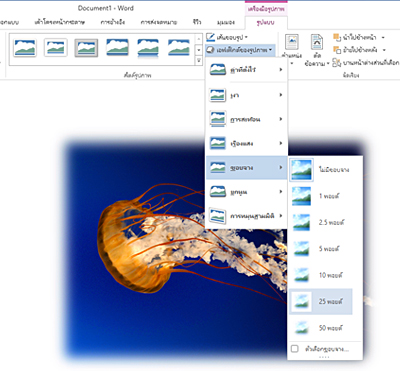
วางตัวชี้ของคุณบนตัวเลือกเอ ฟเฟ็กต์ของรูปภาพ เพื่อดูเมนูของวิธีการต่างๆ ในการนําเอฟเฟ็กต์แต่ละตัวมาใช้ เมื่อคุณวางตัวชี้ของคุณบนเอฟเฟ็กต์เมนูหนึ่ง เอฟเฟ็กต์นั้นจะปรากฏเป็นการแสดงตัวอย่างบนรูปภาพในเอกสารของคุณ
หมายเหตุ
- เมื่อต้องการกําหนดเอฟเฟ็กต์ที่คุณเพิ่มเอง ให้คลิกตัวเลือก ที่ด้านล่างของ เมนูเอฟเฟ็กต์แต่ละตัว เช่น ถ้าคุณเปิดเมนู เงาแล้ว ให้คลิกตัวเลือก เงา เพื่อทําการปรับเปลี่ยนเอฟเฟ็กต์เงาเอง
- ถ้าคุณไม่เห็นแท็บ เครื่องมือรูปภาพ หรือ รูปแบบ ให้ดับเบิลคลิกรูปภาพเพื่อให้แน่ใจว่าคุณได้เลือกรูปภาพแล้ว ถ้าคุณเห็น [โหมดความเข้ากันได้] ถัดจากชื่อไฟล์ที่ด้านบนของหน้าต่างโปรแกรม ให้ลองบันทึกเอกสารของคุณเป็นรูปแบบ เช่น *.docx หรือ *.xlsx แทนรูปแบบไฟล์ก่อนหน้า เช่น *.doc หรือ *.xls แล้วลองอีกครั้ง
นําเอฟเฟ็กต์ออกจากรูปภาพ
เอฟเฟ็กต์รูปภาพแต่ละประเภทมีตัวเลือก ไม่มี <ชื่อเอฟเฟ็กต์> ที่ด้านบนของเมนู เลือกตัวเลือกนั้นเพื่อปิดเอฟเฟ็กต์ที่คุณไม่ต้องการ
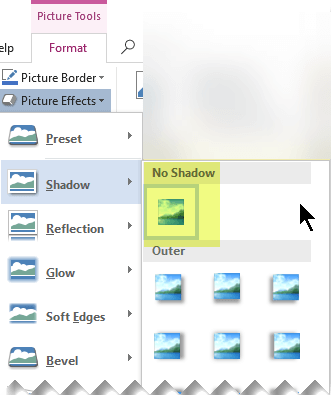
ตัวอย่างเช่น เมื่อต้องการนําเงาออก ให้ชี้ไปที่ เงาเอฟเฟ็กต์>รูปภาพเงาไม่มีเงา>
เลือกรูปภาพที่คุณนําเอฟเฟ็กต์ออก
ภายใต้ เครื่องมือรูปภาพ บนแท็บ รูปแบบ ในกลุ่ม สไตล์รูปภาพ ให้เลือก เอฟเฟ็กต์รูปภาพ
เลือกประเภท เอฟเฟ็กต์รูปภาพ ที่คุณต้องการเอาออก ในเมนูที่ปรากฏขึ้น ตัวเลือกแรกคือ ไม่มี<ชื่อ>เอฟเฟ็กต์ (เช่น ไม่มีเงาหรือไม่มีการสะท้อน) เลือกตัวเลือกนั้นเพื่อเอาเอฟเฟ็กต์ชนิดนั้นออกจากรูปภาพ