

เปลี่ยนความสว่างของหน้าจอ
คุณต้องการปรับความสว่างของ หน้าจอ ของคุณหรือไม่
- Windows 10 หรือ 11: เลือกเริ่มต้น เลือกการตั้งค่า จากนั้นเลือกจอแสดงผลระบบ> ภายใต้ ความสว่างและสี เลื่อนแถบเลื่อน เปลี่ยนแปลงความสว่างเพื่อ ปรับความสว่าง สําหรับรายละเอียดเพิ่มเติม ให้ดูที่: เปลี่ยนความสว่างของหน้าจอ
- Windows 8: กดแป้น Windows + C เลือกการตั้งค่า จากนั้นเลือกเปลี่ยนการตั้งค่าพีซี เลือกจอแสดงผลพีซีและอุปกรณ์> เปิด ปรับความสว่างของหน้าจอของฉันโดยอัตโนมัติ สําหรับรายละเอียดเพิ่มเติม ให้ดูที่: ตั้งค่าความสว่างและความเปรียบต่าง
อ่านต่อเพื่อดูข้อมูลเกี่ยวกับการปรับรูปภาพในแอป Microsoft 365
คุณสามารถเปลี่ยนความสว่าง ความคมชัด หรือความคมของรูปภาพได้โดยใช้เครื่องมือการแก้ไข
This video demonstrates several ways to adjust รูปภาพ:
(หลังจากที่คุณเริ่มเล่นวิดีโอ คุณสามารถคลิกลูกศรปรับขนาดได้  ด้านล่างขวาของเฟรมวิดีโอเพื่อขยายวิดีโอ)
ระยะเวลา: 1:35
ปรับความสว่าง ความชัดเจน หรือความคมชัด
คลิกรูปภาพที่คุณต้องการเปลี่ยนความสว่าง
บนแท็บรูปแบบรูปภาพในกลุ่มปรับ ให้เลือกการแก้ไข
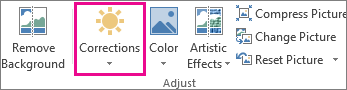
ขั้นอยู่กับขนาดหน้าจอ ปุ่ม การแก้ไข อาจปรากฏต่างออกไป


ถ้าคุณไม่เห็นแท็บ รูปแบบรูปภาพ ให้ตรวจสอบให้แน่ใจว่าคุณได้เลือกรูปภาพแล้ว คุณอาจต้องดับเบิลคลิกที่รูปภาพเพื่อเลือกรูปภาพนั้นและทําให้แท็บปรากฏขึ้น
ให้เลือกทำอย่างน้อยหนึ่งอย่างต่อไปนี้
ภายใต้ ทําให้คมชัดขึ้น/นุ่มลง ให้คลิกรูปขนาดย่อที่คุณต้องการ รูปขนาดย่อทางด้านซ้ายแสดงความนุ่มนวลที่มากขึ้นและด้านขวาแสดงความชัดที่มากขึ้น
ภายใต้ ความสว่าง/ความคมชัด ให้คลิกรูปขนาดย่อที่คุณต้องการ รูปขนาดย่อทางด้านซ้ายแสดงความสว่างน้อยลง และสว่างกว่าทางด้านขวา รูปขนาดย่อทางด้านบนแสดงความคมชัดน้อยลง และมีความคมชัดมากขึ้นที่ด้านล่าง
เคล็ดลับ
เมื่อคุณชี้ไปที่ตัวเลือกในแกลเลอรีการแก้ไขด้วยเมาส์ของคุณ รูปภาพบนสไลด์ของคุณจะเปลี่ยนไปเพื่อให้คุณแสดงตัวอย่างของเอฟเฟ็กต์ของตัวเลือกที่คุณกําลังชี้
เมื่อต้องการปรับแต่งการแก้ไข ให้คลิก ตัวเลือกการแก้ไขรูปภาพ แล้วเลื่อนตัวเลื่อนสำหรับ ความคมชัดความสว่าง หรือ ความเปรียบต่าง หรือใส่ตัวเลขในกล่องถัดจากตัวเลื่อน
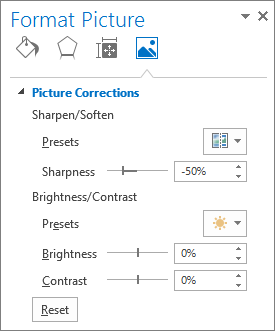
หมายเหตุ
ถ้าคุณใช้ PowerPoint คุณยังคงสามารถ บันทึกต้นฉบับของรูปภาพได้ แม้ว่าคุณได้ทําการแก้ไขไปแล้ว ฟีเจอร์นี้ไม่พร้อมใช้งานใน Word หรือ Excel
เปลี่ยนแบบแผนชุดสีของ Office เพื่อให้มีความคมชัดมากขึ้น
แบบแผนชุดสีของ Microsoft 365 สว่างเกินไปสําหรับคุณหรือไม่ คุณต้องการความคมชัดมากขึ้นในแอป Microsoft 365 หรือไม่ ดูเปลี่ยนลักษณะที่แสดงของ Microsoft 365