คุณสามารถปรับความเข้มสี (ความเข้ม) และโทนสี (อุณหภูมิ) ของรูปภาพ หรือเปลี่ยนสีได้ คุณสามารถนําเอฟเฟ็กต์สีหลายสีไปใช้กับรูปภาพของคุณได้
เปลี่ยนสีของรูปภาพ
คลิกรูปภาพที่คุณต้องการเปลี่ยน
เลือกแท็บรูปแบบรูปภาพ และในกลุ่มปรับให้เลือกสี
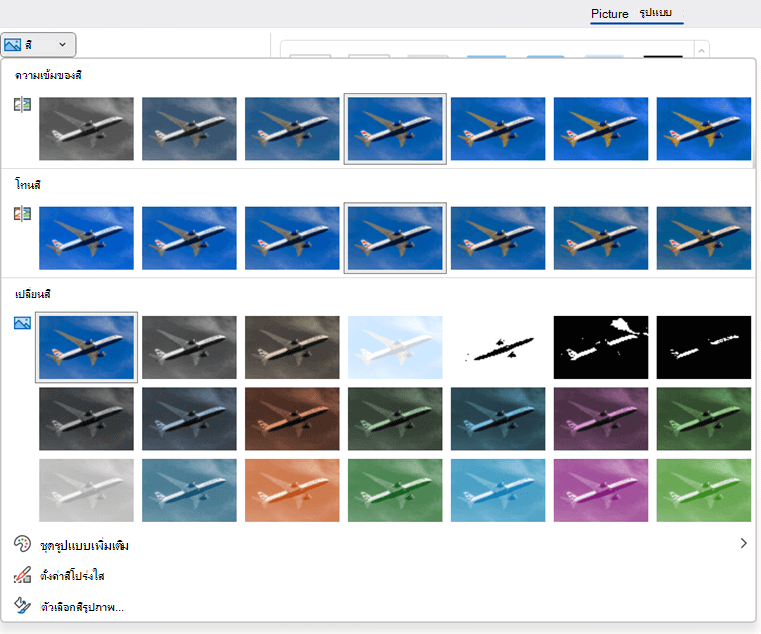
ถ้าคุณไม่เห็นแท็บ รูปแบบรูปภาพ บน Ribbon ตรวจสอบให้แน่ใจว่าคุณได้เลือกรูปภาพแล้ว คุณอาจต้องดับเบิลคลิกที่รูปภาพเพื่อเลือกรูปภาพนั้นและเปิดแท็บรูปแบบรูปภาพ
เลือกทำอย่างใดอย่างหนึ่งต่อไปนี้:
- เมื่อต้องการเปลี่ยนความอิ่มตัวของสี (ความอิ่มตัวที่สูงจะสดใสยิ่งขึ้น ความอิ่มตัวที่ต่ําก็ยิ่งเป็นสีเทามากกว่า) ให้คลิกหนึ่งในการปรับทั่วไปที่มีให้ภายใต้ ความอิ่มตัวของสี
- เมื่อต้องการเปลี่ยนอุณหภูมิสี ให้คลิกหนึ่งในการปรับทั่วไปที่มีให้ภายใต้โทนสี
- เมื่อต้องการนําเอฟเฟ็กต์ที่มีอยู่แล้วภายในไปใช้ เช่น โทนสีเทาหรือสีซีเปีย ให้คลิกหนึ่งในการปรับทั่วไปที่มีให้ภายใต้ เปลี่ยนสี
เคล็ดลับ
คุณสามารถย้ายตัวชี้เมาส์ไปวางบนเอฟเฟ็กต์ต่างๆ เพื่อดูการแสดงตัวอย่างแบบสดว่ารูปภาพของคุณจะมีลักษณะอย่างไรหลังจากที่นําเอฟเฟ็กต์ไปใช้แล้ว ก่อนที่คุณจะคลิก
หรือคุณสามารถปรับแต่งความเข้มของการเปลี่ยนสีของคุณโดยการคลิก ตัวเลือกสีของรูปภาพ หรือคุณสามารถกําหนดสีของคุณเองได้โดยการคลิก ชุดรูปแบบเพิ่มเติม>สีเพิ่มเติม
ดูเพิ่มเติม
ทำให้รูปภาพโปร่งใส
เปลี่ยนความสว่าง ความคมชัด หรือความคมของรูปภาพ
ใช้เอฟเฟ็กต์แนวศิลป์ในรูปภาพ
เปลี่ยนสีของรูปภาพ
คลิกรูปภาพที่คุณต้องการเปลี่ยน
ภายใต้ เครื่องมือรูปภาพ ให้เลือกแท็บ รูปแบบ และในกลุ่ม ปรับ ให้เลือก สี
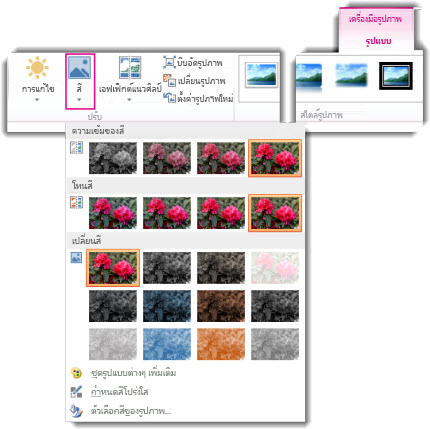
ถ้าคุณไม่เห็นแท็บ รูปแบบ หรือ แท็บ เครื่องมือรูปภาพ ให้ตรวจสอบให้แน่ใจว่าคุณเลือกรูปภาพแล้ว คุณอาจต้องดับเบิลคลิกที่รูปภาพเพื่อเลือกรูปภาพนั้นและเปิดแท็บรูปแบบ
เลือกทำอย่างใดอย่างหนึ่งต่อไปนี้:
- เมื่อต้องการเปลี่ยนความอิ่มตัวของสี (ความอิ่มตัวที่สูงจะสดใสยิ่งขึ้น ความอิ่มตัวที่ต่ําก็ยิ่งเป็นสีเทามากกว่า) ให้คลิกหนึ่งในการปรับทั่วไปที่มีให้ภายใต้ ความอิ่มตัวของสี
- เมื่อต้องการเปลี่ยนอุณหภูมิสี ให้คลิกหนึ่งในการปรับทั่วไปที่มีให้ภายใต้โทนสี
- เมื่อต้องการนําเอฟเฟ็กต์ที่มีอยู่แล้วภายในไปใช้ เช่น โทนสีเทาหรือสีซีเปีย ให้คลิกหนึ่งในการปรับทั่วไปที่มีให้ภายใต้ เปลี่ยนสี
เคล็ดลับ
คุณสามารถย้ายตัวชี้เมาส์ไปวางบนเอฟเฟ็กต์ต่างๆ เพื่อดูการแสดงตัวอย่างแบบสดว่ารูปภาพของคุณจะมีลักษณะอย่างไรหลังจากที่นําเอฟเฟ็กต์ไปใช้แล้ว ก่อนที่คุณจะคลิก
หรือคุณสามารถปรับแต่งความเข้มของการเปลี่ยนสีของคุณโดยการคลิก ตัวเลือกสีของรูปภาพ หรือคุณสามารถกําหนดสีของคุณเองได้โดยการคลิก ชุดรูปแบบเพิ่มเติม>สีเพิ่มเติม
ดูเพิ่มเติม
ทำให้รูปภาพโปร่งใส
เปลี่ยนความสว่าง ความคมชัด หรือความคมของรูปภาพ
ใช้เอฟเฟ็กต์แนวศิลป์ในรูปภาพ
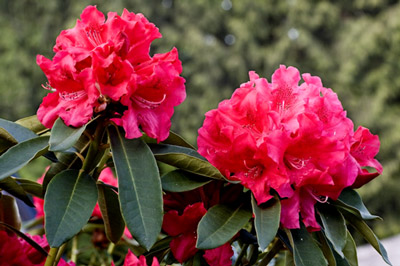
รูปภาพต้นฉบับ
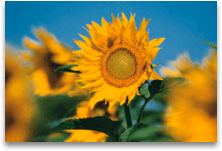
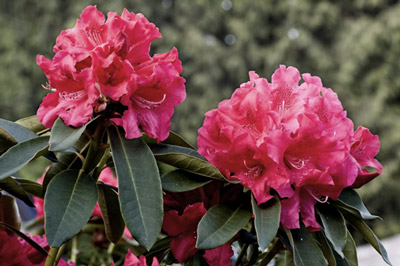
เมื่อความเข้มของสีเปลี่ยนเป็น 66%
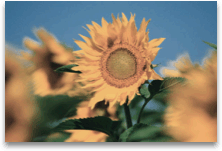
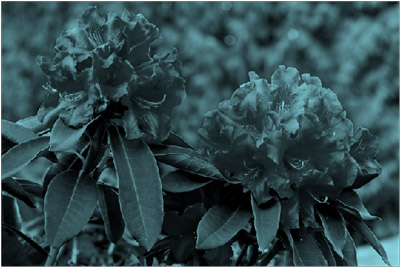
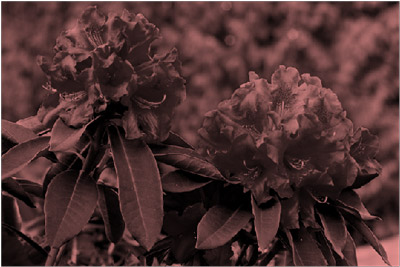
มีเอฟเฟ็กต์เปลี่ยนสี
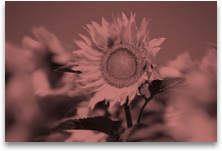
คลิกหัวเรื่องทางด้านล่างสำหรับข้อมูลเพิ่มเติม
เปลี่ยนความเข้มของสีของรูปภาพ
ความอิ่มตัวคือความเข้มของสี ความอิ่มตัวที่สูงจะทําให้รูปภาพดูสดใสยิ่งขึ้น ในขณะที่ความอิ่มตัวที่ต่ําจะทําให้สีดูเป็นสีเทามากขึ้น
คลิกรูปภาพ แล้วบานหน้าต่าง จัดรูปแบบรูปภาพ จะปรากฏขึ้น
บนบานหน้าต่าง จัดรูปแบบรูปภาพ ให้คลิก
คลิก สีรูปภาพ เพื่อขยาย
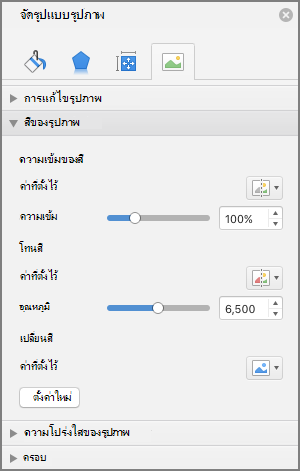
ภายใต้ ความเข้มของสี ให้เลื่อนแถบเลื่อนความเข้มเท่าที่จําเป็น หรือใส่ตัวเลขในกล่องถัดจากแถบเลื่อน
เปลี่ยนโทนสีในรูปภาพ
เมื่ออุณหภูมิของสีไม่ได้รับการวัดระดับอย่างถูกต้องโดยกล้อง สีเพี้ยน (มีสีใดสีหนึ่งมากเกินไปในรูปภาพ) อาจปรากฏขึ้นในรูปภาพ ทําให้รูปภาพดูเป็นสีนํ้าเงินหรือเป็นสีส้มมากเกินไป คุณสามารถปรับเปลี่ยนสิ่งที่เกิดขึ้นนี้ได้โดยการเพิ่มหรือลดอุณหภูมิของสีเพื่อปรับปรุงรายละเอียดของรูปภาพและทําให้รูปภาพดูดียิ่งขึ้น
คลิกรูปภาพ แล้วบานหน้าต่าง จัดรูปแบบรูปภาพ จะปรากฏขึ้น
บนบานหน้าต่าง จัดรูปแบบรูปภาพ ให้คลิก
คลิก สีรูปภาพ เพื่อขยาย
ภายใต้ อุณหภูมิสี เลื่อนแถบเลื่อนอุณหภูมิตามความจําเป็น หรือใส่ตัวเลขในกล่องถัดจากแถบเลื่อน
เปลี่ยนสีรูปภาพ
คุณสามารถปรับใช้เอฟเฟ็กต์ เช่น ระดับสีเทาหรือโทนสีซีเปีย กับรูปภาพของคุณได้อย่างรวดเร็ว
คลิกรูปภาพ แล้วบานหน้าต่าง จัดรูปแบบรูปภาพ จะปรากฏขึ้น
บนบานหน้าต่าง จัดรูปแบบรูปภาพ ให้คลิก
คลิก สีรูปภาพ เพื่อขยาย
ภายใต้ เปลี่ยนสี ให้คลิกค่าที่ตั้งไว้ใดๆ ที่พร้อมใช้งาน
ถ้าคุณต้องการสลับกลับไปยังสีรูปภาพต้นฉบับ ให้คลิก รีเซ็ต
เปลี่ยนความโปร่งใสของสี
คุณสามารถปรับให้บางส่วนของรูปภาพโปร่งใสได้เพื่อให้แสดงข้อความบนรูปภาพได้ชัดขึ้น เพื่อซ้อนรูปภาพไว้บนอีกรูปภาพหนึ่ง หรือเพื่อเอาออกหรือซ่อนของรูปภาพสําหรับการเน้นได้ พื้นที่โปร่งใสในรูปภาพจะเป็นสีเดียวกันกับกระดาษที่พิมพ์ ในการแสดงผลแบบอิเล็กทรอนิกส์ เช่น เว็บเพจ พื้นที่โปร่งใสจะเป็นสีเดียวกับพื้นหลัง
คลิกรูปภาพ แล้วบานหน้าต่าง จัดรูปแบบรูปภาพ จะปรากฏขึ้น
บนบานหน้าต่าง จัดรูปแบบรูปภาพ ให้คลิก
คลิก ความโปร่งใสของรูปภาพ เพื่อขยายความโปร่งใส
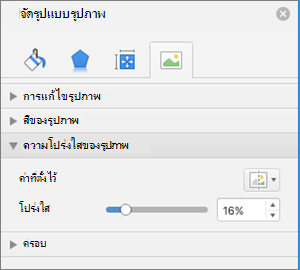
คุณสามารถใช้ค่าที่ตั้งไว้ล่วงหน้าค่าใดค่าหนึ่ง เลื่อนแถบเลื่อนความโปร่งใส หรือป้อนตัวเลขในกล่องถัดจากแถบเลื่อน
ดูเพิ่มเติม