
ในกล่องข้อความหรือรูปร่าง คุณสามารถเปลี่ยนสีของข้อความ สีภายใน (สีเติม) หรือสีของเส้นขอบได้อย่างรวดเร็ว
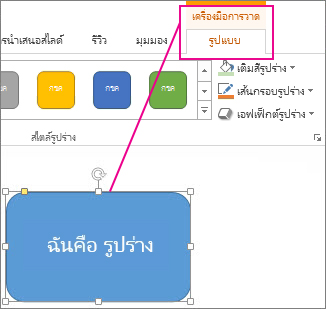
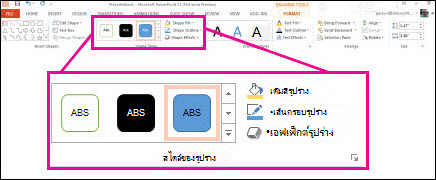
ลองเลือกรูปร่าง ซึ่งเครื่องมือการวาด จะปรากฏใน Ribbon พร้อมด้วยแท็บ รูปแบบ ที่ใช้งานอยู่
นี่คือรูปร่างเดียวกันหลังจากที่เราเปลี่ยนเส้นขอบเป็นสีส้ม สีเติมเป็นสีเขียวอ่อน และข้อความเป็นสีดํา เราใช้คําสั่ง เส้นกรอบรูปร่าง เติม สีรูปร่าง และ สีเติมข้อความ ที่มีอยู่บนแท็บ รูปแบบ ภายใต้ เครื่องมือการวาด
แม้ว่าการเปลี่ยนแปลงที่เราจะทําด้านล่างจะแสดงใน Microsoft PowerPoint แต่ใน Excel, Word, Outlook และ Project จะทํางานในลักษณะเดียวกัน
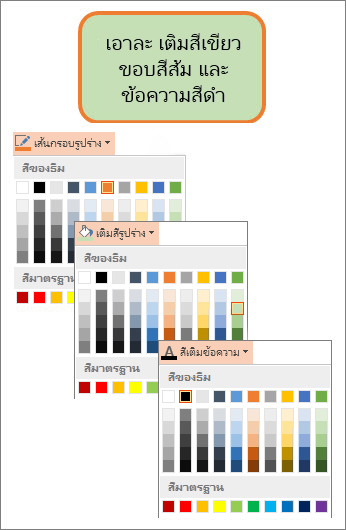
เปลี่ยนสีข้อความ
เลือกเส้นขอบของรูปร่างหรือกล่องข้อความ เมื่อคุณเลือกอักษรดังกล่าว เครื่องมือการวาดจะปรากฏขึ้น
ถ้าจะเปลี่ยนหลายรูปร่างหรือกล่องข้อความ ให้คลิกรูปร่างแรกหรือกล่องข้อความ แล้วกด Ctrl ค้างไว้ขณะที่คุณคลิกรูปร่างหรือกล่องข้อความอื่นๆบนแท็บ รูปแบบของเครื่องมือการวาด ให้คลิก สีเติมข้อความ และภายใต้ สีของธีม ให้เลือกสีที่คุณต้องการ
หมายเหตุ
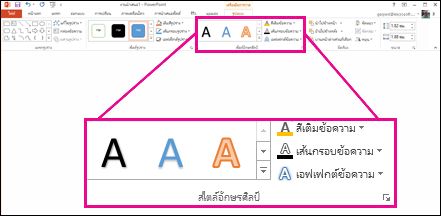
เมนู สีเติมข้อความ และ เค้าร่างข้อความ อาจไม่ทํางานจนกว่าคุณจะเริ่มพิมพ์ในรูปร่างของคุณ
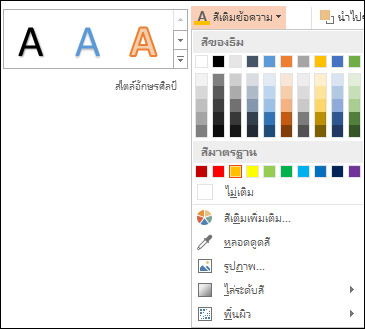
เมื่อต้องการเปลี่ยนข้อความเป็นสีที่ไม่ได้อยู่ในสีของชุดรูปแบบ ให้ทําดังนี้- เลือกรูปร่างหรือกล่องข้อความ
- บนแท็บ รูปแบบ ของ เครื่องมือการวาด ให้คลิก เติมข้อความ>สีเติมเพิ่มเติม
- ในกล่องสี ให้คลิกสีที่คุณต้องการบนแท็บ Standard หรือผสมสีของคุณเองบนแท็บ แบบกําหนดเอง สีแบบกําหนดเองและสีบนแท็บ Standard จะไม่ได้รับการอัปเดตถ้าคุณเปลี่ยนธีมของเอกสารในภายหลัง
เปลี่ยนสีภายใน (เติม)
เลือกรูปร่างหรือกล่องข้อความเพื่อทําการเปลี่ยนแปลง เมื่อคุณเลือกอักษรดังกล่าว เครื่องมือการวาดจะปรากฏขึ้น
ถ้าจะเปลี่ยนหลายรูปร่างหรือกล่องข้อความ ให้คลิกรูปร่างแรกหรือกล่องข้อความ แล้วกด Ctrl ค้างไว้ขณะที่คุณคลิกรูปร่างหรือกล่องข้อความอื่นๆคลิก เติมสีรูปร่าง และภายใต้ สีธีม ให้เลือกสีที่คุณต้องการ
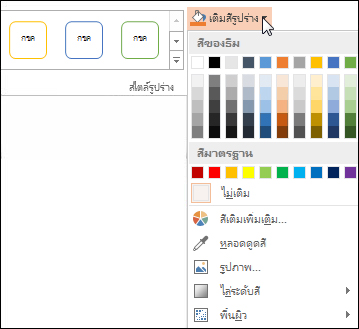
เมื่อต้องการเปลี่ยนสีเติมเป็นสีที่ไม่ได้อยู่ในสีของธีม ให้ทําดังนี้- เลือกรูปร่างหรือกล่องข้อความ
- บนแท็บ รูปแบบ ของ เครื่องมือการวาด ให้คลิก เติมสีรูปร่าง>สีเติมเพิ่มเติม
- ในกล่องสี ให้คลิกสีที่คุณต้องการบนแท็บ Standard หรือผสมสีของคุณเองบนแท็บ แบบกําหนดเอง สีแบบกําหนดเองและสีบนแท็บ Standard จะไม่ได้รับการอัปเดตถ้าคุณเปลี่ยนธีมของเอกสารในภายหลัง
เปลี่ยนสีเส้นขอบ
เลือกเส้นขอบของรูปร่างหรือกล่องข้อความ เมื่อคุณเลือกอักษรดังกล่าว เครื่องมือการวาดจะปรากฏขึ้น
ถ้าคุณต้องการเปลี่ยนหลายรูปร่างหรือกล่องข้อความ ให้คลิกรูปร่างแรกหรือกล่องข้อความ แล้วกด Ctrl ค้างไว้ขณะที่คุณคลิกรูปร่างหรือกล่องข้อความอื่นๆบนแท็บ รูปแบบของเครื่องมือการวาด ให้คลิก เส้นกรอบรูปร่าง และภายใต้ สีของธีม ให้เลือกสีที่คุณต้องการ
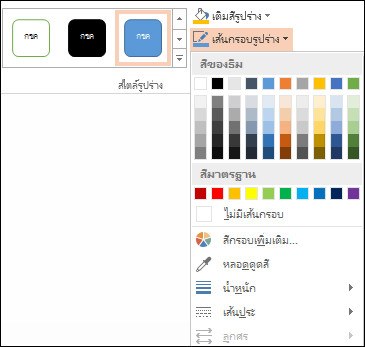
เมื่อต้องการเปลี่ยนเส้นขอบให้เป็นสีที่ไม่ได้อยู่ในสีของธีม ให้ทําดังนี้- เลือกรูปร่างหรือกล่องข้อความ
- บนแท็บ รูปแบบ ของ เครื่องมือการวาด ให้คลิก เส้นกรอบรูปร่าง แล้วคลิก สีเส้นกรอบเพิ่มเติม
- ในกล่องสี ให้คลิกสีที่คุณต้องการบนแท็บ Standard หรือผสมสีของคุณเองบนแท็บ กําหนดเอง สีแบบกําหนดเองและสีบนแท็บ Standard จะไม่ได้รับการอัปเดตถ้าคุณเปลี่ยนธีมของเอกสารในภายหลัง
เคล็ดลับ
ใน PowerPoint คุณยังสามารถเปลี่ยนสีเส้นขอบได้โดยการคลิก เส้นกรอบรูปร่าง (บนแท็บ หน้าแรก ในกลุ่ม รูปวาด )
ดูเพิ่มเติม
การเปลี่ยนหรือเอาเส้นขอบบนกล่องข้อความหรือรูปร่างออก
เพิ่มสีเติมหรือเอฟเฟ็กต์ลงในรูปร่าง
เปลี่ยนพื้นหลังของข้อความใน Outlook