
คุณสามารถเปลี่ยนลักษณะของรูปร่างหรือกล่องข้อความได้โดยการเปลี่ยนสีเติมหรือโดยการเพิ่มเอฟเฟ็กต์ เช่น เงา การเรืองแสง การสะท้อน ขอบนุ่ม การยกนูน และการหมุนแบบสามมิติ (3-D)
การเติม คือ สี ลวดลาย พื้นผิว รูปภาพ หรือการไล่ระดับสี ซึ่งนําไปใช้กับบริเวณภายในของรูปร่าง การไล่ระดับสี คือ การเปลี่ยนสีและไล่ระดับสีทีละน้อย ซึ่งปกติคือ จากสีหนึ่งไปยังอีกสีหนึ่ง หรือจากระดับสีหนึ่งไปยังอีกระดับสีหนึ่งของสีเดียวกัน
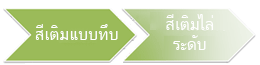
การเปลี่ยนสีเติมของรูปร่างจะมีผลเฉพาะกับด้านในหรือด้านหน้าของรูปร่างเท่านั้น ถ้าคุณเพิ่มเอฟเฟ็กต์ลงในรูปร่าง เช่น เงา และต้องการสีอื่นสำหรับเอฟเฟ็กต์นั้น คุณต้องเปลี่ยนสีของเงาแยกกันกับสีเติม
เอฟเฟ็กต์ 3 มิติจะเพิ่มความลึกให้รูปร่าง คุณสามารถเพิ่มการผสมผสานที่มีอยู่แล้วภายในของเอฟเฟ็กต์ 3 มิติต่างๆ ให้กับรูปร่างของคุณ หรือคุณสามารถเพิ่มเอฟเฟ็กต์แต่ละอย่างได้ คุณสามารถเพิ่มการผสมผสานเอฟเฟ็กต์แต่ละอย่างให้กับรูปร่างของคุณในโปรแกรมเหล่านี้ ได้แก่ Excel, Outlook, Word และ PowerPoint
สำคัญ
ใน Word และ Outlook คุณต้องยึดวัตถุหลายวัตถุก่อนที่จะเลือก เลือกวัตถุหนึ่งวัตถุ ถัดไป ให้กด Ctrl ค้างไว้ในขณะที่คุณเลือกวัตถุเพิ่มเติม
เพิ่มการเติมหรือเอฟเฟ็กต์
เลือกรูปร่างที่คุณต้องการเติม เมื่อต้องการเพิ่มการเติมที่เหมือนกันในหลายรูปร่าง ให้เลือกรูปร่างแรก จากนั้นให้กด Ctrl ค้างไว้ในขณะที่คุณเลือกรูปร่างอื่น
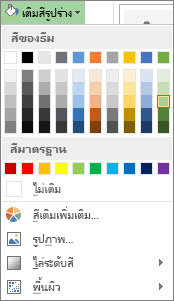
บนแท็บรูปแบบรูปร่าง ในกลุ่มสไตล์รูปร่าง ให้เลือกลูกศรที่อยู่ถัดจากเติมสีรูปร่าง
เลือกทำอย่างใดอย่างหนึ่งต่อไปนี้:
- เมื่อต้องการเพิ่มหรือเปลี่ยนสีเติม ให้เลือกสีที่คุณต้องการ
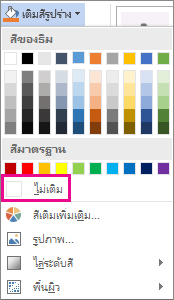
- เมื่อต้องการเลือกไม่มีสี เลือก ไม่เติม
- เมื่อต้องการใช้สีที่ไม่มีอยู่ในสีของธีม ให้เลือก สีเติมเพิ่มเติม แล้วเลือกสีที่คุณต้องการบนแท็บ Standard หรือผสมสีของคุณเองบนแท็บ กําหนดเอง สีแบบกําหนดเองและสีบนแท็บ Standard จะไม่ถูกอัปเดตถ้าคุณเปลี่ยนธีมของเอกสารในภายหลัง
- เมื่อต้องการปรับความโปร่งใสของรูปร่าง ให้เลือกสีเติมเพิ่มเติม ที่ด้านล่างของ กล่องโต้ตอบ สี ให้เลื่อนแถบเลื่อน ความโปร่งใส หรือใส่ตัวเลขในกล่องถัดจากแถบเลื่อน คุณสามารถปรับเปอร์เซ็นต์ของความโปร่งใสได้ตั้งแต่ 0% (ทึบแสงสูงสุด ซึ่งเป็นค่าเริ่มต้น) ไปจนถึง 100% (โปร่งใสสูงสุด)
- เมื่อต้องการเพิ่มหรือเปลี่ยนรูปภาพสําหรับเติม ให้เลือก รูปภาพ แล้วค้นหาตําแหน่งโฟลเดอร์ที่มีรูปภาพที่คุณต้องการใช้ ให้เลือกไฟล์รูปภาพ แล้วเลือก แทรก
- เมื่อต้องการเพิ่มหรือเปลี่ยนแปลงการเติมการไล่ระดับสี ให้ชี้ไปที่ ไล่ระดับสี จากนั้นเลือกรูปแบบการไล่ระดับสีที่คุณต้องการ เมื่อต้องการกําหนดการไล่ระดับสีเอง ให้เลือก การไล่ระดับสีเพิ่มเติม แล้วเลือกตัวเลือกที่คุณต้องการ
- เมื่อต้องการเพิ่มหรือเปลี่ยนพื้นผิวสีเติม ให้ชี้ไปที่ พื้นผิว แล้วเลือกพื้นผิวที่คุณต้องการ เมื่อต้องการกําหนดพื้นผิวเอง ให้เลือก พื้นผิวเพิ่มเติม แล้วเลือกตัวเลือกที่คุณต้องการ
เพิ่มการเติมลวดลาย
คลิกขวาที่รูปร่างที่คุณต้องการเพิ่มการเติมลวดลาย แล้วเลือก จัดรูปแบบรูปร่าง
- ในบานหน้าต่าง จัดรูปแบบรูปร่าง ให้เลือก เติม แล้วเลือก เติมลวดลาย
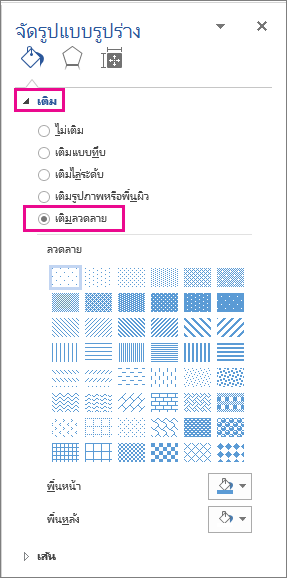
- ในบานหน้าต่าง จัดรูปแบบรูปร่าง ให้เลือก เติม แล้วเลือก เติมลวดลาย
เลือกลวดลาย และถ้าคุณต้องการ ให้เลือกลูกศรที่อยู่ถัดจาก พื้นหน้า และ พื้นหลัง แล้วเลือกชุดสี
เพิ่มหรือเปลี่ยนเอฟเฟ็กต์รูปร่าง
คุณสามารถเพิ่มเอฟเฟ็กต์ที่หลากหลายลงในกล่องข้อความและรูปร่างของคุณได้ เช่น ขอบแบบยกนูน หรือการสะท้อน
เลือกรูปร่างที่คุณต้องการเพิ่มเอฟเฟ็กต์ เมื่อต้องการเพิ่มเอฟเฟ็กต์แบบเดียวกันลงในหลายรูปร่าง ให้เลือกรูปร่างแรก จากนั้นให้กด Ctrl ค้างไว้ในขณะที่คุณเลือกรูปร่างอื่น
บนแท็บ รูปแบบรูปร่าง ในกลุ่ม สไตล์รูปร่าง ให้เลือก เอฟเฟ็กต์รูปร่าง แล้วเลือกตัวเลือกจากรายการ
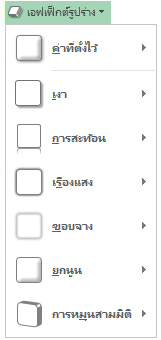
เมื่อต้องการเพิ่มหรือเปลี่ยนการผสมผสานเอฟเฟ็กต์ที่มีอยู่แล้วภายใน ให้ชี้ไปที่ ตั้งค่าไว้ล่วงหน้า แล้วเลือกเอฟเฟ็กต์ที่คุณต้องการ
เมื่อต้องการกําหนดเอฟเฟ็กต์ที่มีอยู่แล้วภายในเอง ให้เลือกตัวเลือก สามมิติ แล้วเลือกตัวเลือกที่คุณต้องการเมื่อต้องการเพิ่มหรือเปลี่ยนเงา ให้ชี้ไปที่ เงา แล้วเลือกเงาที่คุณต้องการ
เมื่อต้องการกําหนดเงาเอง ให้เลือกตัวเลือก เงา แล้วเลือกตัวเลือกที่คุณต้องการเมื่อต้องการเพิ่มหรือเปลี่ยนการสะท้อน ให้ชี้ไปที่ การสะท้อน แล้วเลือกรูปแบบการสะท้อนที่คุณต้องการ
เมื่อต้องการกําหนดการสะท้อนเอง ให้เลือกตัวเลือก การสะท้อน แล้วเลือกตัวเลือกที่คุณต้องการเมื่อต้องการเพิ่มหรือเปลี่ยนการเรืองแสง ให้ชี้ไปที่ การเรืองแสง แล้วเลือกรูปแบบการเรืองแสงต่างๆ ที่คุณต้องการ
เมื่อต้องการกําหนดการเรืองแสงเอง ให้เลือกตัวเลือก การเรืองแสง แล้วเลือกตัวเลือกที่คุณต้องการเมื่อต้องการเพิ่มหรือเปลี่ยนขอบนุ่ม ให้ชี้ไปที่ ขอบนุ่ม แล้วเลือกขนาดและสีของขอบนุ่มที่คุณต้องการ
เมื่อต้องการกําหนดขอบนุ่มเอง ให้เลือกตัวเลือก ขอบนุ่ม แล้วเลือกตัวเลือกที่คุณต้องการเมื่อต้องการเพิ่มหรือเปลี่ยนขอบ ให้ชี้ไปที่ ยกนูน แล้วเลือกยกนูนที่คุณต้องการ
เมื่อต้องการกําหนดการยกนูนเอง ให้เลือกตัวเลือก 3 มิติ แล้วเลือกตัวเลือกที่คุณต้องการเมื่อต้องการเพิ่มหรือเปลี่ยนการหมุนสามมิติ ให้ชี้ไปที่ การหมุนสามมิติ แล้วเลือกการหมุนที่คุณต้องการ
เมื่อต้องการกําหนดการหมุนเอง ให้เลือกตัวเลือก การหมุนสามมิติ แล้วเลือกตัวเลือกที่คุณต้องการหมายเหตุ
- เมื่อต้องการสร้างเอฟเฟ็กต์แบบกำหนดเองด้วยการเพิ่มเอฟเฟ็กต์แต่ละอย่างหลายครั้ง ให้ทำขั้นตอนที่สองด้านบนซ้ำ
- ถ้าคุณเพิ่มเอฟเฟ็กต์สามมิติ เช่น การยกนูนให้กับรูปร่างนั้น จากนั้นเพิ่มขอบนุ่ม คุณจะไม่เห็นการเปลี่ยนแปลงบนรูปร่าง เนื่องจากเอฟเฟ็กต์สามมิติจะแสดงแทน อย่างไรก็ตาม ถ้าคุณลบเอฟเฟ็กต์ 3 มิติออก คุณจะเห็นเอฟเฟ็กต์ขอบนุ่ม
ลบสีเติมรูปร่าง
- เลือกรูปร่างที่คุณต้องการลบสีเติมออก เมื่อต้องการลบสีเติมที่เหมือนกันออกจากหลายรูปร่าง ให้เลือกรูปร่างแรก จากนั้นให้กด Ctrl ค้างไว้ในขณะที่คุณเลือกรูปร่างอื่น
- บนแท็บ รูปแบบ ในกลุ่ม สไตล์รูปร่าง ให้เลือกลูกศรที่อยู่ถัดจาก เติมสีรูปร่าง แล้วเลือก ไม่เติม
ลบเอฟเฟ็กต์รูปร่าง
เลือกรูปร่างที่คุณต้องการลบเอฟเฟ็กต์ออก เมื่อต้องการลบเอฟเฟ็กต์ที่เหมือนกันออกจากรูปร่างหลายรูป ให้เลือกรูปร่างแรก จากนั้นให้กด Ctrl ค้างไว้ในขณะที่คุณเลือกรูปร่างอื่น
บนแท็บ รูปแบบ ในกลุ่ม สไตล์รูปร่าง ให้เลือก เอฟเฟ็กต์รูปร่าง แล้วเลือกทําอย่างใดอย่างหนึ่งต่อไปนี้
เมื่อต้องการลบการผสมผสานเอฟเฟ็กต์ที่มีอยู่แล้วภายในออกจากรูปร่าง ให้ชี้ไปที่ การตั้งค่าล่วงหน้า แล้วเลือก ไม่มีการตั้งค่าล่วงหน้า
หมายเหตุ
เมื่อคุณเลือก ไม่มีค่าที่ตั้งไว้ล่วงหน้า คุณจะไม่เอาเอฟเฟ็กต์เงาใดๆ ที่นําไปใช้กับรูปร่างของคุณออกไป เมื่อต้องการลบเงาบนรูปร่าง ให้ทําตามขั้นตอนด้านล่าง
เมื่อต้องการลบเงา ให้ชี้ไปที่เงา แล้วเลือกไม่มีเงา
เมื่อต้องการลบการสะท้อน ให้ชี้ไปที่การสะท้อน แล้วเลือกไม่มีการสะท้อน
เมื่อต้องการลบการเรืองแสง ให้ชี้ไปที่ เรืองแสง แล้วเลือก ไม่เรืองแสง
เมื่อต้องการลบขอบนุ่ม ให้ชี้ไปที่ขอบนุ่ม แล้วเลือกไม่มีขอบนุ่ม
เมื่อต้องการลบขอบ ให้ชี้ไปที่ยกนูน แล้วเลือกไม่มียกนูน
เมื่อต้องการลบการหมุนสามมิติ ให้ชี้ไปที่การหมุนสามมิติ แล้วเลือก ไม่มีการหมุน
หมายเหตุ
ถ้าคุณได้เพิ่มเอฟเฟ็กต์ลงไปหลายอย่าง ให้ทำขั้นตอนที่สองด้านบนซ้ำเพื่อลบเอฟเฟ็กต์ทั้งหมดออก
ดูเพิ่มเติม
- To add a shape, see Add shapes.
- เมื่อต้องการเรียนรู้เกี่ยวกับรูปร่างอื่นๆ ที่มีเอฟเฟ็กต์ ให้ดูที่ แทรกอักษรศิลป์ หรือ เรียนรู้เพิ่มเติมเกี่ยวกับกราฟิก SmartArt
- เมื่อต้องการเปลี่ยนลักษณะของรูปภาพ ให้ดูที่ การนําเอฟเฟ็กต์แนวศิลป์ไปใช้กับรูปภาพ
- เมื่อต้องการเปลี่ยนลักษณะกล่องข้อความ ให้ดู การเปลี่ยนสีในกล่องข้อความหรือรูปร่าง
- เมื่อต้องการเปลี่ยนเส้นขอบรอบกล่องข้อความหรือรูปร่าง ให้ดู เอาเส้นขอบบนกล่องข้อความหรือรูปร่างออกหรือเส้นขอบ
- เมื่อต้องการสร้างเอฟเฟ็กต์การเคลื่อนไหวใน PowerPoint ให้ดู ทําให้ข้อความหรือวัตถุเคลื่อนไหว