สร้างกราฟิก SmartArt เพื่อนําเสนอข้อมูลของคุณด้วยภาพอย่างรวดเร็วและง่ายดาย คุณสามารถเลือกได้จากเค้าโครงที่แตกต่างกันจํานวนมาก เพื่อแสดงข้อความหรือความคิดของคุณอย่างมีประสิทธิภาพ กราฟิก SmartArt สามารถสร้างขึ้นได้ใน Excel, Outlook, PowerPoint และ Word และสามารถใช้งานได้ใน Microsoft 365
สำหรับภาพรวมของกราฟิก SmartArt รวมถึงการพิจารณาเลือกชนิดกราฟิกและเค้าโครงที่ดีที่สุดสำหรับการแสดงข้อมูลหรือสื่อแนวคิดของคุณ ให้ดู เลือกกราฟิก SmartArt
แทรกกราฟิก SmartArt และเพิ่มข้อความ
บนแท็บ แทรก ให้เลือก กลุ่ม ภาพประกอบ
ในกล่องโต้ตอบ เลือกกราฟิก SmartArt ให้เลือกชนิดและเค้าโครงที่คุณต้องการ
ใส่ข้อความโดยเลือกทำอย่างใดอย่างหนึ่งต่อไปนี้
เลือก [ข้อความ] ในบานหน้าต่างข้อความ แล้วพิมพ์ข้อความของคุณ
คัดลอกข้อความจากตําแหน่งที่ตั้งหรือโปรแกรมอื่น เลือก [ข้อความ] ในบานหน้าต่าง ข้อความ แล้ววางข้อความของคุณ
หมายเหตุ
- ถ้ามองไม่เห็นบานหน้าต่างข้อความ ให้เลือกตัวควบคุมลูกศรทางด้านซ้ายของกราฟิก SmartArt
- เมื่อต้องการเพิ่มข้อความ เช่น ชื่อเรื่อง ไว้ที่ตําแหน่งใกล้กับกราฟิก SmartArt หรือทางด้านบนของกราฟิก SmartArt บนแท็บ แทรก ให้เลือก กล่องข้อความ ในกลุ่ม ข้อความ เพื่อแทรกกล่องข้อความ ถ้าคุณต้องการให้แสดงเฉพาะข้อความในกล่องข้อความของคุณ ให้คลิกขวาที่กล่องข้อความ เลือก จัดรูปแบบรูปร่าง หรือ รูปแบบ แล้ว ตั้งค่ากล่องข้อความให้ไม่มีสีพื้นหลังและไม่มีเส้นขอบ
เลือกในกล่องกราฟิก SmartArt แล้วพิมพ์ข้อความของคุณ เพื่อผลลัพธ์ที่ดีที่สุด ให้ใช้ตัวเลือกนี้หลังจากที่คุณเพิ่มกล่องทั้งหมดที่คุณต้องการแล้ว
เพิ่มหรือลบรูปร่างในกราฟิก SmartArt ของคุณ
เลือกกราฟิก SmartArt ที่คุณต้องการเพิ่มรูปร่างอื่นเข้าไป
เลือกรูปร่างที่มีอยู่ที่อยู่ใกล้กับตําแหน่งที่คุณต้องการเพิ่มรูปร่างใหม่มากที่สุด
บนแท็บ การออกแบบสมาร์ท ให้เลือกลูกศรที่อยู่ถัดจาก เพิ่มรูปร่าง ในกลุ่ม สร้างกราฟิก
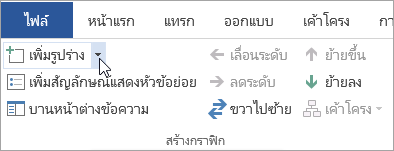
ถ้าคุณไม่เห็นแท็บ การออกแบบ SmartArt ตรวจสอบให้แน่ใจว่าคุณเลือกกราฟิก SmartArt แล้ว คุณอาจต้องดับเบิลคลิกที่กราฟิก SmartArt เพื่อเปิดแท็บการออกแบบ SmartArt
เลือกทำอย่างใดอย่างหนึ่งต่อไปนี้:
- เมื่อต้องการแทรกรูปร่างหลังรูปร่างที่เลือก ให้เลือก เพิ่มรูปร่างหลังจาก
- เมื่อต้องการแทรกรูปร่างก่อนรูปร่างที่เลือก ให้เลือก เพิ่มรูปร่างก่อน
หมายเหตุ
เมื่อต้องการเพิ่มรูปร่างจากบานหน้าต่าง ข้อความ ให้เลือกรูปร่างที่มีอยู่ ย้ายเคอร์เซอร์ของคุณไปไว้ก่อนหรือหลังข้อความที่คุณต้องการเพิ่มรูปร่าง แล้วกด ENTER
เมื่อต้องการลบรูปร่างออกจากกราฟิก SmartArt ของคุณ ให้เลือกรูปร่างที่คุณต้องการลบ แล้วกด DELETE เมื่อต้องการลบกราฟิก SmartArt ทั้งหมดของคุณ ให้เลือกเส้นขอบของกราฟิก SmartArt ของคุณ แล้วกด DELETE
เมื่อต้องการเพิ่มรูปร่าง เช่น คำบรรยายภาพหรือเส้น ให้ดู เพิ่มรูปร่าง
เปลี่ยนสีของกราฟิก SmartArt ทั้งหมด
คุณสามารถนําชุดรูปแบบสีที่นํามาจากสีของธีมไปใช้กับรูปร่างในกราฟิก SmartArt ของคุณได้
- เลือกกราฟิก SmartArt ของคุณ
- บนแท็บ การออกแบบ SmartArt ให้เลือก
 เปลี่ยนสี ในกลุ่ม สไตล์ SmartArt
ถ้าคุณไม่เห็นแท็บ การออกแบบ SmartArt ให้ตรวจสอบให้แน่ใจว่าคุณเลือกกราฟิก SmartArt แล้ว คุณอาจต้องดับเบิลคลิกที่กราฟิก SmartArt เพื่อเปิดแท็บการออกแบบ SmartArt
- เลือกชุดรูปแบบสีที่คุณต้องการ
นำสไตล์ SmartArt ไปใช้กับกราฟิก SmartArt
สไตล์ SmartArt คือการผสมผสานเอฟเฟ็กต์ต่างๆ เช่น สไตล์เส้น ยกนูน หรือสามมิติ ที่คุณสามารถนำไปใช้กับรูปร่างในกราฟิก SmartArt ของคุณเพื่อสร้างลักษณะที่ไม่ซ้ำใครและมีการออกแบบอย่างมืออาชีพ
- เลือกกราฟิก SmartArt ของคุณ
- บนแท็บการออกแบบ SmartArt ให้เลือกสไตล์ SmartArt ที่คุณต้องการในกลุ่มสไตล์ SmartArt
- เมื่อต้องการดูสไตล์ SmartArt เพิ่มเติม ให้เลือก
 ปุ่ม เพิ่มเติม
แทรกกราฟิก SmartArt และเพิ่มข้อความ
บนแท็บ แทรก ให้เลือก
ในเมนูของชนิดที่ปรากฏขึ้น ให้ชี้ไปที่ชนิดที่คุณต้องการแล้วเลือกเค้าโครง
ใส่ข้อความโดยเลือกทำอย่างใดอย่างหนึ่งต่อไปนี้
เลือก [ข้อความ] ในบานหน้าต่างข้อความ แล้วพิมพ์ข้อความของคุณ
คัดลอกข้อความจากตําแหน่งที่ตั้งหรือโปรแกรมอื่น เลือก [ข้อความ] ในบานหน้าต่าง ข้อความ แล้ววางข้อความของคุณ
หมายเหตุ
- ถ้ามองไม่เห็นบานหน้าต่างข้อความ ให้เลือกตัวควบคุมลูกศรทางด้านซ้ายของกราฟิก SmartArt
- เมื่อต้องการเพิ่มข้อความ เช่น ชื่อเรื่อง ไว้ที่ตําแหน่งใกล้กับกราฟิก SmartArt หรือทางด้านบนของกราฟิก SmartArt บนแท็บ แทรก ให้เลือก กล่องข้อความ เพื่อแทรกกล่องข้อความ ถ้าคุณต้องการให้แสดงเฉพาะข้อความในกล่องข้อความของคุณ ให้กด Control ค้างไว้แล้วคลิกที่กล่องข้อความของคุณ เลือก จัดรูปแบบรูปร่าง หรือ รูปแบบ แล้วตั้งค่ากล่องข้อความให้ไม่มีสีพื้นหลังและไม่มีเส้นขอบ
เลือกกล่องในกราฟิก SmartArt แล้วพิมพ์ข้อความของคุณ เพื่อผลลัพธ์ที่ดีที่สุด ให้ใช้ตัวเลือกนี้หลังจากที่คุณเพิ่มกล่องทั้งหมดที่คุณต้องการแล้ว
เพิ่มหรือลบรูปร่างในกราฟิก SmartArt ของคุณ
เลือกกราฟิก SmartArt ที่คุณต้องการเพิ่มรูปร่างอื่นเข้าไป
เลือกรูปร่างที่มีอยู่ที่อยู่ใกล้กับตําแหน่งที่คุณต้องการเพิ่มรูปร่างใหม่มากที่สุด
บนแท็บการออกแบบ SmartArt ให้เลือกลูกศรที่อยู่ถัดจาก เพิ่มรูปร่าง
ถ้าคุณไม่เห็นแท็บ การออกแบบ SmartArt ตรวจสอบให้แน่ใจว่าคุณเลือกกราฟิก SmartArt แล้ว คุณอาจต้องดับเบิลคลิกที่กราฟิก SmartArt เพื่อเปิดแท็บการออกแบบ SmartArt
เลือกทำอย่างใดอย่างหนึ่งต่อไปนี้:
- เมื่อต้องการแทรกรูปร่างหลังรูปร่างที่เลือก ให้เลือก เพิ่มรูปร่างหลังจาก
- เมื่อต้องการแทรกรูปร่างก่อนรูปร่างที่เลือก ให้เลือก เพิ่มรูปร่างก่อน
หมายเหตุ
- เมื่อต้องการเพิ่มรูปร่างขณะที่ใช้บานหน้าต่างข้อความ ให้เลือกรูปร่างที่มีอยู่ ย้ายเคอร์เซอร์ของคุณไปไว้ก่อนหรือหลังข้อความที่คุณต้องการเพิ่มรูปร่าง แล้วกด ENTER
- เมื่อต้องการลบรูปร่างออกจากกราฟิก SmartArt ของคุณ ให้เลือกรูปร่างที่คุณต้องการลบ แล้วกด DELETE เมื่อต้องการลบกราฟิก SmartArt ทั้งหมดของคุณ ให้เลือกเส้นขอบของกราฟิก SmartArt ของคุณ แล้วกด DELETE
- เมื่อต้องการเพิ่มรูปร่าง เช่น คำบรรยายภาพหรือเส้น ให้ดู เพิ่มรูปร่าง
เปลี่ยนสีของกราฟิก SmartArt ทั้งหมด
คุณสามารถนําชุดรูปแบบสีที่นํามาจากสีของธีมไปใช้กับรูปร่างในกราฟิก SmartArt ของคุณได้
- เลือกกราฟิก SmartArt ของคุณ
- บนแท็บ การออกแบบ SmartArt ให้เลือกเปลี่ยนสี
ถ้าคุณไม่เห็นแท็บ การออกแบบ SmartArt ตรวจสอบให้แน่ใจว่าคุณเลือกกราฟิก SmartArt แล้ว คุณอาจต้องดับเบิลคลิกที่กราฟิก SmartArt เพื่อเปิดแท็บการออกแบบ SmartArt
- เลือกชุดรูปแบบสีที่คุณต้องการ
นำสไตล์ SmartArt ไปใช้กับกราฟิก SmartArt
สไตล์ SmartArt คือการผสมผสานเอฟเฟ็กต์ต่างๆ เช่น สไตล์เส้น ยกนูน หรือสามมิติ ที่คุณสามารถนำไปใช้กับรูปร่างในกราฟิก SmartArt ของคุณเพื่อสร้างลักษณะที่ไม่ซ้ำใครและมีการออกแบบอย่างมืออาชีพ
- เลือกกราฟิก SmartArt ของคุณ
- บนแท็บ การออกแบบ SmartArt ให้เลือกสไตล์ SmartArt ที่คุณต้องการ
เมื่อต้องการดูสไตล์ SmartArt เพิ่มเติม ให้เลือก ปุ่ม เพิ่มเติม
ใน PowerPoint สำหรับเว็บ คุณสามารถเพิ่มและแก้ไขกราฟิก SmartArt ได้
แทรกกราฟิก SmartArt และเพิ่มข้อความ
บนแท็บ แทรก ให้เลือก
บนเมนูดรอปดาวน์ ให้เลือกเค้าโครงที่คุณต้องการ
กราฟิกนั้นจะถูกแทรกบนสไลด์ของคุณ ตัวแก้ไขข้อความจะปรากฏทางด้านซ้ายของกราฟิก รายการสัญลักษณ์แสดงหัวข้อย่อยแต่ละรายการในตัวแก้ไขจะสอดคล้องกับหนึ่งรายการในกราฟิก
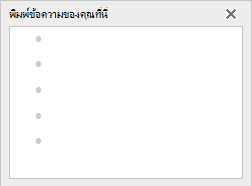
เมื่อต้องการป้อนข้อความ ให้เลือกถัดจากสัญลักษณ์แสดงหัวข้อย่อยในตัวแก้ไขข้อความ แล้วพิมพ์ข้อความของคุณ หรือวางข้อความที่คุณคัดลอกจากที่อื่น
เพิ่มหรือลบรูปร่างในกราฟิก SmartArt ของคุณ
คุณเพิ่มรูปร่าง ในตัวแก้ไขข้อความ ด้วยการกดแป้น Enter เพื่อเพิ่มรายการหัวข้อย่อยอื่น
คุณลบรูปร่าง ในตัวแก้ไขข้อความโดยการถอยกลับเหนือรายการแสดงหัวข้อย่อยที่คุณต้องการเอาออก
เปลี่ยนสีของกราฟิก SmartArt ทั้งหมด
คุณสามารถนําชุดรูปแบบสี (ซึ่งมาจากสีของธีมของงานนําเสนอ) ไปใช้กับรูปร่างในกราฟิก SmartArt ของคุณได้
- เลือกกราฟิก SmartArt ของคุณ
- บนแท็บ SmartArt ให้เลือกเปลี่ยนสี
- บนเมนูที่ปรากฏขึ้น ให้เลือกชุดรูปแบบสีที่คุณต้องการ
นําสไตล์ SmartArt ไปใช้กับกราฟิก
สไตล์ SmartArt คือการผสมผสานเอฟเฟ็กต์ต่างๆ เช่น สไตล์เส้น ยกนูน หรือสามมิติ ที่คุณสามารถนําไปใช้กับรูปร่างในกราฟิก SmartArt ของคุณเพื่อสร้างรูปลักษณ์ที่เป็นมืออาชีพ
- เลือกกราฟิก SmartArt ของคุณ
- บนแท็บ SmartArt ให้เลือก สไตล์ SmartArt
- บนเมนูที่ปรากฏขึ้น ให้เลือกสไตล์ที่คุณต้องการ
ชี้เมาส์ไปที่ตัวเลือกใดๆ เพื่อดูชื่อคําอธิบายสําหรับตัวเลือก
ย้อนกลับลําดับของรูปร่างในกราฟิก
ตามค่าเริ่มต้น รูปร่างในกราฟิกจะเรียงลําดับจากซ้ายไปขวา (หรือตามเข็มนาฬิกาถ้ากราฟิกเป็นวงกลม)
เมื่อต้องการย้อนกลับลําดับของรูปร่าง ให้ทําดังนี้
- เลือกกราฟิก
- บนแท็บ SmartArt ให้เลือก ขวาไปซ้าย
เปลี่ยนระดับรายการของข้อมูล
บานหน้าต่างข้อความจะทํางานเหมือนเค้าร่างหรือรายการสัญลักษณ์แสดงหัวข้อย่อยที่แมปข้อมูลกับกราฟิก SmartArt ของคุณโดยตรง กราฟิก SmartArt แต่ละกราฟิกจะกําหนดการแมปของตนเองระหว่างสัญลักษณ์แสดงหัวข้อย่อยในตัวแก้ไขข้อความและชุดรูปร่างในกราฟิก SmartArt นั้น
เมื่อต้องการเยื้องบรรทัดในบานหน้าต่างข้อความ ให้เลือกบรรทัดที่คุณต้องการเยื้อง และบนแท็บ SmartArt ให้เลือกลดขั้น
เมื่อต้องการลดระดับรายการ ให้เลือกบรรทัดที่คุณต้องการเยื้อง แล้วเลือก เลื่อนระดับ (หรือกด Shift+Tab)
เคล็ดลับ
เมื่อต้องการปรับขนาดทั้งกราฟิก SmartArt ให้เลือกเส้นขอบกราฟิก SmartArt ของคุณ แล้วลากจุดจับสําหรับปรับขนาดเข้าหรือออกจนกว่ากราฟิก SmartArt ของคุณจะมีขนาดตามที่ต้องการ
