
เค้าโครง SmartArt แต่ละเค้าโครงจะแสดงเนื้อหาและเพิ่มประสิทธิภาพข้อความของคุณในแบบที่แตกต่างกัน เค้าโครงบางเค้าโครงแค่เพิ่มความสวยงามให้กับรายการสัญลักษณ์แสดงหัวข้อย่อย ในขณะที่เค้าโครงอื่นๆ (เช่น แผนผังองค์กร และ ไดอะแกรมเวนน์) จะดีไซน์มาเพื่อแสดงข้อมูลเฉพาะ
เคล็ดลับ
คลิกหัวเรื่องต่อไปนี้สำหรับข้อมูลเพิ่มเติมเกี่ยวกับแต่ละหัวข้อ
สิ่งที่ต้องพิจารณาเมื่อคุณเลือกเค้าโครงสำหรับกราฟิก SmartArt ของคุณ
ก่อนที่คุณจะเลือกเค้าโครงสําหรับกราฟิก SmartArt ของคุณ ให้ถามตัวเองว่าคุณต้องการนําเสนออะไร และคุณต้องการให้ข้อมูลของคุณแสดงออกมาเป็นแบบใดแบบหนึ่งโดยเฉพาะหรือไม่ เนื่องจากคุณสามารถสลับเค้าโครงได้อย่างรวดเร็วและง่ายดาย ให้ลองใช้เค้าโครงต่างๆ (หลายๆ ชนิด) จนคุณพบเค้าโครงที่แสดงข้อความของคุณได้ดีที่สุด ชนิดจะคล้ายกับประเภทที่ช่วยให้คุณเลือกเค้าโครงที่เหมาะสมสําหรับข้อมูลของคุณได้ ทดลองกับประเภทต่างๆ ตารางด้านล่างไม่ใช่รายการอย่างละเอียด แต่ช่วยให้คุณเริ่มต้นได้
| เมื่อต้องการทำสิ่งนี้ | ให้ใช้ชนิดนี้ |
|---|---|
| แสดงข้อมูลที่ไม่เป็นลำดับ | รายการ |
| แสดงขั้นตอนในกระบวนการหรือไทม์ไลน์ สร้างแผนผังลำดับงาน | กระบวนการ |
| แสดงกระบวนการที่ต่อเนื่อง | วงกลม |
| สร้างแผนผังองค์กร | ลำดับชั้น |
| แสดงโครงสร้างการตัดสินใจ | ลำดับชั้น |
| แสดงภาพการเชื่อมต่อ | ความสัมพันธ์ |
| แสดงให้เห็นว่าส่วนต่างๆ สัมพันธ์กับทั้งหมดอย่างไร | เมทริกซ์ |
| แสดงความสัมพันธ์ตามสัดส่วนกับด้วยองค์ประกอบที่ใหญ่ที่สุดที่ด้านบนหรือด้านล่าง | พีระมิด |
| ใช้รูปภาพที่สะดุดตาเพื่อสื่อหรือเน้นเนื้อหา | รูปภาพ |
นอกจากนี้ ให้คํานึงถึงจํานวนข้อความที่คุณมี เนื่องจากจํานวนข้อความจะส่งผลต่อลักษณะและจํานวนรูปร่างที่คุณต้องการในเค้าโครง มีหลายประเด็นหลักที่มีประเด็นย่อยอยู่ข้างใต้หรือไม่? รายละเอียดมีน้ําหนักมากกว่าประเด็นสรุปหรือไม่ หรือในทางกลับกัน โดยทั่วไปแล้ว กราฟิก SmartArt จะมีประสิทธิภาพสูงสุดเมื่อจํานวนรูปร่างและจํานวนข้อความถูกจํากัดไว้ที่จุดสําคัญเท่านั้น ข้อความจํานวนมากอาจเบี่ยงเบนความสนใจจากความดึงดูดสายตาของกราฟิก SmartArt ของคุณ และทําให้การถ่ายทอดข้อความของคุณเป็นภาพยากขึ้น แต่บางเค้าโครง เช่น เค้าโครงรายการ สี่เหลี่ยมคางหมู ในชนิด รายการ จะใช้งานได้ดีกับข้อความจํานวนมาก
กราฟิก SmartArt แต่ละชนิดจะมีเค้าโครงพิเศษหลายอย่างให้ใช้งาน บางแห่งมีตัวแทนรูปภาพ บางเค้าโครงประกอบขึ้นจากรูปร่างต่างๆ สําหรับรายการข้อมูลแต่ละรายการ รวมทั้งประเด็นย่อยด้วย เค้าโครงอื่นๆ รวมประเด็นย่อยกับประเด็นสรุป การดูการวางตําแหน่งข้อมูลสรุปที่สัมพันธ์กับรายละเอียด ช่วยให้คุณเข้าใจได้ว่าข้อมูลส่วนใดที่จะดึงดูดความสนใจจากผู้ชมได้มากที่สุด ตรวจสอบให้แน่ใจว่าข้อมูลที่สําคัญที่สุดอยู่ในตําแหน่งที่ได้รับความสนใจมากที่สุด
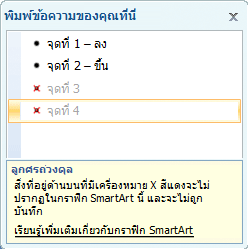
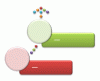
เค้าโครงบางอย่างสําหรับกราฟิก SmartArt มีจํานวนรูปร่างที่จํากัด ตัวอย่างเช่น เค้าโครง ลูกศรถ่วงดุล ในชนิด ความสัมพันธ์ถูก ออกแบบมาเพื่อแสดงสองความคิดหรือแนวคิดที่ตรงข้ามกัน รูปร่างเพียงสองรูปร่างเท่านั้นที่สามารถมีข้อความได้ และไม่สามารถเปลี่ยนแปลงเค้าโครงเพื่อแสดงความคิดหรือแนวคิดเพิ่มเติมได้ ถ้าคุณเลือกเค้าโครงที่มีจํานวนรูปร่างที่จํากัด คุณจะบอกได้ว่า เนื้อหาใดจะไม่แสดงในกราฟิก SmartArt ของคุณ จากเครื่องหมาย X สีแดง (แทนที่จะเป็นสัญลักษณ์แสดงหัวข้อย่อย) ที่อยู่ติดกับรายการเหล่านั้นในบานหน้าต่างข้อความ
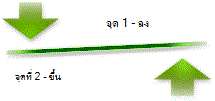
ถ้าคุณต้องการนําเสนอมากกว่าสองแนวคิด ให้สลับไปยังเค้าโครงกราฟิก SmartArt อื่นที่มีรูปร่างสําหรับข้อความมากกว่าสองรูปร่าง เช่น เค้าโครงพีระมิดพื้นฐานในชนิดพีระมิด โปรดจําไว้ว่าการเปลี่ยนเค้าโครงหรือชนิดอาจทําให้ความหมายข้อมูลของคุณเปลี่ยนไปได้ ตัวอย่างเช่น เค้าโครงที่มีลูกศรชี้ไปทางขวา เช่น กระบวนการพื้นฐาน ในชนิด กระบวนการ มีความหมายแตกต่างจากกราฟิก SmartArt ที่มีลูกศรวนเป็นวงกลม เช่น วงกลมต่อเนื่องในชนิดวงกลม
เมื่อคุณสลับไปยังเค้าโครงกราฟิก SmartArt อื่น ข้อความส่วนใหญ่ของคุณและเนื้อหา สี สไลต์ เอฟเฟ็กต์ และการจัดรูปแบบข้อความอื่นๆ จะถูกนำไปใช้ในเค้าโครงใหม่โดยอัตโนมัติ
หรือคุณสามารถประเมินเนื้อหาของคุณใหม่เพื่อดูว่าข้อมูลใดไม่ค่อยมีความสําคัญต่อข้อความของคุณ กราฟิก SmartArt ที่มีแนวคิดและคําจํานวนน้อยมักจะมีประสิทธิภาพมากที่สุด
ถ้าคุณไม่พบเค้าโครงที่ตรงกับที่ต้องการ คุณสามารถเพิ่มรูปร่างในกราฟิก SmartArt ของคุณหรือเอารูปร่างออกเพื่อปรับโครงสร้างของเค้าโครงนั้นได้ ตัวอย่างเช่น เค้าโครง กระบวนการพื้นฐาน ในชนิด กระบวนการ จะปรากฏโดยมีรูปร่างสามรูปร่าง แต่กระบวนการของคุณอาจต้องการเพียงสองรูปร่าง หรืออาจต้องการห้ารูปร่าง เมื่อคุณเพิ่มหรือเอารูปร่างออกและแก้ไขข้อความ การจัดเรียงรูปร่างและปริมาณข้อความในรูปร่างเหล่านั้นจะได้รับการอัปเดตโดยอัตโนมัติ โดยยังคงรักษาการออกแบบและเส้นขอบของเค้าโครงดั้งเดิมสําหรับกราฟิก SmartArt ของคุณไว้
เมื่อคุณเลือกเค้าโครงใหม่ ตัวแทนข้อความ (เช่น [ข้อความ]) จะแสดงขึ้น ตัวแทนข้อความจะไม่ถูกพิมพ์และไม่แสดงในระหว่างการนําเสนอด้วย PowerPoint คุณสามารถแทนที่ตัวแทนข้อความด้วยเนื้อหาของคุณเอง ถ้าคุณสลับเค้าโครงโดยที่มีตัวแทนข้อความแสดงขึ้น คุณจะเห็นตัวแทนข้อความในเค้าโครงใหม่ด้วย โปรดสังเกตว่า รูปร่างจะแสดงขึ้นและถูกพิมพ์เสมอ นอกจากว่าคุณจะลบออก
และให้คํานึงถึงขนาดของพื้นที่ที่คุณจะวางกราฟิก SmartArt ด้วย ตัวอย่างเช่น ถ้าคุณมีพื้นที่ที่สูง แคบ ให้เลือกเค้าโครงแนวตั้ง เช่น กระบวนการแบบเหลื่อมกัน ในชนิดกระบวนการ แทนที่จะเลือกเค้าโครงแนวนอน เช่น ลูกศรตามกระบวนการ ในชนิดกระบวนการ
เค้าโครงบางอย่างมีอัตราส่วนกว้างยาวคงที่ ดังนั้นอาจไม่กินพื้นที่ทั้งหมด อัตราส่วนกว้างยาวหมายถึงอัตราส่วนระหว่างความกว้างและความสูง ตัวอย่างเช่น ถ้าคุณวางเค้าโครง เมทริกซ์ตาราง ในชนิด เมทริกซ์ ในพื้นที่ว่างที่กว้างกว่าความสูง กราฟิก SmartArt จะไม่ใช้พื้นที่ว่างที่มีความกว้างทั้งหมด เมื่อต้องการเปลี่ยนอัตราส่วนกว้างยาว คุณสามารถเปลี่ยนเค้าโครงของสไลด์หรือเอกสารของคุณ เปลี่ยนขนาดของพื้นที่ที่คุณกําลังวางกราฟิก SmartArt (ซึ่งจะเปลี่ยนลักษณะของกราฟิก SmartArt) หรือสลับไปใช้เค้าโครงกราฟิก SmartArt อื่นที่มีอัตราส่วนกว้างยาวแตกต่างกัน
ชนิดเค้าโครง
แกลเลอรีเลือกกราฟิก SmartArt แสดงเค้าโครงทั้งหมดที่พร้อมใช้งานโดยแบ่งออกเป็น 11 ชนิด ได้แก่ ทั้งหมดรายการกระบวนการ วงกลมลําดับชั้นความสัมพันธ์ เมทริกซ์ พีระมิดรูปภาพOffice.com และอื่นๆ (ชนิด Office.com แสดงเค้าโครงเพิ่มเติมที่พร้อมใช้งานบน Office.com ชนิดอื่นๆ จะปรากฏขึ้นก็ต่อเมื่อคุณเพิ่มกราฟิก SmartArt แบบกําหนดเอง และไม่ต้องเพิ่มลงในชนิดอื่น) คําอธิบายที่แนะนําชนิดข้อมูลที่เหมาะสมกับเค้าโครงที่กําหนดจะปรากฏภายใต้รูปขนาดใหญ่ที่ด้านหนึ่งของแกลเลอรี เลือกกราฟิก SmartArt
เลือกเค้าโครง
คุณต้องการใช้เค้าโครงใด
ทั้งหมด
เค้าโครงที่พร้อมใช้งานทั้งหมดสำหรับกราฟิก SmartArt จะปรากฏในชนิด ทั้งหมด
เมื่อคุณเลือกเค้าโครง ควรคำนึงถึงเรื่องต่อไปนี้
- เค้าโครงที่มีลูกศรแสดงให้เห็นการไหลเวียนหรือความคืบหน้าในทิศทางใดทิศทางหนึ่ง
- เค้าโครงที่มีเส้นเชื่อมต่อกันแทนที่จะเป็นลูกศรแสดงให้เห็นการเชื่อมต่อแต่ไม่จำเป็นต้องหมายถึงการไหลเวียนหรือความคืบหน้า
- เค้าโครงที่ไม่มีเส้นเชื่อมต่อหรือลูกศรแสดงคอลเลกชันของวัตถุหรือความคิดที่ไม่มีความสัมพันธ์ที่มากต่อกัน
รายการ
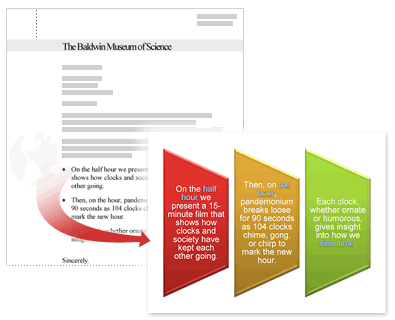
ถ้าคุณต้องการให้ข้อความที่มีสัญลักษณ์แสดงหัวข้อย่อยโดดเด่น คุณสามารถถ่ายโอนข้อความไปยังรูปร่างที่คุณสามารถใส่สี เพิ่มมิติ และเน้นเอฟเฟ็กต์แบบเป็นภาพหรือภาพเคลื่อนไหวได้อย่างง่ายดาย เมื่อใช้เค้าโครงในชนิด รายการ ประเด็นหลักของคุณจะมองเห็นได้ง่ายขึ้นและมีสีสันที่เน้นความสําคัญ เค้าโครงรายการจะจัดกลุ่มข้อมูลที่ไม่ได้เป็นกระบวนการทีละขั้นตอนหรือตามลําดับ เค้าโครงรายการมักจะไม่มีลูกศรหรือผังแสดงทิศทาง ซึ่งต่างจากเค้าโครง กระบวนการ
ดังตัวอย่างที่แสดงข้างล่าง รายการสัญลักษณ์แสดงหัวข้อย่อยสามารถเป็นสิ่งที่น่าสนใจอย่างมากเมื่อคุณแปลงเป็นกราฟิก SmartArt
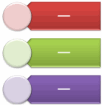
เค้าโครง รายการ บางอย่างจะมีรูปร่างของรูปภาพเพื่อให้คุณสามารถเน้นข้อความของคุณด้วยรูปภาพหรือรูปวาดขนาดเล็ก แม้ว่ารูปร่างของตัวแทนรูปภาพจะได้รับการออกแบบมาเพื่อแสดงรูปภาพ คุณสามารถเพิ่มรูปภาพเป็นการเติมลงในรูปร่างใดๆ ก็ได้
เคล็ดลับ
แทนที่จะวางข้อความปริมาณมากลงในกราฟิก SmartArt ให้วางเฉพาะประเด็นหลักลงในกราฟิก SmartArt จากนั้นให้ใช้สไลด์ หรือเอกสารอื่นอธิบายประเด็นหลักของคุณ
กระบวนการ
เค้าโครงในชนิดกระบวนการมักจะมีผังแสดงทิศทางและใช้เพื่อแสดงขั้นตอนหรือขั้นในกระบวนการหรือเวิร์กโฟลว์ เช่น ขั้นตอนตามลําดับสําหรับการทํางานให้เสร็จสมบูรณ์ ขั้นตอนทั่วไปในการพัฒนาผลิตภัณฑ์ หรือไทม์ไลน์หรือกําหนดการ ใช้ เค้าโครง กระบวนการ เมื่อคุณต้องการแสดงว่ามีขั้นตอนหรือลําดับการทํางานอย่างไรจนได้ผลลัพธ์ออกมา เค้าโครงกระบวนการมีพร้อมใช้งานที่แสดงกระบวนการในแบบแนวตั้ง แนวนอน หรือผสมแนวโค้ง

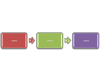
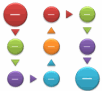
คุณยังสามารถใช้เค้าโครง กระบวนการ เพื่อแสดงวันที่หลักในกำหนดการผลิตหรือไทม์ไลน์ที่มีตัวทำเครื่องหมายระยะ
 เค้าโครงอีกชนิดหนึ่งที่แสดงวันที่หรือขั้นตอนลําดับเลขได้ดีคือเค้าโครง ลูกศรตามกระบวนการ คุณสามารถใส่ตัวเลขหรือวันที่ในรูปร่างหลัก (วงกลม) และข้อความสําหรับขั้นตอนในรูปร่างลูกศรที่มาพร้อมกัน

หมายเหตุ
เมื่อต้องการสร้างแผนผังลำดับงาน ให้ใช้เค้าโครง เช่น กระบวนการแนวโค้งแนวตั้ง จากนั้นแทนรูปร่างที่แตกต่างกันด้วยรูปร่างแผนผังลำดับงาน

วงกลม
แม้ว่าคุณสามารถใช้เค้าโครง กระบวนการ เพื่อสื่อข้อมูลแบบทีละขั้นตอน โดยปกติเค้าโครงในชนิด วงกลมจะแสดง กระบวนการแบบวงกลมหรือที่ซ้ําๆ คุณสามารถใช้เค้าโครง วงกลม เพื่อแสดงวงจรอายุของผลิตภัณฑ์หรือสัตว์ วงจรการสอน กระบวนการที่ซ้ําหรือดําเนินต่อไปเรื่อยๆ (เช่น วงจรการเขียนหรือเผยแพร่อย่างต่อเนื่องสําหรับเว็บไซต์) หรือวงจรการกําหนดเป้าหมายและการประเมินผลงานประจําปีของพนักงาน
 เรียนรู้เพิ่มเติม:คําอธิบายกราฟิก SmartArt ชนิดวงกลม
ลำดับชั้น
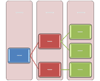
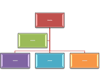
เค้าโครงที่ใช้มากที่สุดในชนิด ลําดับชั้น คือแผนผังองค์กร แต่เค้าโครง ลําดับชั้น ยังสามารถใช้เพื่อแสดงโครงสร้างการตัดสินใจ แผนผังตระกูล หรือตระกูลของผลิตภัณฑ์
หมายเหตุ
ถ้าคุณต้องการสร้างแผนผังองค์กร ให้ใช้เค้าโครงแผนผังองค์กร เค้าโครงองค์กรชื่อและตําแหน่งงาน หรือเค้าโครงแผนผังองค์กรแบบรูปภาพ เมื่อคุณใช้เค้าโครงเหล่านี้ หน้าที่การใช้งานเพิ่มเติม เช่น รูปร่างผู้ช่วยและเค้าโครงแบบลอยจะพร้อมใช้งาน คุณสามารถเรียนรู้เพิ่มเติมเกี่ยวกับการสร้างแผนผังองค์กรโดยการอ่าน สร้างแผนผังองค์กร
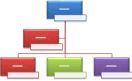

เรียนรู้เพิ่มเติม:คําอธิบายกราฟิก SmartArt ชนิดลําดับชั้น
ความสัมพันธ์
เค้าโครงในชนิดความสัมพันธ์ จะแสดง ความสัมพันธ์ที่ไม่มีขั้นตอนและไม่มีลําดับชั้นระหว่างส่วนต่างๆ (เช่น แนวคิดที่เชื่อมโยงกันหรือคาบเกี่ยวกัน) และมักจะแสดงความสัมพันธ์แนวคิดหรือการเชื่อมต่อระหว่างชุดของสิ่งต่างๆ หลายชุด ตัวอย่างที่ดีของเค้าโครง ความสัมพันธ์ คือไดอะแกรมเวนน์ ซึ่งแสดงให้เห็นว่าพื้นที่หรือแนวคิดทับซ้อนกันและรวมกันที่จุดตัดตรงกลางอย่างไร เค้าโครงเป้าหมายที่แสดงการกักกัน และเค้าโครงรัศมีซึ่งแสดงความสัมพันธ์กับศูนย์กลางหลักหรือแนวคิด คุณสามารถเรียนรู้เพิ่มเติมเกี่ยวกับการสร้างไดอะแกรมเวนน์โดยการอ่าน สร้างไดอะแกรมเวนน์
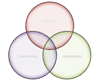


เค้าโครงรัศมียังสามารถใช้เพื่อแสดงส่วนที่มารวมกันเพื่อสร้างหนึ่งความคิดหลักหรือความคิดศูนย์กลาง
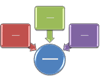 ' เรียนรู้เพิ่มเติม:คําอธิบายกราฟิก SmartArt ชนิดความสัมพันธ์
เมทริกซ์
โดยปกติแล้วเค้าโครงในชนิดเม ทริกซ์ จะจัดประเภทข้อมูลและเป็นแบบสองมิติ ใช้เพื่อแสดงความสัมพันธ์ของส่วนต่างๆ กับทั้งหมดหรือกับแนวคิดหลัก เค้าโครงเมทริกซ์จะเป็นตัวเลือกที่ดี ถ้าคุณมีประเด็นหลักไม่เกินสี่ประเด็นและมีข้อความจํานวนมาก
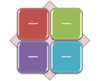 เรียนรู้เพิ่มเติม:คําอธิบายกราฟิก SmartArt ชนิดเมทริกซ์
พีระมิด
เค้าโครงในชนิด พีระมิด จะแสดงความสัมพันธ์ตามสัดส่วนหรือลําดับชั้นที่มักจะสร้างแบบขึ้นด้านบน แผนภูมิเหล่านี้จะเหมาะที่สุดกับข้อมูลที่คุณต้องการแสดงจากบนลงล่างหรือจากล่างขึ้นบน ถ้าคุณต้องการแสดงลําดับชั้นแนวนอน คุณควรเลือก เค้าโครง ลําดับชั้น
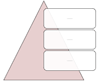
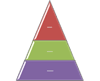 ' คุณยังสามารถใช้เค้าโครงพี ระมิด เพื่อสื่อสารข้อมูลตามแนวคิด เช่น เค้าโครงรายการ พีระมิด ที่ให้คุณพิมพ์ข้อความในรูปร่างภายนอกพีระมิดได้
 เรียนรู้เพิ่มเติม:คําอธิบายกราฟิก SmartArt ชนิดพีระมิด
รูปภาพ
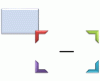
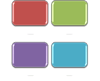
ใช้เค้าโครงในชนิด รูปภาพ เมื่อคุณต้องการใช้ภาพในการสื่อข้อความของคุณทั้งที่มีหรือไม่มีข้อความอธิบาย หรือคุณต้องการใช้รูปภาพเพื่อเสริมรายการหรือกระบวนการ
เรียนรู้เพิ่มเติม:คําอธิบายกราฟิก SmartArt ชนิดรูปภาพ
Office.com
เค้าโครงเพิ่มเติมที่พร้อมใช้งานจาก Office.com จะแสดงอยู่ในชนิด Office.com เค้าโครงชนิดนี้จะได้รับการอัปเดตเป็นระยะๆ ด้วยเค้าโครงใหม่ๆ
เรียนรู้เพิ่มเติม:คําอธิบายกราฟิก SmartArt ชนิด Office.com
อื่นๆ
เค้าโครงชนิดนี้สามารถใช้สำหรับกราฟิก SmartArt แบบกำหนดเองที่ไม่ตรงกับชนิดใดๆ ที่กล่าวมาข้างต้น
การทำงานกับ SmartArt
หลังจากที่คุณเลือกกราฟิก SmartArt ที่คุณต้องการ คุณสามารถแก้ไขและกําหนดค่าให้ตรงกับความต้องการของคุณ ดูบทความต่อไปนี้เพื่อเรียนรู้เพิ่มเติมเกี่ยวกับการทํางานกับกราฟิก SmartArt ที่คุณสร้างขึ้น: