

สําหรับรูปภาพในไฟล์ Office คุณสามารถเอาพื้นหลังออกเพื่อเน้นชื่อเรื่องหรือเอารายละเอียดที่เบี่ยงเบนความสนใจออก
ตามที่อธิบายไว้ด้านล่าง คุณจะเริ่มต้นด้วยการนําพื้นหลังออกอัตโนมัติ จากนั้น ถ้าจําเป็น คุณสามารถวาดเส้นเพื่อระบุพื้นที่ที่จะเก็บและเอาออก
สําหรับไฟล์ เวกเตอร์กราฟิก เช่น Scalable Vector Graphics (SVG), Adobe Illustrator Graphics (AI), Windows Metafile Format (WMF) และ Vector Drawing File (DRW) การเอาพื้นหลังออกจะไม่สามารถเอาพื้นหลังออกได้ ดังนั้นในกรณีเหล่านั้นตัวเลือกเอาพื้นหลังออกจะเป็นสีเทา
เคล็ดลับ: วิดีโอไม่ได้เป็นภาษาของคุณใช่หรือไม่ ลองเลือก ปุ่ม คําบรรยายทดแทนการได้ยิน
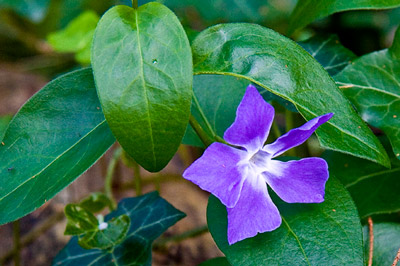 ภาพต้นฉบับ
 รูปภาพเดียวกันที่เอาพื้นหลังออก
เลือกรูปภาพที่คุณต้องการเอาพื้นหลังออก
บนแถบเครื่องมือ ให้เลือกรูปภาพ จัดรูปแบบเอา>พื้นหลังออก หรือจัดรูปแบบ>เอาพื้นหลังออก
ถ้าคุณไม่เห็น เอาพื้นหลังออก ตรวจสอบให้แน่ใจว่าคุณได้เลือกรูปภาพแล้ว คุณอาจต้องดับเบิลคลิกที่รูปภาพเพื่อเลือกรูปภาพนั้นและเปิดแท็บรูปแบบรูปภาพพื้นที่พื้นหลังเริ่มต้นจะเป็นสีม่วงเพื่อทําเครื่องหมายสําหรับการนําออก ขณะที่พื้นหน้าจะยังคงเป็นสีปกติ
ถ้าพื้นที่เริ่มต้นไม่ถูกต้อง ให้ไปที่ การเอาพื้นหลังออก แล้วเลือกทําอย่างใดอย่างหนึ่งหรือทั้งสองอย่างต่อไปนี้:
ถ้าส่วนต่างๆ ของรูปภาพที่คุณต้องการคงไว้เป็นสีม่วงมาเจนต้า (ทําเครื่องหมายสําหรับการเอาออก) ให้เลือก ทําเครื่องหมายพื้นที่เพื่อเก็บ และใช้ดินสอวาดรูปรูปแบบอิสระ
 ทําเครื่องหมายพื้นที่บนรูปภาพที่คุณต้องการคงไว้
เมื่อต้องการเอาส่วนต่างๆ ของรูปภาพออกเพิ่มเติม ให้เลือก ทําเครื่องหมายพื้นที่เพื่อเอาออก และใช้ดินสอวาดรูปที่ใช้
เพื่อทําเครื่องหมายพื้นที่เหล่านั้น
เมื่อคุณทําเสร็จแล้ว ให้เลือกเก็บการเปลี่ยนแปลงหรือละทิ้งการเปลี่ยนแปลงทั้งหมด
เมื่อต้องการบันทึกรูปภาพลงในไฟล์แยกต่างหากเพื่อใช้ในภายหลัง ให้คลิกขวาที่รูปภาพ แล้วเลือก บันทึกเป็นรูปภาพ
คุณสามารถ นําเอฟเฟ็กต์แนวศิลป์มาใช้ หรือ เพิ่มเอฟเฟ็กต์รูปภาพให้กับ รูปภาพที่เหลืออยู่หลังจากที่คุณเอาพื้นหลังออกได้
ตัวเลือกอื่นสําหรับการเอาพื้นหลังออก
ถ้ารูปภาพของคุณไม่ได้จัดเก็บไว้ในไฟล์ Office คุณสามารถใช้กระบวนการที่คล้ายกันกับ Windows ระบายสี 3D หรือ Microsoft Designer สําหรับรายละเอียด ให้ดู นําพื้นหลังของรูปถ่ายออกด้วยระบายสี 3D หรือเครื่องมือลบพื้นหลังรูปภาพ