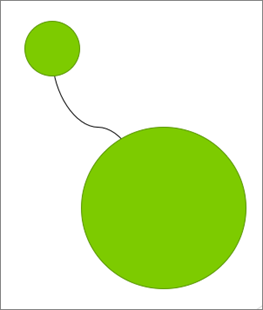
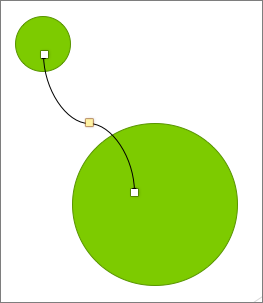
เลือกวัตถุ รูปร่าง รูปภาพ หรือกล่องข้อความ เพื่อเปลี่ยนหรือย้าย จุดจับปรับขนาดระบุว่า รูปร่างหรือวัตถุถูกเลือกแล้ว
คุณกําลังใช้แอป Office ใดอยู่
Excel
คลิกที่วัตถุเพื่อเลือก ถ้ายังไม่เลือก บนแท็บ หน้าแรก ในกลุ่ม การแก้ไข ให้คลิก ค้นหา & เลือก แล้วเลือกทําอย่างใดอย่างหนึ่งต่อไปนี้
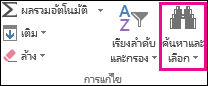
- เมื่อต้องการเลือกวัตถุที่ซ่อนอยู่ แบบเรียงซ้อน หรือที่อยู่หลังข้อความ ให้คลิก เลือกวัตถุ แล้ววาดกล่องไว้เหนือวัตถุ
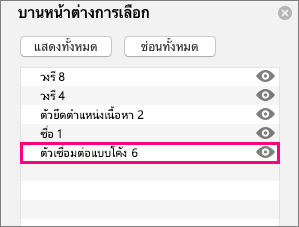
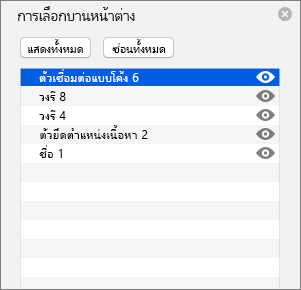
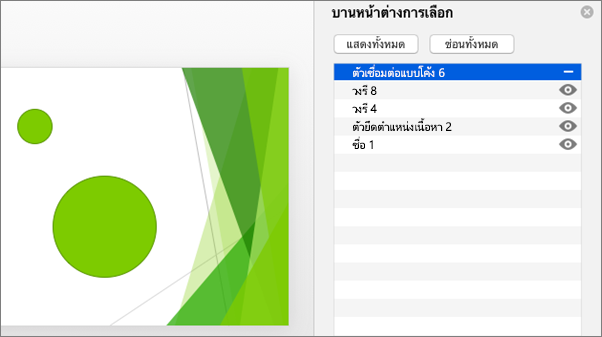
- เมื่อต้องการเปิดบานหน้าต่างงานที่คุณสามารถเลือก เลือกหลายรายการ แสดง ซ่อน หรือเปลี่ยนลําดับของวัตถุได้ ให้คลิก บานหน้าต่างส่วนที่เลือก แล้วคลิกตัวเลือกที่คุณต้องการ
เคล็ดลับสําหรับการเลือกรูปร่างและวัตถุ
| เมื่อต้องการทำสิ่งนี้ | ให้ทำดังต่อไปนี้ |
|---|---|
| เลือกวัตถุหลายวัตถุ | กด Shift หรือ Ctrl ค้างไว้ในขณะที่คุณคลิกที่วัตถุ |
| เลือกวัตถุที่อยู่ใต้วัตถุอื่นๆ แล้ววนไปข้างหน้าเพื่อเลือกวัตถุต่างๆ ที่ซ้อนกันอยู่ | เลือกวัตถุบนสุดแล้วกด Tab |
| เลือกวัตถุที่อยู่ใต้วัตถุอื่นๆ แล้ววนย้อนกลับเพื่อเลือกวัตถุต่างๆ ที่ซ้อนกันอยู่ | เลือกวัตถุบนสุดแล้วกด Shift+Tab |
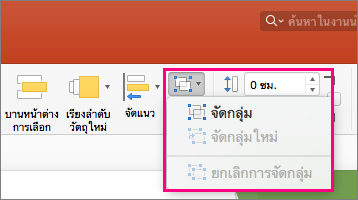
| เลือกวัตถุที่เป็นส่วนหนึ่งของกลุ่ม | เลือกกลุ่มแล้วเลือกทำอย่างใดอย่างหนึ่งต่อไปนี้
|
| ยกเลิกการเลือกวัตถุทีละอย่าง | กด Shift หรือ Ctrl ค้างไว้ในขณะที่คุณคลิกแต่ละวัตถุ |
ดูเพิ่มเติม
จัดกลุ่มหรือยกเลิกการจัดกลุ่มรูปร่าง รูปภาพ หรือวัตถุอื่นๆ
PowerPoint
คลิกที่วัตถุเพื่อเลือก ถ้ายังไม่เลือก บนแท็บ หน้าแรก ในกลุ่ม การแก้ไข ให้คลิก เลือก แล้วเลือกทําอย่างใดอย่างหนึ่งต่อไปนี้

- เมื่อต้องการเลือกวัตถุและพื้นที่ที่สํารองไว้ทั้งหมดบนสไลด์ ให้คลิก เลือกทั้งหมด
- เมื่อต้องการเลือกวัตถุที่ซ่อนอยู่ แบบเรียงซ้อน หรือที่อยู่หลังข้อความ ให้คลิก เลือกวัตถุ แล้ววาดกล่องไว้เหนือวัตถุ
- เมื่อต้องการเปิดบานหน้าต่างส่วนที่เลือกที่คุณสามารถเลือก เลือกหลายรายการ แสดง ซ่อน หรือเปลี่ยนลําดับของวัตถุได้ ให้คลิก บานหน้าต่างส่วนที่เลือก แล้วคลิกตัวเลือกที่คุณต้องการ
เคล็ดลับสําหรับการเลือกรูปร่างและวัตถุ
| เมื่อต้องการทำสิ่งนี้ | ให้ทำดังต่อไปนี้ |
|---|---|
| เลือกวัตถุหลายวัตถุ | กด Shift หรือ Ctrl ค้างไว้ในขณะที่คุณคลิกที่วัตถุ |
| เลือกวัตถุที่อยู่ใต้วัตถุอื่นๆ แล้ววนไปข้างหน้าเพื่อเลือกวัตถุต่างๆ ที่ซ้อนกันอยู่ | เลือกวัตถุบนสุดแล้วกด Tab |
| เลือกวัตถุที่อยู่ใต้วัตถุอื่นๆ แล้ววนย้อนกลับเพื่อเลือกวัตถุต่างๆ ที่ซ้อนกันอยู่ | เลือกวัตถุบนสุดแล้วกด Shift+Tab |
| เลือกวัตถุที่เป็นส่วนหนึ่งของกลุ่ม | เลือกกลุ่มแล้วเลือกทำอย่างใดอย่างหนึ่งต่อไปนี้
|
| ยกเลิกการเลือกวัตถุทีละอย่าง | กด Shift หรือ Ctrl ค้างไว้ในขณะที่คุณคลิกแต่ละวัตถุ |