
คุณสามารถจัดกลุ่มรูปร่าง รูปภาพ หรือวัตถุอื่นๆ ได้ (แต่ไม่ใช่กล่องข้อความ) การจัดกลุ่มช่วยให้คุณหมุน พลิก ย้าย หรือปรับขนาดรูปร่างหรือวัตถุทั้งหมดได้พร้อมกันราวกับว่าเป็นรูปร่างหรือวัตถุเดียว
แอตทริบิวต์ของรูปร่างทั้งหมดในกลุ่มสามารถเปลี่ยนแปลงได้ในครั้งเดียว เช่น การเพิ่มสีเติมหรือเอฟเฟ็กต์รูปร่าง หรือเอฟเฟ็กต์ให้กับรูปภาพ คุณสามารถยกเลิกการจัดกลุ่มรูปร่างได้ตลอดเวลา จากนั้นจัดกลุ่มอีกครั้งในภายหลัง
จัดกลุ่มรูปร่าง รูปภาพ หรือวัตถุอื่น
กด Ctrl ค้างไว้ในขณะที่คุณเลือกรูปร่าง รูปภาพ หรือวัตถุอื่นเพื่อจัดกลุ่ม ต้องเลือกรูปร่าง รูปภาพ หรือวัตถุมากกว่าหนึ่งรายการเพื่อเปิดใช้งาน
 ปุ่ม กลุ่ม
เคล็ดลับ
สำหรับวิธีใช้ในการเลือกรูปร่างหรือรูปภาพ ให้ดูที่ เลือกรูปร่างหรือวัตถุอื่นๆ
บนแท็บ รูปแบบรูปร่าง หรือ รูปแบบรูปภาพ ให้เลือก จัดกลุ่ม แล้วเลือก จัดกลุ่ม อีกครั้ง
เคล็ดลับ
- เมื่อต้องการจัดกลุ่มไอคอน SVG หลายไอคอนเข้าด้วยกัน คุณต้องแปลงเป็นรูปร่างก่อน สําหรับข้อมูลเพิ่มเติมเกี่ยวกับการแปลงรูปภาพเป็นรูปร่าง ให้ดู: แปลงรูป SVG เป็นรูปร่าง Office
- หลังจากที่คุณทําการเปลี่ยนแปลงให้กับกลุ่มของคุณแล้ว คุณจะยังสามารถทํางานกับรายการเดียวภายในกลุ่มได้ เลือกกลุ่ม จากนั้นเลือกรายการที่จะเลือก
- แท็บ จัดรูปแบบรูปร่าง หรือ รูปแบบรูปภาพ จะปรากฏบน Ribbon เมื่อคุณเลือกรูปร่างหรือรูปภาพเท่านั้น
ยกเลิกการจัดกลุ่มรูปร่าง รูปภาพ หรือวัตถุอื่น
- เลือกกลุ่มที่คุณต้องการยกเลิกการจัดกลุ่ม
- บนแท็บ จัดรูปแบบรูปร่าง หรือ รูปแบบรูปภาพ ให้เลือก จัดกลุ่ม แล้วเลือก ยกเลิกการจัดกลุ่ม
จัดกลุ่มรูปภาพ รูปร่าง หรือวัตถุอื่นใหม่
- เลือกตัวเลือกใดตัวเลือกหนึ่งของรูปร่าง รูปภาพ หรือวัตถุที่เคยอยู่ในกลุ่มก่อนหน้านี้
- บนแท็บ รูปแบบรูปร่าง หรือ รูปแบบรูปภาพ ให้เลือก จัดกลุ่ม แล้วเลือก จัดกลุ่มใหม่
หมายเหตุ
ถ้าคุณได้แปลงกราฟิก SmartArt เป็นรูปร่างแต่ละรูปร่างแล้ว คุณไม่สามารถแปลงกลับไปเป็นกราฟิก SmartArt หรือจัดกลุ่มใหม่ได้
ปุ่ม จัดกลุ่ม ไม่พร้อมใช้งาน
ต่อไปนี้เป็นสาเหตุบางประการที่ปุ่ม จัด ทําให้ปุ่ม กลุ่ม เป็นสีเทา และสิ่งที่คุณสามารถทําได้เพื่อนําปุ่มกลับมา
- มีเพียงรูปร่างหรือรูปภาพเดียวที่ถูกเลือก ตรวจสอบให้แน่ใจว่าคุณได้เลือกหลายรูปร่างหรือรูปภาพแล้ว คุณไม่สามารถใช้เครื่องมือ จัดกลุ่ม กับไอคอน SVG ได้ ดังนั้นไอคอนเหล่านั้นจึงไม่ถูกนับรวม
- เมื่อต้องการจัดกลุ่มไอคอน SVG เข้าด้วยกัน คุณต้องแปลงไอคอนเป็นรูปร่างก่อน สําหรับข้อมูลเพิ่มเติมเกี่ยวกับการแปลงรูปภาพเป็นรูปร่าง ให้ดู: แปลงรูป SVG เป็นรูปร่าง Office
- ส่วนที่เลือกของคุณประกอบด้วยตาราง เวิร์กชีต หรือรูป GIF
ปุ่ม จัดกลุ่ม จะไม่พร้อมใช้งานถ้าวัตถุใดๆ เหล่านี้ถูกเลือก
- ถ้าคุณกําลังใช้ PowerPoint คุณอาจจะพยายามที่จะจัดกลุ่มบางสิ่งกับข้อความตัวแทนชื่อเรื่อง ("คลิกเพื่อเพิ่มชื่อเรื่อง") หรือกับตัวแทนเนื้อหา ("คลิกเพื่อเพิ่มข้อความ")
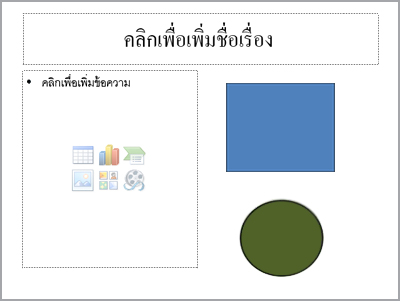
ในตัวอย่างข้างต้น สี่เหลี่ยมจัตุรัสสีน้ําเงินและวงกลมสีเขียวสามารถถูกจัดกลุ่มเข้าด้วยกันได้ แต่รูปร่างไม่สามารถจัดกลุ่มกับข้อความตัวแทนได้
เมื่อต้องการนํา ปุ่ม จัดกลุ่ม ย้อนกลับ ให้ย้ายรูปร่าง รูปภาพ หรือวัตถุไปยังตําแหน่งที่ตั้งอื่นบนสไลด์ของคุณที่อยู่ภายนอกข้อความตัวแทน หรือเอาพื้นที่ที่สํารองไว้ออกจากสิ่งที่คุณต้องการจัดกลุ่ม
หมายเหตุ
ถ้าการดําเนินการนี้ไม่สามารถเปิดใช้งานได้ ให้คลิกปุ่ม ปุ่ม จัดกลุ่มสําหรับคุณค้นหาในฟอรัมคําตอบหรือโพสต์คําถามของคุณที่นั่น

