
กล่องข้อความและรูปร่างส่วนใหญ่ (ยกเว้นเส้นและตัวเชื่อมต่อ) อาจมีข้อความ และคุณสามารถจัดตําแหน่งหรือตัดข้อความนั้นได้ คุณยังสามารถปรับขนาดรูปร่างเพื่อให้พอดีกับข้อความมากขึ้น หรือเปลี่ยนทิศทางของข้อความได้
ระบุทิศทางของข้อความในรูปร่างหรือกล่องข้อความ
- Control+คลิกที่เส้นขอบของรูปร่างหรือกล่องข้อความที่มีข้อความ แล้วเลือก จัดรูปแบบรูปร่าง
- ในบานหน้าต่าง จัดรูปแบบรูปร่าง ทางด้านขวา ให้เลือกแท็บ ตัวเลือกข้อความ
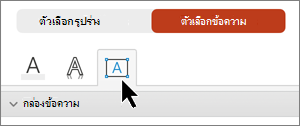
- เลือก กล่องข้อความ แล้วเลือกตัวเลือกจากดรอปดาวน์ทิศทางข้อความ
จัดตำแหน่งข้อความในแนวนอนในกล่องข้อความหรือรูปร่าง
การเปลี่ยนการจัดแนวตามแนวนอนของข้อความบางส่วนหรือทั้งหมดในรูปร่างหรือกล่องข้อความ
ในรูปร่างหรือกล่องข้อความ ให้เลือกทําอย่างใดอย่างหนึ่งต่อไปนี้
- เลือกในย่อหน้าหรือบรรทัดของข้อความเพื่อปรับเปลี่ยน
- เลือกเส้นขอบของรูปร่างหรือกล่องข้อความเพื่อเลือกข้อความทั้งหมดที่จะปรับเปลี่ยน
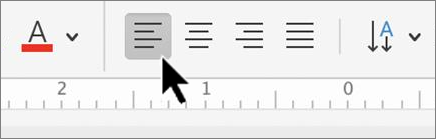
บนแท็บ หน้าแรก ให้เลือกตัวเลือกการจัดแนวตามแนวนอนที่คุณต้องการ
ปรับขนาดรูปร่างให้พอดีกับข้อความโดยอัตโนมัติ
คุณสามารถเพิ่มขนาดของกล่องข้อความหรือรูปร่างตามแนวตั้ง เพื่อให้ข้อความภายในพอดีกับกล่องข้อความหรือรูปร่างโดยอัตโนมัติได้
- Control+คลิกที่เส้นขอบของรูปร่างหรือกล่องข้อความเพื่อปรับขนาด แล้วเลือก จัดรูปแบบรูปร่าง
- ในบานหน้าต่าง จัดรูปแบบรูปร่าง ทางด้านขวา ให้เลือกแท็บ ตัวเลือกข้อความ
- เลือกกล่องกาเครื่องหมายที่อยู่ถัดจาก ปรับขนาดรูปร่างให้พอดีกับข้อความ
ปิดการตัดข้อความ
ตามค่าเริ่มต้น ข้อความจะถูกตัดโดยอัตโนมัติขณะที่คุณพิมพ์ในกล่องข้อความหรือรูปร่าง ถ้าคุณไม่ต้องการตัดข้อความ ให้ทําดังต่อไปนี้:
- Control+คลิกที่รูปร่างที่มีข้อความ แล้วเลือก จัดรูปแบบรูปร่าง
- ในบานหน้าต่าง จัดรูปแบบรูปร่าง ทางด้านขวา ให้เลือกแท็บ ตัวเลือกข้อความ
- ล้างกล่องกาเครื่องหมาย ตัดข้อความในรูปร่าง
ดูเพิ่มเติม
เพิ่ม คัดลอก หรือเอากล่องข้อความออก
การเปลี่ยนระยะขอบระหว่างข้อความและขอบของกล่องข้อความหรือรูปร่าง