

สำคัญ
Office 2010 ไม่ได้รับการสนับสนุนอีกต่อไป อัปเกรดเป็น Microsoft 365 เพื่อทำงานได้ทุกที่จากทุกอุปกรณ์และรับการสนับสนุนต่อไป
เมื่อคุณติดตั้ง Office 2010 คุณจะได้รับพร้อมท์ให้ใส่คีย์ผลิตภัณฑ์ที่มี 25 อักขระซึ่งจะมีลักษณะดังนี้:
XXXXX-XXXXX-XXXXX-XXXXX-XXXXX
วิธีค้นหาคีย์ผลิตภัณฑ์
วิธีที่คุณสามารถค้นหาคีย์ผลิตภัณฑ์ขึ้นอยู่กับว่าคุณได้รับ Office มาด้วยวิธีใด เลือกวิธีที่คุณได้รับ Office จากตัวเลือกด้านล่าง
ฉันดาวน์โหลด Office จากร้านค้าออนไลน์
ถ้าคุณซื้อ และดาวน์โหลด Office จากร้านค้าออนไลน์ คีย์ผลิตภัณฑ์ควรอยู่ในการรับอีเมลของคุณ
ลองวิธีต่อไปนี้เพื่อค้นหาอีเมลการยืนยันนี้:
- ค้นหาอีเมลในโฟลเดอร์จดหมายสแปม จดหมายจำนวนมาก หรือจดหมายขยะ
- ลองค้นหาอีเมลของคุณด้วยคําว่า "Microsoft" หรือชื่อของบริษัทที่คุณซื้อ Office
- ถ้าคุณมีบัญชีผู้ใช้อีเมหลาย ตรวจสอบอีเมลของบัญชีผู้ใช้ที่มีอยู่เมื่อคุณซื้อ Office 2010 แบบออนไลน์
ถ้าคุณไม่พบการรับอีเมล คุณอาจไม่สามารถเรียกใช้ข้อมูลที่อยู่ในอีเมล โดยใช้ลิงก์ประวัติการสั่งซื้อสําหรับทําการสั่งซื้อจากร้านค้า:
นี่คือวิธีการดูคีย์ผลิตภัณฑ์ของคุณถ้าคุณซื้อ Office จาก Digital River:
- ไปที่ หน้าข้อมูลการดาวน์โหลดแม่น้ําดิจิทัล
- เลือก ค้นหาคีย์ผลิตภัณฑ์ของฉัน แล้วป้อนข้อมูลที่ร้องขอเพื่อดาวน์โหลดซอฟต์แวร์หรือรับคีย์ผลิตภัณฑ์ของคุณ
วิธีการดูคีย์ผลิตภัณฑ์ของคุณใน Microsoft Store มีดังนี้:
- ไปที่ www.microsoftstore.com ตรงมุมขวาบน ให้เลือก ลงชื่อเข้าใช้ แล้วใส่ ID ผู้ใช้และรหัสผ่านที่คุณใช้ในการซื้อ Office
- หลังจากที่คุณลงชื่อเข้าใช้ ให้เลือกชื่อของคุณที่มุมบนขวา จากนั้นเลือก ประวัติการสั่งซื้อ
- ค้นหา Office แบบสั่งซื้อครั้งเดียวหรือแอป Office แต่ละรายการ แล้วเลือก ติดตั้ง Office เพื่อดูคีย์ผลิตภัณฑ์ของคุณ (ขั้นตอนนี้ไม่ได้ติดตั้ง Office ลงในเครื่อง) โปรดสังเกตว่า คีย์ผลิตภัณฑ์นี้ไม่ตรงกับคีย์ผลิตภัณฑ์ที่แสดงในบัญชี Office ของฉัน นี่เป็นเรื่องปกติ
Office มาในกล่อง (มี หรือไม่ มีดีวีดี)
ถ้า Office มาในกล่อง บัตร หรือดิสก์ ค้นหาคีย์ผลิตภัณฑ์ บนการ์ด หรือบรรจุภัณฑ์ที่มาพร้อมกับ Office
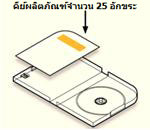
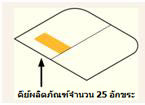
ถ้าหมายเลขผลิตภัณฑ์ที่ไม่มี อ่านคําแนะนําบนบรรจุภัณฑ์ คุณอาจถูกนําทางให้ไปที่ Office.com/getkey เพื่อรับคีย์ผลิตภัณฑ์ของคุณ
Office มาพร้อมกับการ์ดคีย์ผลิตภัณฑ์ด้วย PIN
คุณไม่สามารถแลกใช้ PIN 27 อักขระพยัญชนะผสมตัวเลขแสดงบนคีย์ผลิตภัณฑ์เพื่อเรียกใช้คีย์ผลิตภัณฑ์ของคุณได้อีกต่อไป
คุณจําเป็นต้องใช้คีย์ผลิตภัณฑ์นี้เพื่อติดตั้ง Office 2010 หากคุณไม่เคยแลกใช้ PIN ตัวอักษรและตัวเลขและไม่มีคีย์ผลิตภัณฑ์ คุณจะไม่สามารถทําการติดตั้งและเปิดใช้งานให้เสร็จสมบูรณ์ได้ ถ้าคุณมีคีย์และต้องการความช่วยเหลือในการติดตั้ง ให้ดูที่ ติดตั้ง Office 2010 และเปิดใช้งาน Office 2010
Office ติดตั้งล่วงหน้ามากับคอมพิวเตอร์ของฉัน
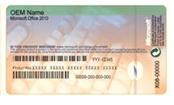
ถ้า Office มาพร้อมกับพีซี Mac แล็ปท็อป หรือแท็บเล็ต ค้นหาหมายเลขผลิตภัณฑ์ในการรับรองผลิตภัณฑ์ของแท้ซึ่งมาพร้อมกับคอมพิวเตอร์ของคุณ
เคล็ดลับ
คุณอาจมีใบรับรองความเป็นผลิตภัณฑ์ของแท้สําหรับ Windows และใบรับรองอื่นของ Office โปรดตรวจสอบว่าคุณใช้ใบรับรองความเป็นผลิตภัณฑ์ของแท้เพื่อเรียกใช้คีย์ผลิตภัณฑ์ของ Office 2010
ใบรับรองความเป็นผลิตภัณฑ์ของแท้สำหรับ Office 2010 จะมีคำว่า "Microsoft Office 2010" บนใบรับรอง
ฉันทำคีย์ผลิตภัณฑ์ของฉันหายไป
ขยายส่วนที่ด้านล่างเพื่อเรียนรู้วิธีการแทนที่คีย์ผลิตภัณฑ์ Office 2010 สูญหายไป
คีย์ผลิตภัณฑ์ของฉันสูญหายหรือเสียหาย How do I replace it?
ถ้าคุณทําคีย์ผลิตภัณฑ์หาย แต่คุณมีหลักฐานการซื้อที่ถูกต้อง โปรดดู ติดต่อฝ่ายสนับสนุนเกี่ยวกับคีย์ผลิตภัณฑ์ของคุณ ที่ด้านล่างของหน้านี้ ฝ่ายสนับสนุนของ Microsoft อาจสามารถแทนที่คีย์ผลิตภัณฑ์ของคุณหรือเสนอตัวเลือกอื่นๆ
ฉันทําคีย์ผลิตภัณฑ์ของฉันหาย How do I อัปเกรด Office
ถ้าคุณคิดว่าคีย์ผลิตภัณฑ์สูญหาย ถูกขโมย หรือใส่ผิดที่ และคุณแค่ต้องการซื้อ Office เวอร์ชันที่ใหม่กว่า คุณสามารถไปที่ ซื้อ Office เพื่อดูตัวเลือกการซื้อของคุณได้ หรือถ้าคุณต้องการเรียนรู้เพิ่มเติมเกี่ยวกับ Office เวอร์ชันล่าสุดก่อน ให้ดูที่ Office 365 และ Office 2016 แตกต่างกันอย่างไร และเหตุใดคุณจึงควรอัปเกรดเป็น Office 2016
ข้อมูลเพิ่มเติมและการแก้ไขปัญหา
ขยายส่วนที่ด้านล่างเพื่อค้นหาข้อมูลคีย์ผลิตภัณฑ์สำหรับเวอร์ชันอื่น ๆ แก้ไขปัญหา และข้อมูลอื่น ๆ ที่มีประโยชน์
ฉันต้องการเปิดใช้งาน Office 2010
ถ้าคุณกําลังมีปัญหาในการเปิดใช้งานคีย์ผลิตภัณฑ์ Office 2010 ของคุณ ไปที่ เปิดใช้งาน Office 2010
คีย์ผลิตภัณฑ์ Office 2010 ของฉันไม่สามารถใช้งานได้
มีหลายสาเหตุทําไมคุณอาจได้รับข้อผิดพลาดหลังจากใส่คีย์ผลิตภัณฑ์ ตัวอย่างเช่น คีย์ผลิตภัณฑ์อาจถูกพิมพ์ผิด หรือคีย์ผลิตภัณฑ์สําหรับผลิตภัณฑ์อื่นอาจถูกใช้
คุณกำลังใส่คีย์ผลิตภัณฑ์สำหรับผลิตภัณฑ์ Microsoft อื่นๆ หรือไม่
ผลิตภัณฑ์ Microsoft ส่วนใหญ่ใช้คีย์ผลิตภัณฑ์ 25 อักขระ หากคุณเป็นเจ้าของผลิตภัณฑ์ Microsoft หลายรายการ คีย์ต่างๆ อาจทําให้คุณสับสนและใช้คีย์ผิดได้ง่าย ต่อไปนี้คือสิ่งต่างๆ ที่สามารถเกิดขึ้นได้:
-
การใช้คีย์ผลิตภัณฑ์จากสติกเกอร์บนเครื่องพีซี
โดยปกติแล้ว คีย์ผลิตภัณฑ์เหล่านี้มีไว้สำหรับ Microsoft Windows ให้ดูชื่อผลิตภัณฑ์ที่สติกเกอร์ เพื่อตรวจสอบว่าคีย์ผลิตภัณฑ์ดังกล่าวใช้ได้กับผลิตภัณฑ์ Office ที่คุณกําลังติดตั้ง -
การใช้คีย์ผลิตภัณฑ์จาก Office เวอร์ชันก่อนหน้า
คีย์ผลิตภัณฑ์ Office ไม่สามารถเปลี่ยนสลับระหว่างเวอร์ชันต่างๆ ของ Office ได้ ตัวอย่างเช่น คุณไม่สามารถใช้คีย์ผลิตภัณฑ์ Microsoft Office Home and Student 2007 ได้ถ้าคุณกําลังพยายามติดตั้ง Microsoft Office Home and Student 2010 -
การใช้คีย์ผลิตภัณฑ์จากแต่ละโปรแกรมเพื่อติดตั้งชุดโปรแกรม
คีย์ผลิตภัณฑ์ Office จะไม่สามารถเปลี่ยนสลับระหว่างชุดโปรแกรม Office และโปรแกรมต่างๆ แต่ละโปรแกรมได้ ตัวอย่างเช่น คุณไม่สามารถใช้คีย์ผลิตภัณฑ์ Microsoft Word เพื่อติดตั้ง Microsoft Office Home and Student ได้ -
การใช้คีย์ผลิตภัณฑ์ที่โรงเรียนหรือที่บริษัทให้มา
โรงเรียนและบริษัทมักซื้อสิทธิ์การใช้งาน Office ต่างชนิดกัน คีย์ผลิตภัณฑ์ที่ให้กับนักเรียน ครู และพนักงานเรียกว่า Volume License คีย์เหล่านี้ไม่สามารถใช้กับ Office เวอร์ชันขายปลีกเช่น Home และ Student, Home และ Business หรือ Professional
คุณไม่ได้พิมพ์คีย์ผลิตภัณฑ์ผิดใช่หรือไม่
การอ่านคีย์ผลิตภัณฑ์จากป้ายชื่ออาจเป็นเรื่องยาก ตัวอักษรและตัวเลขอาจมีลักษณะเหมือนกัน
เพื่อหลีกเลี่ยงการพิมพ์ผิด ต่อไปนี้คือรายการของอักขระโดยทั่วไปที่มักเกิดการพิมพ์ผิด
- ตัวอักษร B และเลข 8
- ตัวอักษร G และเลข 6
- ตัวอักษร O และเลข 0
- ตัวอักษร Q และเลข 0
- ตัวอักษร V และ V ที่อยู่ติดกัน (VV) จะปรากฏเหมือนตัวอักษร W
ถ้าคุณกำลังมีปัญหาในการอ่านอักขระในคีย์ผลิตภัณฑ์ของคุณ ดูตัวอย่างของตัวอักษณและตัวเลขได้ที่นี่:

เคล็ดลับ
ถ้าคุณซื้อ Office จากร้านค้าปลีกออนไลน์และได้รับอีเมลยืนยัน ให้ลองคัดลอกและวางคีย์ผลิตภัณฑ์จากอีเมลดังกล่าวแทนการพิมพ์
คีย์ผลิตภัณฑ์ของคุณยังคงไม่สามารถใช้งานได้ใช่หรือไม่
ถ้าคีย์ผลิตภัณฑ์ Office ของคุณใช้งานไม่ได้หรือหยุดทำงาน คุณควรติดต่อผู้ขายและขอเงินคืน ถ้าคุณซื้อคีย์ผลิตภัณฑ์แยกต่างหากจากซอฟต์แวร์ อาจเป็นไปได้อย่างมากว่าคีย์ผลิตภัณฑ์ถูกขโมยหรือได้รับมาโดยการฉ้อโกง และถูกบล็อกการใช้งานในภายหลัง น่าเสียดายที่มีผู้ขายที่ไม่ซื่อสัตย์ที่เสนอขายคีย์ผลิตภัณฑ์ไมโครซอทฟ์ที่ขโมยมา ละเมิด หรือไม่ได้รับการตรวจสอบ บางครั้งคีย์ผลิตภัณฑ์เหล่านี้จะถูกพิมพ์บนป้ายชื่อหรือบัตรปลอมที่มีลิงก์ดาวน์โหลดไปยังซอฟต์แวร์ของ Microsoft และบางครั้งคีย์ผลิตภัณฑ์เหล่านี้จะถูกแจกจ่ายกับสื่อซอฟต์แวร์ที่ไม่ได้รับอนุญาตให้ขายต่อ เช่น สื่อการส่งเสริมการขาย สื่อการติดตั้งใหม่ของผู้ผลิตอุปกรณ์ หรือสื่อเฉพาะโปรแกรมอื่นๆ ของ Microsoft
ฉันมีคีย์ผลิตภัณฑ์ของฉัน Office 2010 แต่สูญหายดิสก์ติดตั้ง
ถ้าคุณมีดีวีดี แต่ไม่พบ คุณจะไม่สามารถติดตั้ง Office ได้
ติดต่อฝ่ายสนับสนุนเกี่ยวกับคีย์ผลิตภัณฑ์ของคุณ
หากคุณได้ทําตามคําแนะนําในบทความนี้แล้วและยังต้องการความช่วยเหลือ โปรดไปที่หน้า ฝ่ายสนับสนุนของ Microsoft เพื่อขอความช่วยเหลือ