

สำคัญ
Office 2010 ไม่ได้รับการสนับสนุนอีกต่อไป ถ้าคุณยังต้องการติดตั้งเวอร์ชันนี้ คุณต้องใช้ดิสก์การติดตั้ง Office 2010 และคีย์ผลิตภัณฑ์สําหรับเวอร์ชันที่คุณกําลังพยายามติดตั้ง
Office เวอร์ชันในบทความนี้ไม่ได้รับการสนับสนุนและบทความนี้ถูกยกเลิกแล้ว
เนื่องจากปัญหาความเข้ากันได้กับรุ่นก่อนหน้าที่อาจเกิดขึ้น การติดตั้งงเริ่มต้นจึงเป็นเวอร์ชัน 32 บิต อย่างไรก็ตาม ถ้าเวอร์ชัน 64 บิตคือตัวเลือกดีกว่า ให้ทําตามขั้นตอนการติดตั้งเวอร์ชัน 64 บิตในบทความนี้
หมายเหตุ
สําหรับข้อมูลเพิ่มเติมเกี่ยวกับเวอร์ชัน 64 บิต ให้ดูที่ เลือก Office เวอร์ชัน 32 บิตหรือ 64 บิต
เมื่อต้องการดําเนินการติดตั้งหรือถอนการติดตั้งแบบกําหนดเองสําหรับแอปที่ระบุ ให้ดูส่วนด้านล่าง ติดตั้งหรือนําโปรแกรมหรือคอมโพเนนต์ Office ออกทีละรายการ
ติดตั้ง Office 2010 เวอร์ชัน 32 บิต (ค่าเริ่มต้น)
- ใส่แผ่นดิสก์ Office 2010 ลงในไดรฟ์ ถ้าตัวช่วยสร้างการตั้งค่าไม่เริ่มทํางานโดยอัตโนมัติ ให้นําทางไปยังดิสก์ไดรฟ์ แล้วคลิก SETUP.EXE
- เมื่อได้รับพร้อมท์ ให้ใส่คีย์ผลิตภัณฑ์
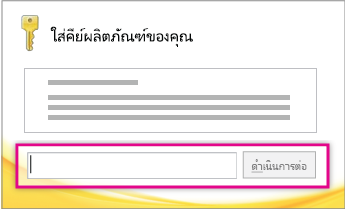
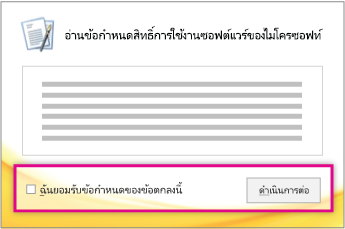
ถ้าคุณต้องการความช่วยเหลือ ให้ดูการค้นหาคีย์ผลิตภัณฑ์ของคุณสําหรับ Office 2010 - อ่านและยอมรับข้อกำหนดสิทธิ์การใช้งานซอฟต์แวร์ของไมโครซอฟท์ แล้วคลิก ดำเนินการต่อ
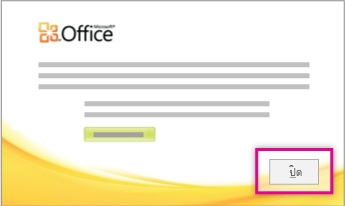
- ทำตามพร้อมท์ และหลังจากที่ติดตั้ง Office แล้ว ให้คลิก ปิด
- ในตัวช่วยสร้างการเปิดใช้งาน ให้คลิก ฉันต้องการเปิดใช้งานซอฟต์แวร์ผ่านทางอินเทอร์เน็ต แล้วทำตามพร้อมท์
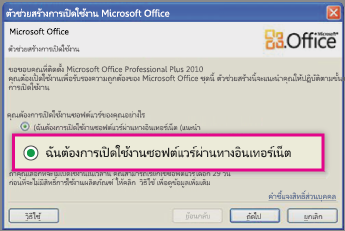
คุณจะต้องเปิดใช้งาน Office เพื่อให้โปรแกรม Office ของคุณทํางานได้ ถ้าคุณไม่เปิดใช้งานเมื่อคุณติดตั้ง คุณสามารถเปิดใช้งานได้ในภายหลังจากแอปพลิเคชัน Office ด้วยการคลิกวิธีใช้>ไฟล์> เปิดใช้งานคีย์ผลิตภัณฑ์
ติดตั้ง Office 2010 เวอร์ชัน 64 บิต
สิ่งที่คุณจำเป็นต้องทราบก่อนที่จะติดตั้ง Office เวอร์ชัน 64 บิต:
- คุณต้องใช้งาน Windows รุ่น 64 บิต หากต้องการตรวจสอบ ให้ดูที่ ฉันกําลังใช้งานระบบปฏิบัติการ Windows ใดอยู่
- ถอนการติดตั้ง Office เวอร์ชัน 32 บิตใดๆ ให้ดูที่ ถอนการติดตั้งหรือเอา Office 2010 ออก
- ตรวจสอบให้แน่ใจว่า Add-in Office ใดๆ ของบริษัทอื่นที่ใช้อยู่ระบุว่า เป็น Office 2010 และเข้ากันได้กับเวอร์ชัน 64 บิต หากมีข้อสงสัย ความไม่เข้ากันของเวอร์ชันก่อนหน้าที่เป็นไปได้คือเหตุผลว่าทําไมจึงควรใช้เวอร์ชัน 32 บิตต่อไป
ใส่แผ่นดิสก์ติดตั้ง Office 2010
คลิก เริ่ม คอมพิวเตอร์ >แล้วคลิกขวาในดิสก์ไดรฟ์ที่ใส่ดิสก์การติดตั้ง Office 2010 แล้วเลือก เปิด
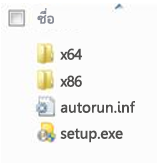
เปิดโฟลเดอร์ x64 ในรากการติดตั้ง แล้วดับเบิลคลิกที่ setup.exe
หลังจากติดตั้งเสร็จสมบูรณ์ให้ ดำเนินการต่อโดยทำตามคำแนะนำในการติดตั้งตามค่าเริ่มต้น โดยการใส่คีย์ผลิตภัณฑ์ (ขั้นตอนที่ 2)
ติดตั้งหรือนำโปรแกรมหรือคอมโพเนนต์ Office ออกทีละรายการ
ด้วย Office 2010 คุณสามารถติดตั้งแอป Office ที่ระบุ หรือติดตั้งคอมโพเนนต์ Office ที่ระบุได้ (ฟีเจอร์)
ติดตั้งหรือเอาโปรแกรม Office แต่ละโปรแกรมออก
ถ้าคุณต้องการติดตั้งบางโปรแกรมจากชุดโปรแกรม Office ตัวอย่างเช่น คุณมี Office Home and Business และต้องการที่จะติดตั้ง Word, Excel, PowerPoint และ Outlook แต่ไม่ต้องการ OneNote คุณสามารถเลือกการติดตั้งแบบกำหนดเองในระหว่างการติดตั้งได้
- เริ่มต้นการติดตั้งชุดโปรแกรม Office ของคุณ
- ในกล่องโต้ตอบ เลือกการติดตั้งที่คุณต้องการ ให้คลิก กำหนดเอง
- บนแท็บ ตัวเลือกการติดตั้ง ให้คลิกขวาโปรแกรมที่คุณไม่ต้องการติดตั้ง แล้วคลิก
 ไม่พร้อมใช้งาน**
- คลิกติดตั้งเดี๋ยวนี้เพื่อทําการติดตั้งแบบกําหนดเองให้เสร็จสมบูรณ์
สำคัญ
คุณไม่สามารถนําโปรแกรม Office ออกทีละรายการหลังจากติดตั้งชุดโปรแกรมแล้วได้ คุณต้องถอนการติดตั้ง Office อย่างสมบูรณ์ แล้วติดตั้งใหม่โดยใช้การติดตั้งแบบกําหนดเองโดยทําตามขั้นตอนที่ระบุไว้ด้านบน
ติดตั้งหรือเอาคอมโพเนนต์ของโปรแกรม Office แต่ละคอมโพเนนต์ออก
เมื่อคุณลองใช้ฟีเจอร์ที่ยังไม่ได้ติดตั้งเป็นครั้งแรก Office มักจะติดตั้งฟีเจอร์ดังกล่าวให้โดยอัตโนมัติ
ถ้าฟีเจอร์ที่คุณต้องการไม่ได้รับการติดตั้งโดยอัตโนมัติ ให้ทำดังนี้
ออกจากโปรแกรมทั้งหมด
ใน Microsoft Windows ให้คลิกปุ่ม เริ่ม แล้วคลิก แผงควบคุม
ทำอย่างใดอย่างหนึ่งต่อไปนี้:
Windows 7 และ Windows Vista คลิก โปรแกรม แล้วคลิก โปรแกรมและคุณลักษณะ คลิกชื่อของชุดโปรแกรม Microsoft Office หรือโปรแกรมที่คุณต้องการเปลี่ยนแปลง แล้วคลิก เปลี่ยน
หมายเหตุ
ในมุมมองคลาสสิก ให้ดับเบิลคลิกที่โปรแกรมและฟีเจอร์ คลิกชื่อของชุดโปรแกรม Microsoft Office หรือโปรแกรมที่คุณต้องการเปลี่ยนแปลง แล้วคลิก เปลี่ยน
Microsoft Windows XP คลิก เพิ่มหรือเอาโปรแกรมออก แล้วคลิก เปลี่ยนหรือเอาโปรแกรมออก คลิกชื่อของชุดโปรแกรม Microsoft Office หรือโปรแกรมที่คุณต้องการเปลี่ยนแปลง แล้วคลิก เปลี่ยน
หมายเหตุ
ในมุมมองคลาสสิก ให้ดับเบิลคลิกที่ เพิ่มหรือเอาโปรแกรมออก คลิกชื่อของชุดโปรแกรม Microsoft Office หรือโปรแกรมที่คุณต้องการเปลี่ยนแปลง แล้วคลิก เปลี่ยน
ในกล่องโต้ตอบ โปรแกรมติดตั้ง Office ให้คลิก เพิ่มหรือเอาคุณลักษณะออก แล้วคลิก ถัดไป
คลิกตัวเลือกการติดตั้งแบบกำหนดเองที่คุณต้องการ
- คลิกเครื่องหมายบวก (+) เพื่อขยายโฟลเดอร์และดูฟีเจอร์เพิ่มเติม
- สัญลักษณ์ที่อยู่ถัดจากแต่ละฟีเจอร์จะบ่งบอกวิธีการติดตั้งฟีเจอร์นั้นตามค่าเริ่มต้น คุณสามารถเปลี่ยนวิธีการติดตั้งฟีเจอร์ได้ด้วยการคลิกสัญลักษณ์ของฟีเจอร์นั้น แล้วเลือกสัญลักษณ์อื่นจากรายการที่ปรากฏ สัญลักษณ์และความหมายมีดังนี้:
 เรียกใช้จากคอมพิวเตอร์ของฉัน ฟีเจอร์นี้จะถูกติดตั้งและเก็บไว้ในฮาร์ดดิสก์ของคุณเมื่อการติดตั้งเสร็จสมบูรณ์ ฟีเจอร์ย่อยจะไม่ถูกติดตั้งและเก็บไว้ในฮาร์ดดิสก์ของคุณ
เรียกใช้ทั้งหมดจากคอมพิวเตอร์ของฉัน ฟีเจอร์นี้และฟีเจอร์ย่อยทั้งหมดจะถูกติดตั้งและเก็บไว้ในฮาร์ดดิสก์ของคุณเมื่อการติดตั้งเสร็จสมบูรณ์
 ติดตั้งเมื่อใช้ครั้งแรก ฟีเจอร์นี้จะถูกติดตั้งในฮาร์ดดิสก์ของคุณเมื่อคุณใช้ฟีเจอร์นี้เป็นครั้งแรก เมื่อถึงเวลาติดตั้ง คุณอาจต้องใช้ซีดีหรือเข้าถึงเซิร์ฟเวอร์เครือข่ายที่คุณใช้ในการติดตั้งแรกเริ่ม ตัวเลือกนี้อาจไม่พร้อมใช้งานสําหรับฟีเจอร์ทั้งหมด
ไม่พร้อมใช้งาน ฟีเจอร์นี้จะไม่ถูกติดตั้งเนื่องจากยังไม่พร้อมใช้งาน - ถ้าฟีเจอร์มีฟีเจอร์ย่อย สัญลักษณ์ที่มีพื้นหลังสีขาวจะบ่งบอกว่าฟีเจอร์นี้และฟีเจอร์ย่อยทั้งหมดของฟีเจอร์นี้มีวิธีการติดตั้งเดียวกัน สัญลักษณ์ที่มีพื้นหลังสีเทาจะบ่งชี้ว่าฟีเจอร์และฟีเจอร์ย่อยมีวิธีการติดตั้งหลายวิธีรวมกัน
- คุณยังสามารถใช้แป้นพิมพ์เพื่อเรียกดูฟีเจอร์และเปลี่ยนตัวเลือกฟีเจอร์ได้ ใช้แป้นลูกศรขึ้นและลูกศรลงเพื่อเลือกฟีเจอร์ ใช้แป้นลูกศรขวาเพื่อขยายฟีเจอร์ที่มีฟีเจอร์ย่อยอย่างน้อยหนึ่งฟีเจอร์ ใช้แป้นลูกศรซ้ายเพื่อยุบฟีเจอร์ที่ถูกขยาย เมื่อคุณได้เลือกฟีเจอร์ที่คุณต้องการเปลี่ยนแล้ว ให้กด SPACEBAR เพื่อแสดงเมนูตัวเลือกการติดตั้ง ใช้แป้นลูกศรขึ้นและลูกศรลงเพื่อเลือกตัวเลือกการตั้งค่าที่คุณต้องการ แล้วกด ENTER
เมื่อคุณเลือกตัวเลือกการติดตั้งแบบกำหนดเองที่คุณต้องการเสร็จสิ้นแล้ว ให้เลือกทำอย่างใดอย่างหนึ่งต่อไปนี้
- คลิก อัปเกรด ปุ่มนี้จะปรากฏถ้าโปรแกรมติดตั้งตรวจพบรุ่นก่อนหน้าของโปรแกรม Office เดียวกันในคอมพิวเตอร์ของคุณ
- คลิก ติดตั้งเดี๋ยวนี้ ปุ่มนี้จะปรากฏถ้าโปรแกรมติดตั้งตรวจไม่พบรุ่นก่อนหน้าของโปรแกรม Office เดียวกันในคอมพิวเตอร์ของคุณ