

ทำตามขั้นตอนต่อไปนี้ในบทความ เฉพาะเมื่อคุณได้ลองพยายามใช้ การดำเนินการถอนการติดตั้ง Office for Mac แบบปกติแล้ว แต่ยังคงมีปัญหาในการติดตั้งใหม่หรือเริ่มใช้งานแอปพลิเคชัน Office อยู่
เมื่อต้องการนํา Microsoft 365 for Mac ออกโดยสมบูรณ์ มีหลายขั้นตอนและบทความนี้จะอธิบายรายละเอียดทุกขั้นตอน โปรดอ่านอย่างรอบคอบและลงชื่อเข้าใช้เป็นผู้ดูแลระบบหรือระบุชื่อและรหัสผ่านของผู้ดูแลระบบ
ขั้นตอนที่ 1: นําแอปพลิเคชัน Microsoft 365 for Mac ออก
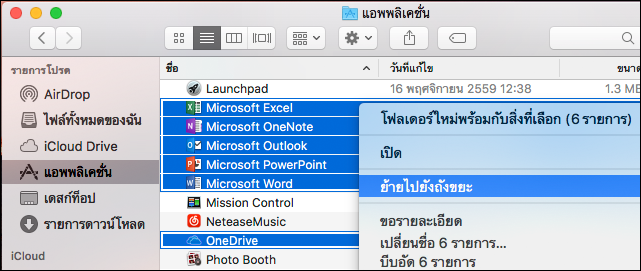
เปิด Finder และเลือกแอปพลิเคชัน
คําสั่ง
 +คลิกเพื่อเลือกแอป Microsoft 365 for Mac
หมายเหตุ
ขึ้นอยู่กับ Office เวอร์ชันที่คุณมี คุณอาจมีหรือไม่มี Outlook หรือ OneDrive ติดตั้งไว้
Ctrl+คลิก หรือคลิกขวาที่แอปที่คุณเลือก แล้วเลือกย้ายไปยังถังขยะ
ขั้นตอนที่ 2: นำไฟล์ที่สนับสนุนออก
ไฟล์สนับสนุนที่คุณจำเป็นต้องเอาออกจะอยู่ในโฟลเดอร์ ไลบรารี และ ผู้ใช้
นำไฟล์ออกจากโฟลเดอร์ไลบรารี
เปิด Finder แล้วคลิก ไปที่คอมพิวเตอร์> แล้วคลิก ดู>เป็นคอลัมน์
ไปที่ Macintosh HD เปิดโฟลเดอร์ไลบรารี
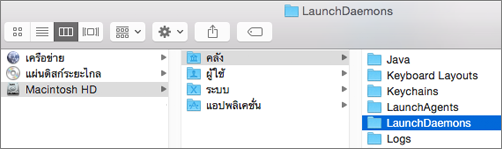
ย้อนกลับไปแล้วเปิด LaunchDaemons Ctrl+คลิก หรือคลิกขวาที่ไฟล์เหล่านี้ถ้ามี และย้ายไปยังถังขยะ
- com.microsoft.office.licensingV2.helper.plist)
- com.microsoft.autoupdate.helper.plist
- com.microsoft.onedriveupdaterdaemon.plist
เปิด LaunchAgents และถ้ามี ให้กด Ctrl+คลิกหรือคลิกขวาที่ไฟล์นี้แล้วย้ายไปยังถังขยะ
- com.microsoft.update.agent.plist
ย้อนกลับไปแล้วเปิด PrivilegedHelperTools Ctrl+คลิก หรือคลิกขวาที่ไฟล์เหล่านี้ถ้ามี และย้ายไปยังถังขยะ
- com.microsoft.office.licensingV2.helper
- com.microsoft.autoupdate.helper
ย้อนกลับไปแล้วเปิดการกำหนดลักษณะ Ctrl+คลิก หรือคลิกขวาที่ไฟล์เหล่านี้ถ้ามี และย้ายไปยังถังขยะ
- com.microsoft.office.licensingV2.plist (ถ้ามี)
นำไฟล์ออกจากโฟลเดอร์ไลบรารีของผู้ใช้ของคุณ
ถ้าต้องการนำไฟล์ออกจากโฟลเดอร์ ไลบรารี ของผู้ใช้ของคุณ คุณจำเป็นต้องตั้งค่าตัวเลือก มุมมอง Finder ก่อน
ใน Finder ให้กดปุ่ม
+Shift+hบนเมนู Finder ให้คลิก ดูเป็น>รายการ แล้วคลิก ดู>แสดงตัวเลือกมุมมอง
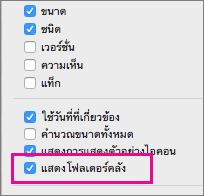
ในกล่องโต้ตอบ ตัวเลือกมุมมอง ให้เลือก แสดงโฟลเดอร์ไลบรารี
จากนั้นสลับกลับไปยังมุมมองคอลัมน์ (
3) แล้วคลิกไลบรารี<ชื่อผู้ใช้>ของคุณในโฟลเดอร์ไลบรารีผู้ใช้ของคุณ ให้คลิก คอนเทนเนอร์ และ Ctrl+คลิก หรือคลิกขวาที่แต่ละไฟล์เหล่านี้ ถ้ามี แล้วคลิก ย้ายไปยังถังขยะ
- com.microsoft.errorreporting
- com.microsoft.Excel
- com.microsoft.netlib.shipassertprocess
- com.microsoft.Office365ServiceV2
- com.microsoft.onedrive.findersync
- com.microsoft.Outlook
- com.microsoft.Powerpoint
- com.microsoft.RMS-XPCService
- com.microsoft.Word
- com.microsoft.onenote.mac
ในโฟลเดอร์ไลบรารีผู้ใช้ของคุณ ให้คลิกคุกกี้และ Ctrl+คลิก หรือคลิกขวาที่แต่ละไฟล์เหล่านี้ ถ้ามี แล้วคลิก ย้ายไปยังถังขยะ
คำเตือน
ข้อมูล Outlook จะถูกนําออก ถ้าคุณย้ายโฟลเดอร์เหล่านี้ไปยังถังขยะ คุณควรสำรองโฟลเดอร์เหล่านี้ก่อนที่คุณจะลบ
- com.microsoft.onedrive.binarycookies
- com.microsoft.onedriveupdater.binarycookies
ในโฟลเดอร์ไลบรารีผู้ใช้ของคุณ ให้คลิก คอนเทนเนอร์กลุ่ม แล้วคลิก Ctrl+คลิก หรือคลิกขวาที่แต่ละโฟลเดอร์เหล่านี้ถ้ามี แล้วคลิก ย้ายไปยังถัง
คำเตือน
ข้อมูล Outlook จะถูกนําออก ถ้าคุณย้ายโฟลเดอร์เหล่านี้ไปยังถังขยะ คุณควรสำรองโฟลเดอร์เหล่านี้ก่อนที่คุณจะลบ
- UBF8T346G9.ms
- UBF8T346G9.Office
- UBF8T346G9.OfficeOneDriveSyncIntegration
- UBF8T346G9.OfficeOsfWebHost
- UBF8T346G9.OneDriveStandaloneSuite
ขั้นตอนที่ 3: ดาวน์โหลดและเรียกใช้เครื่องมือการนำสิทธิ์การใช้งานออก
ทำตามคำแนะนำเกี่ยวกับวิธีการนำไฟล์สิทธิการใช้งาน Office บน Mac ออกเพื่อใช้เครื่องมือการนำสิทธิการใช้งานออก เครื่องมือนี้จะนำไฟล์สิทธิ์การใช้งานออกจาก Mac ของคุณโดยสมบูรณ์
สำคัญ
คุณจะต้องมีบัญชีอีเมลและรหัสผ่านที่ถูกต้องที่เชื่อมโยงกับสำเนาของ Office ของคุณเพื่อเปิดใช้งานใหม่
ขั้นตอนที่ 4: นําไอคอน Microsoft 365 for Mac ออกจาก Dock
ถ้าคุณเพิ่มไอคอน Microsoft 365 ลงใน Dock ไอคอนเหล่านั้นอาจเปลี่ยนเป็นเครื่องหมายคําถามหลังจากที่คุณถอนการติดตั้ง Microsoft 365 for Mac เมื่อต้องการเอาไอคอนเหล่านี้ออก ให้กด Control+คลิก หรือคลิกขวาที่ไอคอน แล้วคลิก ตัวเลือกนํา>ออกจาก Dock
ขั้นตอนที่ 5: รีสตาร์ตคอมพิวเตอร์ของคุณ
เมื่อคุณนํารายการไฟล์ทั้งหมดในส่วนี้ออก ล้าง ถังขยะ แล้วรีสตาร์ตคอมพิวเตอร์ของคุณ