
พร้อมที่จะติดตั้ง Microsoft 365 หรือ Office 2024 แล้วใช่ไหม
ก่อนที่คุณจะเริ่ม ตรวจสอบให้แน่ใจว่าพีซีหรือ Mac ของคุณตรงตามความต้องการของระบบ
ถ้าคุณแลกใช้คีย์ผลิตภัณฑ์แล้ว ติดตั้งแอปใหม่ หรือคุณมีสิทธิการใช้งานที่ได้รับมอบหมายผ่านที่ทํางานหรือโรงเรียน คุณสามารถข้ามไปและไปที่ส่วนลงชื่อเข้าใช้เพื่อดาวน์โหลดและติดตั้ง Microsoft 365 หรือ Office อย่างไรก็ตาม ถ้านี่ เป็นครั้งแรก ที่คุณติดตั้ง Microsoft 365 หรือ Office คุณอาจมีขั้นตอนบางอย่างที่ต้องทําก่อน ขยายส่วนเรียนรู้เพิ่มเติมด้านล่างสำหรับข้อมูลเพิ่มเติม
การสนับสนุนที่แนะนําในเบราว์เซอร์ของคุณสามารถให้โซลูชันทางดิจิทัลสําหรับปัญหา Office ได้
ลงชื่อเข้าใช้เพื่อดาวน์โหลดและติดตั้ง Microsoft 365 หรือ Office 2024
ลงชื่อเข้าใช้เพื่อดาวน์โหลด Microsoft 365 หรือ Office 2024 บนพีซี
ไปที่ m365.cloud.microsoft/apps หากคุณยังไม่ได้ลงชื่อเข้าใช้ ให้เลือก ลงชื่อเข้าใช้ แล้วเลือกรายการดรอปดาวน์ ติดตั้งแอป
ลงชื่อเข้าใช้ด้วยบัญชีที่คุณเชื่อมโยงกับ Microsoft 365 เวอร์ชันนี้ บัญชีนี้อาจเป็นบัญชี Microsoft หรือบัญชีที่ทํางานหรือโรงเรียนก็ได้
หลังจากการลงชื่อเข้าใช้ ทำตามขั้นตอนนี้เพื่อเลือกประเภทของบัญชีผู้ใช้ที่คุณลงชื่อเข้าใช้
คุณลงชื่อเข้าใช้ด้วยบัญชี Microsoft

- จากหน้าแอป Microsoft 365 ให้เลือก ติดตั้งแอป
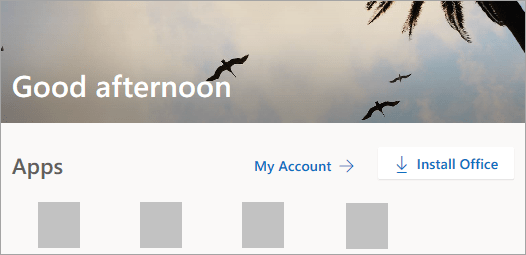
- เลือก ติดตั้ง (หรือขึ้นอยู่กับเวอร์ชันของคุณ ติดตั้งแอป>)
คุณลงชื่อเข้าใช้ด้วยบัญชีผู้ใช้สำหรับที่ทำงาน หรือโรงเรียน
- จากโฮมเพจ ให้เลือก ติดตั้งแอป (หรือคุณอาจต้องเลือก แอป จากบานหน้าต่างนําทางด้านซ้าย จากนั้นเลือก ติดตั้งแอป)
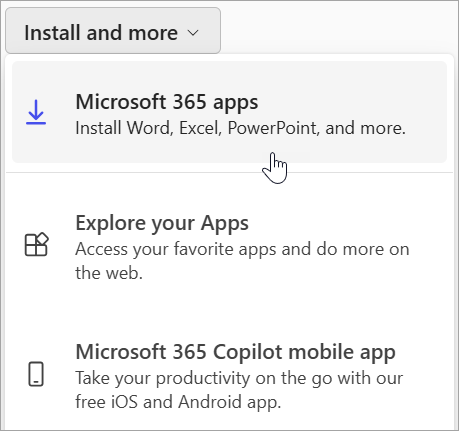
- เลือก แอป Microsoft 365 เพื่อเริ่มการติดตั้ง
เวอร์ชัน 64 บิตจะได้รับการติดตั้งตามค่าเริ่มต้น เว้นแต่ Microsoft 365 หรือ Office ตรวจพบว่าคุณมี Microsoft 365 หรือ Office เวอร์ชัน 32 บิต (หรือแอปแบบสแตนด์อโลน เช่น Project หรือ Visio) ติดตั้งไว้แล้ว ในกรณีนี้ Microsoft 365 หรือ Office เวอร์ชัน 32 บิตจะได้รับการติดตั้งแทน
เมื่อต้องการเปลี่ยนจากเวอร์ชัน 32 บิตเป็นเวอร์ชัน 64 บิต หรือในทางกลับกัน คุณจําเป็นต้องถอนการติดตั้ง Microsoft 365 ก่อน (รวมถึงแอป Microsoft 365 แบบสแตนด์อโลนใดๆ ที่คุณมี เช่น Project of Visio) เมื่อการถอนการติดตั้งเสร็จสมบูรณ์ ให้ลงชื่อเข้าใช้อีกครั้งที่ m365.cloud.microsoft/apps และเลือก ติดตั้งแอป จากหน้าต่าง ติดตั้งแอป ให้เลือกภาษาและเวอร์ชันที่คุณต้องการ (64 หรือ 32 บิต) จากนั้นเลือก ติดตั้ง (ดู ติดตั้ง Visio หรือ ติดตั้ง Project ถ้าคุณจำเป็นต้องติดตั้งแอปแบบสแตนด์อโลนเหล่านั้นอีกครั้ง)การดําเนินการนี้จะเสร็จสิ้นการดาวน์โหลด Microsoft 365 ลงในอุปกรณ์ของคุณ เมื่อต้องการทําขั้นตอนการติดตั้งและการเปิดใช้งานให้เสร็จสมบูรณ์ ให้ทําตามพร้อมท์ในส่วนการติดตั้งและการเปิดใช้งานต่อไปนี้
เคล็ดลับ
ไม่เห็นตัวเลือกการติดตั้งหลังจากลงชื่อเข้าใช้ใช่ไหม บัญชีของคุณอาจมีปัญหา เลือกแท็บ ต้องการความช่วยเหลือใช่ไหม จากด้านบนและตรวจสอบโซลูชันภายใต้ คําถามเกี่ยวกับบัญชี
ติดตั้ง Microsoft 365 หรือ Office 2024 บนพีซี
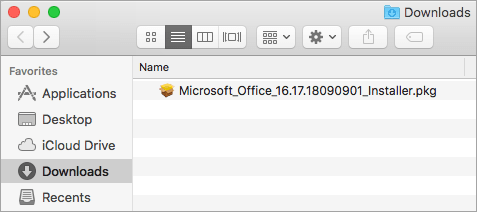
- ขึ้นอยู่กับเบราว์เซอร์ของคุณ ให้เลือก เรียกใช้ (ใน Microsoft Edge หรือ Internet Explorer) ตั้งค่า (ใน Chrome) หรือ บันทึกไฟล์ (ใน Firefox)
ถ้าคุณเห็นพร้อมท์ของการควบคุมบัญชีผู้ใช้ที่ระบุว่า คุณต้องการอนุญาตให้แอปนี้ทำการเปลี่ยนแปลงในอุปกรณ์ของคุณหรือไม่ เลือก ใช่
เริ่มการติดตั้ง - การติดตั้งจะเสร็จสิ้นเมื่อคุณเห็นวลี "เสร็จเรียบร้อยแล้ว! Office ได้รับการติดตั้งแล้วในขณะนี้" และมีภาพเคลื่อนไหวแสดงตําแหน่งที่จะค้นหาแอปพลิเคชัน Microsoft 365 บนคอมพิวเตอร์ของคุณ เลือก ปิด
พบปัญหาในการติดตั้งหรือการลงชื่อเข้าใช้หรือไม่
เคล็ดลับ
สําหรับความช่วยเหลือเกี่ยวกับปัญหาการติดตั้ง Microsoft 365 หรือ Office บนพีซี โปรดไปที่ ตัวแก้ไขปัญหา Microsoft 365 แล้วเลือกตัวเลือกตัวแก้ไขปัญหาการตั้งค่า Microsoft 365
ถ้าคุณมีปัญหาในการติดตั้ง เช่น Microsoft 365 ใช้เวลานานในการติดตั้ง ให้เลือกแท็บ ต้องการความช่วยเหลือใช่ไหม สําหรับรายการปัญหาทั่วไป
เปิดใช้งาน Microsoft 365 หรือ Office 2024 บนพีซี
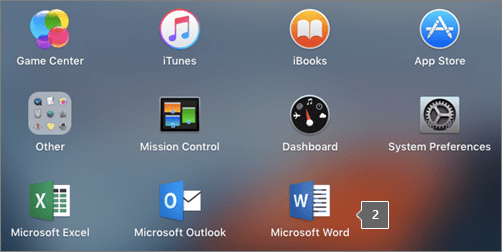
เมื่อต้องการเปิดแอป ให้เลือกปุ่ม เริ่มต้น (มุมซ้ายล่างของหน้าจอของคุณ) แล้วพิมพ์ชื่อของแอป เช่น Word
เมื่อต้องการเปิดแอป ให้เลือกไอคอนในผลลัพธ์การค้นหา
เมื่อแอปเปิดขึ้น ให้ยอมรับข้อตกลงสิทธิ์การใช้งาน Microsoft 365 หรือ Office ถูกเปิดใช้งานและพร้อมใช้งานแล้ว
หมายเหตุ
ตัวช่วยสร้างการเปิดใช้งานจะปรากฏขึ้นถ้า Microsoft 365 หรือ Office มีปัญหาในการเปิดใช้งาน ทําตามขั้นตอนในตัวช่วยสร้างเพื่อเปิดใช้งานให้เสร็จสมบูรณ์



เคล็ดลับ
ถ้าคุณเป็นเจ้าของธุรกิจขนาดเล็กที่กําลังมองหาข้อมูลเพิ่มเติมเกี่ยวกับวิธีการรับการตั้งค่า Microsoft 365 ให้ไปที่ ธุรกิจขนาดเล็ก ช่วย & การเรียนรู้
เรียนรู้เพิ่มเติมเกี่ยวกับ คีย์ผลิตภัณฑ์ สิทธิการใช้งานที่กําหนด โปรแกรมส่วนลดสําหรับที่ทํางาน และเวอร์ชัน Volume License
ถ้านี่เป็นครั้งแรกที่คุณติดตั้ง Microsoft 365 หรือ Office คุณอาจต้องทําขั้นตอนการติดตั้งล่วงหน้าให้เสร็จสมบูรณ์ หรือคุณอาจจําเป็นต้องทําตามขั้นตอนที่แตกต่างจากที่แสดงด้านล่าง สิ่งที่คุณต้องทําขึ้นอยู่กับว่าสําเนา Microsoft 365 หรือ Office ของคุณเป็นผลิตภัณฑ์สําหรับใช้งานที่บ้านหรือสําหรับธุรกิจ และคุณมีคีย์ผลิตภัณฑ์ที่คุณยังต้องแลกใช้หรือไม่ บัญชีที่เชื่อมโยงกับผลิตภัณฑ์ของคุณหรือสิทธิการใช้งานที่กําหนดไว้ล่วงหน้าแล้ว
Microsoft 365 หรือ Office สําหรับใช้งานที่บ้าน
หากคุณมีผลิตภัณฑ์สําหรับใช้งานที่บ้านและมาพร้อมกับคีย์ผลิตภัณฑ์ ***** ก่อนที่จะติดตั้งเป็นครั้งแรก (หรือแชร์) หากคุณมี Microsoft 365 Family) คุณจําเป็นต้องแลกใช้คีย์ผลิตภัณฑ์ของคุณก่อน
ไปที่ microsoft365.com/setup และลงชื่อเข้าใช้ด้วยบัญชี Microsoft ที่มีอยู่หรือบัญชีใหม่ แล้วใส่คีย์ผลิตภัณฑ์ของคุณเพื่อแลกใช้ ***** การแลกใช้คีย์ของคุณคือสิ่งที่เพิ่มสิทธิการใช้งาน Microsoft 365 หรือ Office ไปยังบัญชี Microsoft ของคุณ และคุณต้องดําเนินการนี้เพียงครั้งเดียวต่อคีย์ผลิตภัณฑ์ หากคุณจะต่ออายุการสมัครใช้งาน Microsoft 365 ด้วยคีย์ผลิตภัณฑ์ใหม่ ให้ใช้บัญชี Microsoft เดียวกันกับที่คุณเคยเชื่อมโยงกับการสมัครใช้งานเวอร์ชันที่หมดอายุของคุณ
เคล็ดลับ
เมื่อเสร็จสิ้นการดําเนินการนี้คุณจําเป็นต้องติดตั้งหรือติดตั้ง Microsoft 365 หรือ Office ใหม่คุณสามารถตรงไปยังส่วนถัดไป ลงชื่อเข้าใช้เพื่อดาวน์โหลด Microsoft 365 หรือ Office และเลือกแท็บสําหรับความช่วยเหลือในการติดตั้งบนพีซีหรือ Mac ตรวจสอบให้แน่ใจว่าได้ลงชื่อเข้าใช้ด้วยบัญชีผู้ใช้ Microsoft เดียวกันกับที่คุณใช้ในการแลกใช้คีย์ผลิตภัณฑ์ของคุณที่ office.com/setup
Microsoft 365 สำหรับธุรกิจ
หากแผนการสมัครใช้งานทางธุรกิจของคุณมีแอป Microsoft 365 เวอร์ชันเดสก์ท็อปรวมอยู่ด้วย คุณจะไม่เห็นตัวเลือกในการติดตั้ง เว้นแต่ว่าคนในองค์กรของคุณได้กําหนดสิทธิการใช้งานให้กับคุณ
เรียนรู้วิธีการตรวจสอบใน ฉันมีผลิตภัณฑ์หรือสิทธิการใช้งาน Microsoft 365 Business อะไรบ้าง หรือถ้าคุณเป็นผู้ดูแลระบบ Microsoft 365 ที่รับผิดชอบในการกําหนดสิทธิ์การใช้งานให้กับบุคคลในองค์กรของคุณ ให้ไปที่ กําหนดสิทธิ์การใช้งานให้กับผู้ใช้
เมื่อคุณตรวจสอบว่าคุณมีสิทธิการใช้งานแล้ว เมื่อใดก็ตามที่คุณจําเป็นต้องติดตั้งหรือติดตั้ง Microsoft 365 ใหม่ คุณสามารถไปยังส่วนด้านล่างได้โดยตรง ลงชื่อเข้าใช้เพื่อดาวน์โหลด Office และเลือกแท็บสําหรับขั้นตอนในการติดตั้งบนพีซีหรือ Mac คุณจะลงชื่อเข้าใช้ด้วยบัญชีที่ทํางานหรือโรงเรียนของคุณสําหรับ Microsoft 365 เวอร์ชันเหล่านี้
*ถ้าคุณไม่มีคีย์ผลิตภัณฑ์หรือบัญชี
Microsoft 365 บางเวอร์ชัน เช่น Office Professional Plus, Office Standard หรือแอปแบบสแตนด์อโลน เช่น Word หรือ Project ไม่มีบัญชี Microsoft ที่เชื่อมโยง หรือบัญชีที่ทํางานหรือโรงเรียน
ขั้นตอนในการติดตั้งเวอร์ชันเหล่านี้อาจแตกต่างกันโดยขึ้นอยู่กับว่าคุณได้รับ Microsoft 365 ด้วยวิธีใดวิธีหนึ่งต่อไปนี้:
โปรแกรมส่วนลดสําหรับที่ทํางาน:
คุณซื้อ Microsoft 365 สําหรับการใช้งานส่วนบุคคลผ่านโปรแกรมสิทธิประโยชน์ของบริษัทของคุณและมีคีย์ผลิตภัณฑ์ ให้ดู ติดตั้ง Office ผ่านโปรแกรมส่วนลดสําหรับที่ทํางาน
เวอร์ชัน Volume License:
แผนก IT อาจใช้วิธีการอื่นเมื่อติดตั้ง Microsoft 365 สําหรับบุคคลในองค์กรของพวกเขา พูดคุยกับแผนก IT ของคุณเพื่อขอความช่วยเหลือในการติดตั้ง
ผู้ขายของบริษัทภายนอก:
คุณซื้อ Microsoft 365 จากบริษัทภายนอก และคุณมีปัญหากับคีย์ผลิตภัณฑ์