
เมื่อต้องการเรียนรู้เกี่ยวกับลายเซ็นดิจิทัล (หรือเรียกว่า รหัสดิจิทัล) ประโยชน์ของลายเซ็นดิจิทัล และวิธีใช้ลายเซ็นใน Word, Excel และ PowerPoint ให้ดู เกี่ยวกับลายเซ็นดิจิทัลทั้งหมด
สร้างบรรทัดลายเซ็นใน Word หรือ Excel (เดสก์ท็อป)
ในเอกสารหรือเวิร์กชีต ให้วางตัวชี้ในตำแหน่งที่คุณต้องการสร้างบรรทัดลายเซ็น
บนแท็บ แทรก ให้เลือก เพิ่มบรรทัดลายเซ็น ในกลุ่ม ข้อความ
ในกล่องโต้ตอบการตั้งค่า ลายเซ็น ให้พิมพ์ข้อมูลที่จะปรากฏใต้บรรทัดลายเซ็น:
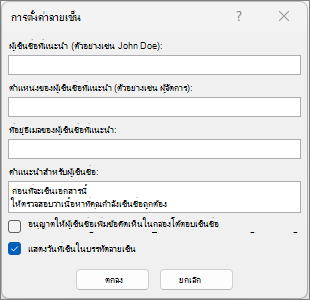
- ผู้เซ็นชื่อที่แนะนํา: ชื่อเต็มของผู้เซ็นชื่อ
- ตําแหน่งของผู้เซ็นชื่อที่แนะนํา: ตําแหน่งของผู้เซ็นชื่อ ถ้ามี
- ที่อยู่อีเมลของผู้เซ็นชื่อที่แนะนํา: ที่อยู่อีเมลของผู้เซ็นชื่อ ถ้าต้องการ
- คําแนะนําสําหรับผู้เซ็นชื่อ: เพิ่มคําแนะนําสําหรับผู้เซ็นชื่อ เช่น "ก่อนเซ็นชื่อในเอกสาร ให้ตรวจสอบว่าเนื้อหาถูกต้อง"
เลือกกล่องกาเครื่องหมายหนึ่งหรือทั้งสองกล่องต่อไปนี้
• อนุญาตให้ผู้เซ็นชื่อเพิ่มข้อคิดเห็นในกล่องโต้ตอบ เซ็นชื่อ อนุญาตให้ผู้เซ็นชื่อพิมพ์จุดประสงค์ในการเซ็นชื่อ
• แสดงวันที่เซ็นลงในบรรทัดลายเซ็น วันที่ที่เซ็นเอกสารจะปรากฏพร้อมลายเซ็นเลือก ตกลง
เมื่อต้องการเพิ่มบรรทัดลายเซ็นเพิ่มเติม ให้ทำซ้ำขั้นตอนเหล่านี้
หมายเหตุ
ถ้าเอกสารยังคงไม่มีลายเซ็น แถบข้อความลาย เซ็น จะปรากฏขึ้น เลือก ดูลายเซ็น เพื่อทําขั้นตอนการเซ็นชื่อให้เสร็จสมบูรณ์

เซ็นชื่อในบรรทัดลายเซ็นใน Word หรือ Excel (เดสก์ท็อป)
เมื่อคุณเซ็นชื่อในบรรทัดลายเซ็น คุณได้เพิ่มการแสดงลายเซ็นของคุณที่มองเห็นได้และลายเซ็นดิจิทัล
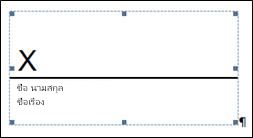
ในไฟล์ ให้คลิกขวาที่บรรทัดลายเซ็นและเลือกเซ็นชื่อ
ถ้าเปิดไฟล์ในมุมมองที่ได้รับการป้องกัน ให้เลือก แก้ไขต่อไปถ้าไฟล์นั้นมาจากแหล่งที่เชื่อถือได้ให้เลือกทำอย่างใดอย่างหนึ่งต่อไปนี้:
เมื่อต้องการเพิ่มลายเซ็นเวอร์ชันที่พิมพ์ออกมาของคุณ ให้พิมพ์ชื่อของคุณลงในกล่องถัดจาก X
เมื่อต้องการเพิ่มลายเซ็นแบบลายมือ ให้เซ็นชื่อของคุณในกล่องถัดจาก X ด้วยการใช้ฟีเจอร์การใช้หมึก
เมื่อต้องการใช้รูปลายเซ็นที่เขียนขึ้น ให้เลือก เลือกรูปภาพ จากกล่องโต้ตอบ แทรกรูปภาพ ให้เลือกตําแหน่งที่ตั้งของไฟล์รูปภาพลายเซ็นของคุณ เลือกไฟล์ แล้วเลือก เลือก
หมายเหตุ
สำหรับลูกค้าที่ใช้เวอร์ชันภาษาจีน (ดั้งเดิมหรือประยุกต์) เกาหลี หรือญี่ปุ่น ตัวเลือก บรรทัดลายเซ็นที่มีการประทับ จะปรากฏขึ้น
เลือก เซ็นชื่อ
ปุ่ม ลายเซ็น จะปรากฏขึ้นที่ด้านล่างของเอกสารหรือเวิร์กชีต
หมายเหตุ
คุณสามารถเซ็นชื่อในบรรทัดลายเซ็นได้โดยดับเบิลคลิกที่บรรทัดลายเซ็น พิมพ์ชื่อของคุณถัดจาก X
เอาลายเซ็นดิจิทัลออกจาก Word หรือ Excel (เดสก์ท็อป)
- เปิดเอกสารหรือเวิร์กชีตที่มีลายเซ็นที่มองเห็นได้ซึ่งคุณต้องการเอาออก
- คลิกขวาที่บรรทัดลายเซ็น แล้วเลือก เอาลายเซ็นออก
- เลือก ใช่
หมายเหตุ
อีกทั้ง คุณยังเอาลายเซ็นออกได้โดยเลือกลูกศรถัดจากลายเซ็นใน บานหน้าต่างลายเซ็น เลือก เอาลายเซ็นออก
ข้อมูลทั้งหมดเกี่ยวกับลายเซ็นดิจิทัล
- ลายเซ็นดิจิทัลคืออะไร
- บรรทัดลายเซ็นใน Word และ Excel
- ลายเซ็นดิจิทัลที่มองไม่เห็นใน Word, Excel หรือ PowerPoint
- เพิ่มลายเซ็นดิจิทัลที่มองไม่เห็นใน Word, Excel หรือ PowerPoint
- เอาลายเซ็นดิจิทัลที่มองไม่เห็นออกจาก Word, Excel หรือ PowerPoint
ลายเซ็นดิจิทัลคืออะไร
ลายเซ็นดิจิทัลคือ การประทับการรับรองความถูกต้องที่มีการเข้ารหัสลับแบบอิเล็กทรอนิกส์บนข้อมูลดิจิทัล เช่น ข้อความอีเมล แมโคร หรือเอกสารอิเล็กทรอนิกส์ ลายเซ็นจะยืนยันว่าข้อมูลนั้นมาจากผู้เซ็นชื่อและไม่ได้ถูกเปลี่ยนแปลง
ใบรับรองการเซ็นชื่อและผู้ให้บริการออกใบรับรอง
ใบรับรองการเซ็นชื่อ เมื่อต้องการสร้างลายเซ็นดิจิทัล คุณต้องมีใบรับรองการเซ็นชื่อซึ่งพิสูจน์ข้อมูลเฉพาะตัว เมื่อคุณส่งแมโครหรือเอกสารที่มีลายเซ็นดิจิทัล ยังจะเป็นการส่งใบรับรองและคีย์สาธารณะของคุณไปด้วย ใบรับรองออกให้โดยผู้ให้บริการออกใบรับรอง และเปรียบเสมือนใบอนุญาตขับขี่ ซึ่งสามารถถูกเพิกถอนได้ ใบรับรองมักจะมีใช้ได้เป็นเวลาหนึ่งปี หลังจากนั้นผู้เซ็นชื่อจะต้องทําการต่ออายุ หรือขอรับใบรับรองการเซ็นชื่อใหม่เพื่อสร้างข้อมูลเฉพาะตัว
หมายเหตุ
คุณสามารถเรียนรู้เพิ่มเติมเกี่ยวกับ คีย์สาธารณะและคีย์ส่วนตัว ได้ในบทความนี้
ผู้ออกใบรับรอง (CA) ผู้ให้บริการออกใบรับรองคือหน่วยงานที่คล้ายกับเจ้าหน้าที่รับรองเอกสาร โดยจะออกใบรับรองดิจิทัล ใบรับรองลายเซ็น เพื่อตรวจสอบความถูกต้องของใบรับรอง และติดตามว่าใบรับรองใดที่ถูกเพิกถอนหรือหมดอายุไปแล้ว
เคล็ดลับ
สำหรับข้อมูลเพิ่มเติมเกี่ยวกับการรับใบรับรองดิจิทัลให้ดู รับใบรับรองดิจิทัลและสร้างลายเซ็นดิจิทัล
ลายเซ็นดิจิทัลรับประกันอะไรบ้าง
- ความถูกต้อง ผู้เซ็นชื่อได้รับการยืนยันว่าเป็นบุคคลผู้เซ็นชื่อ
- ความซื่อสัตย์ เนื้อหาไม่ได้ถูกเปลี่ยนแปลงหรือทําให้เสียหายนับตั้งแต่ได้รับการเซ็นชื่อแบบดิจิทัล
- การป้องกันการปฏิเสธ พิสูจน์กับทุกฝ่ายถึงที่มาของเนื้อหาที่มีลายเซ็นนั้น การปฏิเสธความรับผิดชอบต่อข้อมูลหมายถึงการที่ผู้เซ็นชื่อปฏิเสธความเกี่ยวข้องกับเนื้อหาที่ได้เซ็นชื่อแล้ว
- การรับรองเอกสาร ลายเซ็นในไฟล์ Word, Excel หรือ PowerPoint ซึ่งมีการประทับเวลาโดยเซิร์ฟเวอร์การประทับเวลาที่ปลอดภัยจะมีความถูกต้องตามการรับรองเอกสารภายใต้บางสถานการณ์
เมื่อต้องการสร้างความมั่นใจเหล่านี้ ผู้สร้างเนื้อหาจะต้องเซ็นชื่อแบบดิจิทัลในเนื้อหาดังกล่าวโดยใช้ลายเซ็นที่เป็นไปตามเงื่อนไขต่อไปนี้
ลายเซ็นดิจิทัลนั้นถูกต้อง
ใบรับรองที่เกี่ยวข้องกับลายเซ็นดิจิทัลเป็นใบรับรองปัจจุบัน (ยังไม่หมดอายุ)
บุคคลหรือองค์กรที่เซ็นชื่อ ที่เรียกว่าผู้ประกาศ เป็นผู้ที่เชื่อถือได้
สำคัญ
เอกสารที่เซ็นชื่อแล้วซึ่งมีการประทับเวลาที่ถูกต้องจะถือว่ามีลายเซ็นที่ถูกต้อง ไม่ว่าใบรับรองการเซ็นชื่อนั้นจะมีอายุหรือสถานะการยกเลิกอย่างไรก็ตาม
ใบรับรองที่เกี่ยวข้องกับลายเซ็นดิจิทัลถูกออกให้แก่ผู้ประกาศที่ลงนามโดยผู้ให้บริการออกใบรับรอง (CA) ที่มีชื่อเสียง
บรรทัดลายเซ็นใน Word และ Excel
บรรทัดลายเซ็นจะคล้ายกับตัวแทนสําหรับลายเซ็นทั่วไปที่อาจปรากฏในเอกสารที่พิมพ์ออกมา อย่างไรก็ตาม วิธีการทํางานต่างกัน เมื่อแทรกบรรทัดลายเซ็นลงในไฟล์ Microsoft 365 ผู้สร้างสามารถระบุข้อมูลเกี่ยวกับผู้เซ็นชื่อที่มุ่งหมายไว้ และคําแนะนําสําหรับผู้เซ็นชื่อได้ เมื่อส่งสําเนาอิเล็กทรอนิกส์ของไฟล์ไปยังผู้เซ็นชื่อ บุคคลนี้จะเห็นบรรทัดลายเซ็นและการแจ้งให้ทราบว่าต้องการลายเซ็นของพวกเขา ผู้เซ็นชื่อสามารถทําสิ่งต่อไปนี้
- พิมพ์ลายเซ็น
- เลือกรูปภาพของลายเซ็นแบบหมึก
- เขียนลายเซ็นโดยใช้ฟีเจอร์การใช้หมึกของพีซีระบบหน้าจอสัมผัส
เมื่อผู้เซ็นชื่อเพิ่มลายเซ็นที่มองเห็นได้ลงในเอกสาร ลายเซ็นดิจิทัลจะถูกเพิ่มในเวลาเดียวกันเพื่อรับรองความถูกต้องของข้อมูลเฉพาะตัวของผู้เซ็นชื่อ
สำคัญ
เอกสารที่เซ็นชื่อแบบดิจิทัลจะกลายเป็นแบบอ่านอย่างเดียวเพื่อป้องกันการปรับเปลี่ยน

ลายเซ็นดิจิทัลที่มองไม่เห็นใน Word, Excel หรือ PowerPoint
ลายเซ็นดิจิทัลที่มองไม่เห็น เช่น บรรทัดลายเซ็นดิจิทัลที่มองเห็นได้ ช่วยให้มั่นใจในความถูกต้อง ความสมบูรณ์ และที่มาของเอกสาร คุณสามารถเพิ่มลายเซ็นดิจิทัลที่มองไม่เห็นในเอกสาร Word เวิร์กบุ๊ก Excel และงานนําเสนอ PowerPoint ได้
เอกสารที่เซ็นชื่อแล้วจะมีปุ่ม ลายเซ็น อยู่ที่ด้านล่างของเอกสาร นอกจากนี้ สําหรับเอกสารที่เซ็นชื่อแล้ว ข้อมูลลายเซ็นจะปรากฏในส่วนข้อมูลที่คุณเห็นหลังจากคลิกแท็บไฟล์
เพิ่มลายเซ็นดิจิทัลที่มองไม่เห็นใน Word, Excel หรือ PowerPoint (เดสก์ท็อป)
ถ้าต้องการปกป้องความถูกต้องของเนื้อหาเอกสาร คุณสามารถเพิ่มลายเซ็นดิจิทัลที่มองไม่เห็นได้ เอกสารที่เซ็นชื่อแล้วจะมีปุ่ม ลายเซ็น อยู่ที่ด้านล่างของเอกสาร
- บนแท็บ ไฟล์ ให้เลือก ข้อมูล
- เลือก
 ป้องกันป้องกันเวิร์กบุ๊กหรือป้องกันงานนําเสนอ
 - เลือก เพิ่มลายเซ็นดิจิทัล
- ถ้าคุณเห็นข้อความ Word, Excel หรือ PowerPoint ให้อ่านข้อความนั้นแล้วเลือกตกลง
- ในรายการ ชนิดข้อผูกมัด ให้เลือกตัวเลือกสําหรับลายเซ็น
- ในกล่องโต้ตอบ เซ็นชื่อ ให้พิมพ์วัตถุประสงค์ลงในกล่อง วัตถุประสงค์ในการเซ็นเอกสารนี้
- เลือก เซ็นชื่อ
หลังจากไฟล์ถูกเซ็นชื่อแบบดิจิทัลแล้ว ปุ่ม ลายเซ็น จะปรากฏขึ้น และไฟล์นั้นจะกลายเป็นแบบอ่านอย่างเดียวเพื่อป้องกันการปรับเปลี่ยน
เอาลายเซ็นดิจิทัลที่มองไม่เห็นออกจาก Word, Excel หรือ PowerPoint (เดสก์ท็อป)
- เปิดเอกสาร เวิร์กชีต หรืองานนำเสนอที่มีลายเซ็นที่มองไม่เห็นซึ่งคุณต้องการเอาออก
- บนแท็บ ไฟล์ ให้เลือก ข้อมูล
-
 ดูลายเซ็น
 - มุมมองเอกสาร เวิร์กชีต หรืองานนำเสนอจะกลับมา และบานหน้าต่าง ลายเซ็น จะปรากฏ
- ถัดจากชื่อลายเซ็น ให้เลือกลูกศร
- เลือก เอาลายเซ็นออก จากนั้นเลือก ใช่