
บทความนี้อธิบายวิธีที่คุณสามารถรับหรือสร้างลายเซ็นดิจิทัลสําหรับใช้ในเอกสาร Office เมื่อต้องการเรียนรู้เพิ่มเติมเกี่ยวกับวิธีการใช้ในเอกสาร Office ให้ดู การเพิ่มหรือนําลายเซ็นดิจิทัลออกในไฟล์ Office
ลายเซ็นดิจิทัลคืออะไร
ลายเซ็นดิจิทัลหรือ ID เป็นที่รู้จักกันทั่วไปว่าใบรับรองดิจิทัล เมื่อต้องการเซ็นชื่อแบบดิจิทัลในเอกสาร Office คุณต้องมีใบรับรองดิจิทัลที่เป็นปัจจุบัน (ยังไม่หมดอายุ) โดยทั่วไปใบรับรองดิจิทัลจะออกให้โดยผู้ให้บริการออกใบรับรอง (CA) ซึ่งเป็นเอนทิตีของบริษัทอื่นที่เชื่อถือได้และออกใบรับรองดิจิทัลสําหรับใช้งานโดยบุคคลอื่น มีผู้ให้บริการออกใบรับรองของบริษัทอื่นเชิงพาณิชย์หลายแห่งที่คุณสามารถซื้อใบรับรองดิจิทัลหรือรับใบรับรองดิจิทัลฟรี สถาบัน รัฐบาล และองค์กรต่างๆ สามารถออกใบรับรองของตนเองได้
ใบรับรองดิจิทัลมีความจําเป็นสําหรับลายเซ็นดิจิทัล เนื่องจากใบรับรองมีคีย์สาธารณะที่สามารถใช้เพื่อตรวจสอบความถูกต้องของคีย์ส่วนตัวที่เกี่ยวข้องกับลายเซ็นดิจิทัลได้ ใบรับรองดิจิทัลทําให้สามารถใช้ลายเซ็นดิจิทัลเป็นวิธีตรวจสอบความถูกต้องของข้อมูลดิจิทัลได้
รับลายเซ็นดิจิทัลจากผู้ออกใบรับรองหรือคู่ค้าของ Microsoft
ถ้าคุณวางแผนที่จะแลกเปลี่ยนเอกสารที่มีลายเซ็นดิจิทัลกับบุคคลอื่น และคุณต้องการให้ผู้รับเอกสารของคุณสามารถตรวจสอบความถูกต้องของลายเซ็นดิจิทัลของคุณได้ คุณสามารถขอรับใบรับรองดิจิทัลได้จากผู้ให้บริการออกใบรับรอง (CA) บริษัทอื่นที่มีชื่อเสียง สําหรับข้อมูลเพิ่มเติม ให้ดูที่ ค้นหาบริการรหัสดิจิทัลหรือลายเซ็นดิจิทัล
สร้างใบรับรองดิจิทัลเพื่อเซ็นชื่อแบบดิจิทัลในเอกสารทันที
ถ้าคุณไม่ต้องการซื้อใบรับรองดิจิทัลจากผู้ให้บริการออกใบรับรอง (CA) บริษัทอื่น หรือถ้าคุณต้องการเซ็นชื่อแบบดิจิทัลในเอกสารของคุณทันที คุณสามารถสร้างใบรับรองดิจิทัลของคุณเองได้
- ใน Windows Explorer ให้ไปที่ C:\Program Files\Microsoft Office\root\Office16
ถ้าคุณใช้ Microsoft 365 เวอร์ชัน 32 บิต ให้ไปที่ C:\Program Files (x86)\Microsoft Office\root\ - เลือก SelfCert.exe กล่อง สร้างใบรับรองดิจิทัล จะปรากฏขึ้น
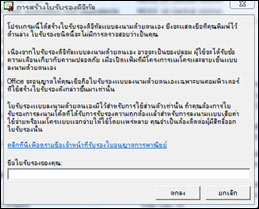
- ในช่อง ชื่อใบรับรองของคุณให้พิมพ์ชื่อที่ให้คำอธิบายสำหรับใบรับรองนั้น
- เลือก ตกลง
- เมื่อข้อความ SelfCert สําเร็จ ปรากฏขึ้น ให้เลือก ตกลง
เมื่อต้องการดูใบรับรองในที่เก็บใบรับรองส่วนบุคคล ให้ทำดังต่อไปนี้:
- กด Win + R.
- พิมพ์แล้ว certmgr.msc กด Enter
- ใน certmgr ให้เลือก ส่วนบุคคล ภายใต้ ใบรับรอง - ผู้ใช้ปัจจุบัน แล้วเลือก ใบรับรอง
คุณจะพบใบรับรองที่คุณสร้างขึ้นภายใต้ ออกให้ใน บานหน้าต่างด้านขวา
เมื่อต้องการดูใบรับรองในที่เก็บใบรับรองส่วนบุคคลใน Internet Explorer (แบบดั้งเดิม) ให้ทําดังต่อไปนี้:
- เปิด Internet Explorer
- บนเมนูเครื่องมือ ให้เลือก ตัวเลือกอินเทอร์เน็ต แล้วเลือกแท็บเนื้อหา
- เลือก ใบรับรอง แล้วเลือกแท็บ ส่วนบุคคล
สำคัญ
ถ้าคุณเซ็นชื่อแบบดิจิทัลในเอกสารโดยใช้ใบรับรองดิจิทัลที่คุณสร้างขึ้น จากนั้นคุณแชร์ไฟล์ที่มีลายเซ็นดิจิทัลนั้น บุคคลอื่นจะไม่สามารถตรวจสอบความถูกต้องของลายเซ็นดิจิทัลของคุณได้ โดยที่ไม่ได้ตัดสินใจเชื่อถือใบรับรองที่เซ็นชื่อด้วยตนเองด้วยตนเอง