
เมื่อเอกสาร Word, Excel, PowerPoint และ OneNote ถูกจัดเก็บไว้ในไลบรารี Microsoft 365 ของคุณ คุณสามารถทํางานร่วมกันบนเอกสารเหล่านั้นได้โดยใช้ Microsoft 365 สําหรับเว็บ ซึ่งจะเปิดเอกสารในเว็บเบราว์เซอร์
เมื่อคุณเปิดเอกสารใน Microsoft 365 สําหรับเว็บ เพื่อนร่วมทีมของคุณสามารถเปิดเอกสารได้ในเวลาเดียวกัน นั่นหมายความว่าคุณไม่ต้องรอให้ปัญญาใส่ข้อมูลของเขาลงในสเปรดชีตให้เสร็จก่อนคุณจึงจะสามารถใส่ข้อมูลของคุณได้ คุณเข้าเส้นชัยได้เร็วขึ้นเพราะไม่ต้องผลัดกันทํา
คุณอาจส่งลิงก์เพื่อเชิญคนอื่นให้มาทํางานร่วมกับคุณบนเอกสาร เนื่องจากคุณจะเห็นการอัปเดตของกันและกัน คุณจึงสามารถคุยและแชร์ความคิดกันได้ ทําให้ได้เอกสารที่มาจากการทํางานร่วมกันของทีมอย่างแท้จริง
เริ่มต้นด้วย การเก็บเอกสารในไลบรารี OneDrive หรือไซต์ทีมของคุณ (ถ้าคุณมี Office 2010 หรือเวอร์ชันที่ใหม่กว่า คุณสามารถบันทึกได้โดยตรงจากโปรแกรม Office ของคุณไปยังไซต์ทีมหรือไลบรารี OneDrive)
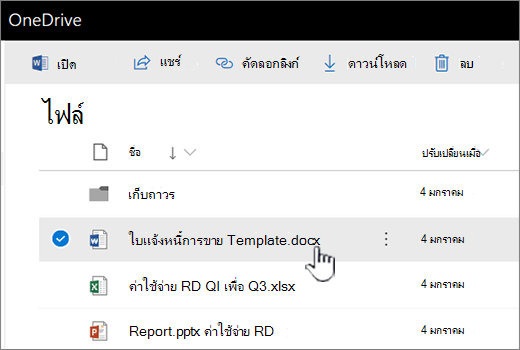
คลิกชื่อของเอกสารเพื่อเปิดใน Microsoft 365 สําหรับเว็บ
ถ้าเพื่อนร่วมงานของคุณกำลังออนไลน์ ให้ลองสนทนาในขณะที่คุณทำงานร่วมกันหรือเริ่มการประชุมแบบกะทันหัน
เคล็ดลับ
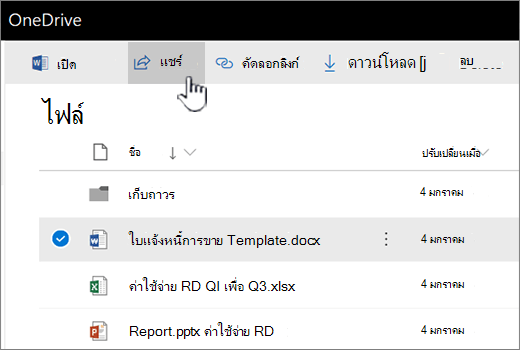
ในการช่วยให้เพื่อนร่วมทีมของคุณเข้าถึงเอกสารได้อย่างรวดเร็ว ให้ส่งลิงก์ให้พวกเขา โดยถัดจากชื่อของเอกสาร ให้คลิก เปิดเมนู แล้วคลิก แชร์
หมายเหตุ
สําหรับข้อมูลเพิ่มเติมเกี่ยวกับการแชร์เอกสารใน Microsoft 365 ให้ดู แชร์รายการใน SharePoint OneDrive ของคุณ และ แชร์ไฟล์หรือโฟลเดอร์ SharePoint ใน Microsoft 365
มีบางสิ่งที่คุณควรจดจำไว้เสมอเมื่อคุณทำงานร่วมกับผู้อื่น ดังนี้
เอกสาร Word และสมุดบันทึก OneNote ถ้าบางคนกําลังทํางานในโปรแกรม Word หรือ OneNote บนเดสก์ท็อปในขณะที่คนอื่นกําลังทํางานใน Microsoft 365 สําหรับโปรแกรมเว็บ ก็ไม่เป็นไร ในโปรแกรมบนเดสก์ท็อป การเขียนร่วมจะใช้ได้ดีที่สุดใน Office เวอร์ชันล่าสุด (Mac และ Windows) แต่ยังได้รับการสนับสนุนตั้งแต่ต้น Office 2010 ไม่ว่าคุณจะทํางานในโปรแกรมเดสก์ท็อปหรือ Microsoft 365 สําหรับเว็บ การอัปเดตจะได้รับการจัดการแตกต่างกันใน OneNote และ Word:
- สมุดบันทึก OneNote จะแสดงการอัปเดตทันที
- ในเอกสาร Word ให้บันทึกเอกสารเพื่อแชร์การอัปเดตของคุณและดูการอัปเดตของคนอื่น ถ้าคุณเปิดใช้งาน การบันทึกอัตโนมัติ ไว้ สิ่งนี้จะถูกจัดการสําหรับคุณ
เวิร์กบุ๊ก Excel ทุกคนเปิดเวิร์กบุ๊กใน Excel สำหรับเว็บ เวิร์กบุ๊กจะแสดงการอัปเดตทันที ถ้ามีคนเข้าร่วมเซสชันการเขียนร่วมโดยใช้ Excel for Microsoft 365 หรือ Excel บน iOS หรือ Android ทุกอย่างจะดําเนินต่อไปเหมือนก่อนหน้านี้
ถ้ามีคนเปิดเวิร์กบุ๊กใน Excel 2019 หรือโปรแกรม Excel บนเดสก์ท็อปที่เก่ากว่า ทุกคนจะถูกล็อกออกจากเวิร์กบุ๊กจนกว่าบุคคลนั้นจะปิดเวิร์กบุ๊ก
งานนําเสนอ PowerPoint เพื่อผลลัพธ์ที่ดีที่สุด ให้ทุกคนเปิดงานนําเสนอใน PowerPoint สำหรับเว็บหรือใน PowerPoint 2013 People ที่เปิดงานนําเสนอใน PowerPoint 2013 อาจมีปัญหาในการบันทึกไฟล์ ถ้ามีผู้อื่นกําลังอัปเดตงานนําเสนอใน PowerPoint สำหรับเว็บ
สําหรับรายละเอียดเกี่ยวกับการเขียนร่วมใน Microsoft 365 สําหรับเว็บ ให้ดู ทํางานร่วมกันใน Office สำหรับเว็บ