

ด้วย Microsoft 365 การทํางานร่วมกับผู้อื่นเป็นเรื่องง่าย รวมถึงผู้ที่ไม่มี Microsoft Office เนื่องจากคุณสามารถส่งลิงก์ไปยังเอกสารแทนการส่งไฟล์ที่แนบมา ซึ่งพวกเขาสามารถตรวจสอบ (และแก้ไข ถ้าคุณอนุญาต) ใน Microsoft 365 สําหรับเว็บ ซึ่งจะบันทึกในที่จัดเก็บอีเมลและทําให้คุณไม่สามารถปรับเอกสารเดียวกันที่มีหลายเวอร์ชันให้เข้ากันได้
เมื่อต้องการเริ่มต้นใช้งาน ให้จัดเก็บเอกสารของคุณบน OneDrive
อัปโหลด เอกสารของคุณไปยัง OneDrive แล้วแชร์เอกสารเหล่านั้น
หมายเหตุ
ถ้าคุณกําลังใช้ Office สำหรับเว็บสําหรับโรงเรียนหรือที่ทํางาน ต่อไปนี้เป็นข้อมูลเฉพาะสําหรับไลบรารีทีมและ OneDrive for Business
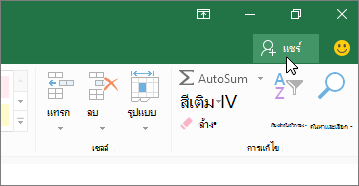
เมื่อต้องการส่งลิงก์ ให้คลิก แชร์ที่ ด้านบนของหน้าต่างโปรแกรม Microsoft 365:
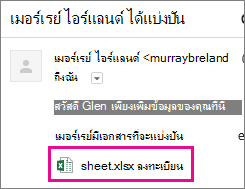
เมื่อเพื่อนของคุณคลิกลิงก์ที่คุณส่ง เอกสารจะเปิดขึ้นในเบราว์เซอร์ของพวกเขา
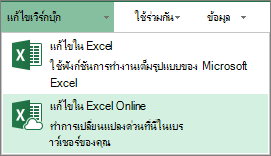
เมื่อต้องการแก้ไข พวกเขาก็จะคลิกที่คําสั่งสําหรับการแก้ไขในโปรแกรม Office สำหรับเว็บ
ทํางานร่วมกับผู้อื่นใน Microsoft 365
เมื่อคุณกําลังแก้ไขไฟล์ใน Office คุณอาจเห็นการแจ้งเตือนว่ามีผู้อื่นกําลังทํางานในไฟล์นั้นเช่นกัน ไม่มีเคล็ดลับพิเศษในการเริ่มทํางานร่วมกันในเอกสาร คุณแก้ไขตามปกติ และถ้ามีผู้อื่นกําลังแก้ไขเอกสารอยู่ Office จะแจ้งเตือนคุณให้ทราบและแสดงให้คุณทราบว่าพวกเขากําลังทํางานอยู่ที่ใดในไฟล์
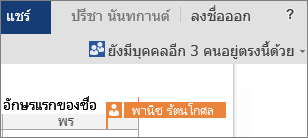
People สามารถทํางานใน Office 2010 หรือ Office for Mac 2011 หรือเวอร์ชันที่ใหม่กว่า
หมายเหตุ
- เนื่องจาก Microsoft 365 จะบันทึกการเปลี่ยนแปลงของทุกคนโดยอัตโนมัติ คําสั่งเลิกทําและทําซ้ําอาจไม่ทํางานตามที่คุณคาดไว้
- ใน Excel เมื่อมีคนเปลี่ยนแปลงลําดับการจัดเรียงข้อมูลหรือการกรองข้อมูล มุมมองของทุกคนที่กําลังแก้ไขเวิร์กบุ๊กจะเปลี่ยนไป ดังนั้น ให้ระมัดระวังมากขึ้นในการเรียงลําดับและการกรองในขณะที่ผู้อื่นกําลังทํางานอยู่ในเวิร์กบุ๊ก
ทํางานร่วมกับผู้อื่นใน OneNote
ถ้าคุณกําหนดให้ผู้อื่นสามารถแก้ไขสมุดบันทึกของคุณได้ เพื่อนของคุณจะสามารถทํางานบนสมุดบันทึกนั้นพร้อมกับคุณได้ ซึ่งจะใช้ได้ดีสําหรับสมุดบันทึกที่คุณกําลังรวบรวมข้อมูลจากกลุ่มบุคคล เช่น เซสชันการระดมความคิดหรือโครงการกลุ่ม สมุดบันทึกนั้นทํางานเหมือนกับ Wiki ที่ทุกคนสามารถมีส่วนร่วมได้ คุณสามารถดูว่าใครทําอะไร และคุณสามารถแปลงหน้าให้กลับไปยังเวอร์ชันก่อนหน้าได้ถ้าจําเป็น
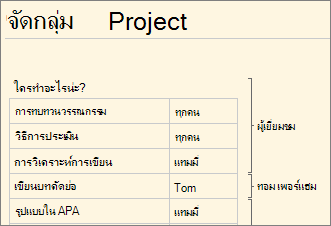
ถ้าคุณหรือบุคคลอื่นมี OneNote 2010 หรือเวอร์ชันที่ใหม่กว่า คุณสามารถทํางานในแอปพลิเคชัน OneNote บนเดสก์ท็อป เว็บ และบนอุปกรณ์เคลื่อนที่ได้ในขณะที่บุคคลอื่นกําลังทํางานอยู่บนสมุดบันทึกเดียวกัน คุณสามารถแชร์สมุดบันทึกใน OneDrive ได้เช่นเดียวกับเอกสาร Excel, Word และ PowerPoint แต่คุณยังสามารถแชร์สมุดบันทึกใน OneNote 2010 หรือเวอร์ชันที่ใหม่กว่าได้อีกด้วย
คลิกแท็บ ไฟล์ และบนแท็บ ข้อมูล ให้คลิก เชิญบุคคลมาใช้สมุดบันทึกนี้ ภายใต้ชื่อของสมุดบันทึก
ดูเพิ่มเติม
ดูไฟล์ Office เวอร์ชันก่อนหน้า
ทำงานร่วมกันบนเอกสารใน Word Online