
คุณสามารถสร้างแป้นพิมพ์ลัดของคุณเองได้ใน Microsoft 365 for Mac โดยใช้ขั้นตอนในบทความนี้
คุณสามารถสร้างแป้นพิมพ์ลัดแบบกําหนดเองใน Excel หรือ Word for Mac ภายในแอปพลิเคชันเองได้ เมื่อต้องการสร้างแป้นพิมพ์ลัดแบบกําหนดเองใน PowerPoint, Outlook หรือ OneNote for Mac คุณสามารถใช้ความสามารถในตัวใน Mac OS X ได้
คุณกำลังใช้ผลิตภัณฑ์ใด
Excel
สร้างแป้นพิมพ์ลัดใน Excel for Mac
บนเมนู เครื่องมือ ให้คลิก กำหนดคีย์บอร์ดเอง
ในรายการ ประเภท ให้คลิกชื่อแท็บ
ในรายการ คําสั่ง ให้คลิกคําสั่งที่คุณต้องการกําหนดแป้นพิมพ์ลัดให้
แป้นพิมพ์ลัดใดๆ ที่กําหนดให้กับคําสั่งที่เลือกในปัจจุบันจะปรากฏในกล่อง แป้นปัจจุบันเคล็ดลับ
ถ้าคุณต้องการใช้แป้นพิมพ์ลัดอื่น ให้เพิ่มแป้นพิมพ์ลัดอื่นลงในรายการ จากนั้นใช้แป้นพิมพ์ลัดนั้นแทน
ในกล่อง กดแป้นพิมพ์ลัดใหม่ ให้พิมพ์แป้นที่กดพร้อมกันที่มีแป้นปรับค่าอย่างน้อยหนึ่งแป้น (
 , CONTROL , OPTION , SHIFT ) และแป้นเพิ่มเติม เช่น + F11
ถ้าคุณพิมพ์แป้นพิมพ์ลัดที่กำหนดไว้แล้ว การกระทำที่กำหนดให้กับการกดแป้นพิมพ์พร้อมกันนั้นจะปรากฏขึ้นถัดจาก ปัจจุบันกำหนดให้กับคลิก เพิ่ม
หมายเหตุ
คําอธิบายแป้นพิมพ์ลัดอ้างอิงรูปแบบแป้นพิมพ์ของสหรัฐอเมริกา แป้นบนรูปแบบแป้นพิมพ์อื่นๆ อาจไม่ตรงกับแป้นบนแป้นพิมพ์ของสหรัฐอเมริกา แป้นพิมพ์ลัดสําหรับคอมพิวเตอร์แล็ปท็อปอาจแตกต่างกันด้วย
ลบแป้นพิมพ์ลัดแบบกําหนดเอง
คุณสามารถลบแป้นพิมพ์ลัดที่คุณสร้างได้ แต่คุณไม่สามารถลบแป้นพิมพ์ลัดเริ่มต้นสําหรับ Excel ได้
บนเมนู เครื่องมือ ให้คลิก กำหนดคีย์บอร์ดเอง
ในรายการ ประเภท ให้คลิกชื่อแท็บ
ในรายการ คําสั่ง ให้คลิกคําสั่งที่คุณต้องการลบแป้นพิมพ์ลัดออก
ในกล่อง แป้นปัจจุบัน ให้คลิกแป้นพิมพ์ลัดที่คุณต้องการลบ แล้วคลิก เอาออก
หมายเหตุ
ถ้าปุ่ม เอาออก ปรากฏเป็นสีเทา แสดงว่าแป้นพิมพ์ลัดที่เลือกเป็นแป้นพิมพ์ลัดเริ่มต้น ดังนั้นจึงไม่สามารถลบออกได้
รีเซ็ตแป้นพิมพ์ลัดทั้งหมด
- บนเมนู เครื่องมือ ให้คลิก กำหนดคีย์บอร์ดเอง
- เมื่อต้องการกู้คืนแป้นพิมพ์ลัดให้กลับไปที่สถานะเดิม ให้คลิก รีเซ็ตทั้งหมด
PowerPoint, OneNote และ Outlook
สร้างแป้นพิมพ์ลัดของ Mac OS X
จากเมนู Apple ให้คลิกแป้นพิมพ์ลัด>ของแป้นพิมพ์>การตั้งค่า>ระบบ
คลิกเครื่องหมาย + เพื่อเพิ่มแป้นพิมพ์ลัด
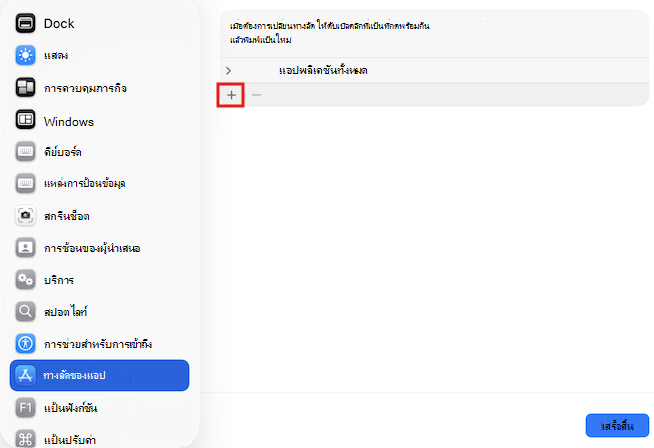
ในเมนู แอปพลิเคชัน ให้คลิกแอป Office for Mac (Microsoft Word, Microsoft PowerPoint, Microsoft OneNote, Microsoft Outlook) ที่คุณต้องการสร้างแป้นพิมพ์ลัด
ใส่ ชื่อเมนู และ แป้นพิมพ์ลัด แล้วคลิก เพิ่ม
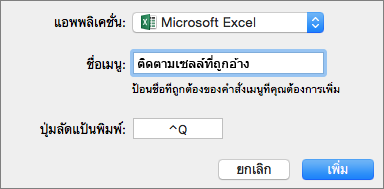
เคล็ดลับ
ถ้าคุณไม่แน่ใจว่าคําสั่งนั้นเป็นชื่อเมนูอะไร ให้คลิก วิธีใช้ ในแอปนั้น และค้นหาสิ่งที่คุณต้องการ ซึ่งจะแสดงชื่อเมนูที่แน่นอนให้กับคุณ
ดูเพิ่มเติม
ใช้แป้นพิมพ์ลัดเพื่อสร้างงานนำเสนอ PowerPoint
ตั้งค่าอุปกรณ์ของคุณเพื่อทำงานกับการช่วยสำหรับการเข้าถึงใน Microsoft 365