

คอมโพเนนต์ Loop เป็นวัตถุสดแบบโต้ตอบและทํางานร่วมกันที่ให้วิธีที่สะดวกในการคิด สร้าง และวางแผนร่วมกัน นอกจากการฝังคอมโพเนนต์ Loop ในแชทและอีเมลของ Teams แล้ว ตอนนี้คุณยังสามารถใช้คอมโพเนนต์เหล่านั้นในแอป OneNote บนเว็บและแอป Windows บนเดสก์ท็อปได้ด้วย
ในขณะที่ทํางานในสมุดบันทึก OneNote คุณสามารถสร้างคอมโพเนนต์ใหม่ Loop หรือวางคอมโพเนนต์ที่มีอยู่ลงในพื้นที่ OneNote ได้โดยตรง ทุกคนในองค์กรของคุณที่มีสิทธิ์เข้าถึงสมุดบันทึกสามารถแก้ไขคอมโพเนนต์ดังกล่าวและดูการเปลี่ยนแปลงที่ฝังตัวได้
แทรกคอมโพเนนต์ของ Loop ใหม่
คุณต้องเริ่มต้นด้วยเคอร์เซอร์ของคุณในตําแหน่งในเอกสาร OneNote ที่คุณต้องการแทรกคอมโพเนนต์ Loop ใหม่ ตรวจสอบให้แน่ใจว่าเคอร์เซอร์ไม่ได้อยู่ภายในชื่อเรื่อง จากนั้นทําตามขั้นตอนเหล่านี้
ในกลุ่ม แทรก ในเมนู Ribbon ให้เลือก Loop คอมโพเนนต์
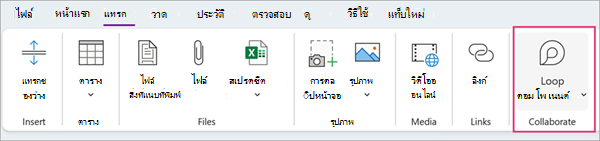
ใช้รายการดรอปดาวน์เพื่อเลือกชนิดของคอมโพเนนต์ Loop ที่คุณต้องการแทรก
ใส่เนื้อหาลงในคอมโพเนนต์ใหม่
แชร์คอมโพเนนต์ของ Loop
หากคุณ@mentionอยู่ในคอมโพเนนต์ Loop พวกเขาจะได้รับการแจ้งเตือนทางอีเมลพร้อมลิงก์ไปยังคอมโพเนนต์ Loop คุณยังสามารถส่งลิงก์ไปยังคอมโพเนนต์ Loop ผ่านขั้นตอนเหล่านี้
- ที่มุมบนขวาของคอมโพเนนต์ Loop ให้เลือกไอคอน คัดลอกรหัสลิงก์

- วางลิงก์ในแอปอื่นๆ (เช่น Teams, Outlook, Whiteboard, Word)
เคล็ดลับ
คุณยังสามารถเลือกลิงก์ที่สามารถแชร์ได้โดยคลิกที่ส่วนหัว แล้วคัดลอกผ่าน CTRL + C
แทรกคอมโพเนนต์ Loop ที่มีอยู่ลงในสมุดบันทึก OneNote
โปรดทราบว่าการวางลิงก์คอมโพเนนต์ Loop จะแสดงเนื้อหาของคอมโพเนนต์ Loop โดยอัตโนมัติ
- ที่มุมบนขวาของคอมโพเนนต์ Loop ให้เลือกไอคอน คัดลอกรหัสลิงก์
(อีกวิธีหนึ่งคือ เมื่อคอมโพเนนต์ Loop เปิดขึ้นบน Office.com หรือแอป Loop คุณสามารถคัดลอกลิงก์ผ่านปุ่ม แชร์ ได้) - ไปยังปลายทางแล้ววางผ่าน CTRL+V (หรือผ่านเมนูคลิกขวา)
- เมื่อต้องการวางเฉพาะลิงก์ ให้เลือก แทรกลิงก์ บนแท็บ แทรก
หมายเหตุ
คุณต้องคัดลอกและแทรกลิงค์ตามที่อธิบายไว้ที่นี่ Loop วางคอมโพเนนต์จะไม่แสดงถ้าลิงก์ถูกคัดลอกเป็นที่อยู่เว็บจากแถบที่อยู่เบราว์เซอร์
แก้ไขคอมโพเนนต์ของ Loop
เมื่อคุณสร้างคอมโพเนนต์ Loop ในเอกสารแล้ว คุณสามารถแชร์กับผู้อื่นเพื่อเปิดใช้งานการทํางานร่วมกันได้ ไม่ว่าทุกคนจะทําการแก้ไขที่ใด คอมโพเนนต์จะแสดงการเปลี่ยนแปลงล่าสุดเสมอ ในฐานะผู้ร่วมงาน คุณสามารถให้การแก้ไขและข้อคิดเห็นได้ดังนี้:
- ภายในคอมโพเนนต์ Loop ที่มีอยู่ ให้เลือกตําแหน่งที่ตั้งที่คุณต้องการเพิ่มหรือแก้ไขเนื้อหา
- ดำเนินการพิมพ์และแก้ไข
- หรือใส่เครื่องหมายทับ (/) เพื่อแทรกสิ่งต่างๆ เช่น @mentions หรือวันที่ ใส่เครื่องหมายทับสองอัน () ในข้อความที่มีอยู่เพื่อเพิ่มข้อคิดเห็น ซึ่งจะเป็นข้อคิดเห็นของคุณ
ดูกิจกรรมและการเข้าถึง
ถ้าผู้อื่นกําลังแก้ไขในขณะที่คุณกําลังดูคอมโพเนนต์ คุณจะเห็นเคอร์เซอร์สีต่างๆ ในนั้น นอกจากนี้ คุณอาจเห็นข้อความที่แก้ไขแบบเรียลไทม์
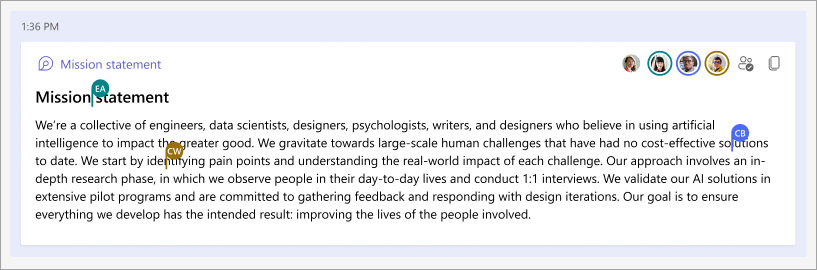
รูปประจําตัวจะปรากฏที่มุมขวาบนเพื่อระบุบุคคลที่กําลังดู แก้ไข หรือได้แก้ไขคอมโพเนนต์เมื่อเร็วๆ นี้ เลือกหรือวางเคอร์เซอร์ของคุณเหนือรูปประจําตัวเพื่อดูรายละเอียด คุณยังสามารถเลือกไอคอน ดูว่าใครมีการเข้าถึง ซึ่งจะแสดงรูปประจําตัวของผู้ที่ดูคอมโพเนนต์อย่างน้อยหนึ่งครั้ง
ค้นหาคอมโพเนนต์ของ Loop ที่มีอยู่
คอมโพเนนต์ของ Loop จะถูกบันทึกไปยัง OneDrive ของคุณโดยอัตโนมัติ เมื่อใช้ การค้นหา คุณสามารถค้นหาได้อย่างง่ายดายบน Office.com หรือ OneDrive
เคล็ดลับ
ชื่อคอมโพเนนต์ของ Loop ของคุณอาจถูกนําไปใช้เป็นชื่อไฟล์ด้วย เพื่ออํานวยความสะดวกในการค้นหา ให้ใช้ชื่อที่สื่อความหมายและน่าจดจํา
คำถามที่ถามบ่อย
ฉันจะแชร์คําติชมเกี่ยวกับคอมโพเนนต์ Loop ใน OneNote ได้อย่างไร
เราพยายามอย่างต่อเนื่องเพื่อปรับปรุงผลิตภัณฑ์ของเรา และเราพึ่งพาคําติชมของคุณในการปรับปรุงผลิตภัณฑ์ หากคุณประสบปัญหาใดๆ กับการใช้ Loops ใน OneNote หรือมีคําแนะนําใดๆ เกี่ยวกับวิธีที่เราสามารถปรับปรุงประสบการณ์ใช้งานของคุณเพิ่มเติม โปรดแจ้งให้เราทราบ คุณสามารถทําได้ผ่าน คําติชม บนแท็บ วิธีใช้ โปรดใส่แฮชแท็ก #Loops ในชื่อเรื่องของบันทึกย่อของคุณ
เหตุใดคอมโพเนนต์บางชนิด Loop จึงปรากฏเป็นลิงก์รูปภาพ/ปกติ หรือถูกปิดใช้งานในดรอปดาวน์คอมโพเนนต์ Loop บนแถบเครื่องมือ
ต่อไปนี้เป็นคําอธิบายที่เป็นไปได้:
- คอมโพเนนต์ของ Loop ถูกปิดใช้งานโดยผู้ดูแลระบบขององค์กรของคุณ
- คุณไม่ได้ใช้ข้อมูลเข้าสู่ระบบ Windows ขององค์กรเพื่อเข้าถึง Teams บน Windows ซึ่งอาจลงชื่อเข้าใช้ด้วยบัญชีส่วนตัวหรือข้อมูลเข้าสู่ระบบอื่นๆ
- คุณกําลังพยายามเข้าถึงคอมโพเนนต์ Loop ในจุดสิ้นสุดที่ไม่ได้รับการสนับสนุน (ขณะนี้เรากําลังเผยแพร่ไปยังแอป OneNote บนเว็บและ Windows บนเดสก์ท็อป อุปกรณ์เคลื่อนที่และ Mac ยังไม่ได้รับการสนับสนุน)
- คุณกําลังพยายามเข้าถึงคอมโพเนนต์ Loop ใน OneNote เวอร์ชันเก่า
ฉันสามารถจํากัดสิทธิ์การเข้าถึงเพื่อ Loop คอมโพเนนต์ภายในสมุดบันทึก OneNote ได้หรือไม่
ทุกคนที่มีสิทธิ์เข้าถึงสมุดบันทึก OneNote จะสามารถเข้าถึงคอมโพเนนต์ Loop ได้ นอกจากนี้ คอมโพเนนต์ Loop พร้อมใช้งานสําหรับทุกคนในองค์กรของคุณที่มีลิงก์ไปยังคอมโพเนนต์เฉพาะ
บุคคลภายนอกองค์กรของฉันสามารถใช้คอมโพเนนต์ของ Loop ได้หรือไม่
ขณะนี้คอมโพเนนต์ของ Loop จะพร้อมใช้งานสําหรับบุคคลภายในองค์กรของคุณเท่านั้น
เมื่อฉันสร้างหรือวางคอมโพเนนต์ของ Loop เหตุใดฉันจึงเห็นข้อความเกี่ยวกับการแชร์เนื้อหา
ข้อความระบุว่าคอมโพเนนต์ Loop นี้อาจถูกแชร์ได้อย่างอิสระมากกว่าที่การกําหนดค่าลิงก์ใหม่เริ่มต้นขององค์กรของคุณระบุไว้ ทุกคนในองค์กรของคุณสามารถดูและแก้ไขคอมโพเนนต์ที่มีการแชร์ลิงก์อย่างชัดเจนหรือทุกคนที่มีสิทธิ์เข้าถึงสมุดบันทึก OneNote ได้ ถ้ายอมรับได้ ให้เลือก แทรก และแชร์เพื่อดําเนินการต่อ มิฉะนั้น ให้เลือกปุ่มการดําเนินการอื่น: ยกเลิก หรือ แสดงเป็นลิงก์ ทั้งนี้ขึ้นอยู่กับสถานการณ์เฉพาะของคุณ
เหตุใดฟีเจอร์บางอย่างใน Ribbon จึงถูกปิดใช้งานสําหรับคอมโพเนนต์ Loop
บางฟีเจอร์ภายใน OneNote จะไม่พร้อมใช้งานภายในคอมโพเนนต์ Loop เมื่อโฟกัสอยู่ภายในคอมโพเนนต์ของ Loop และไม่ใช่พื้นที่ OneNote คุณจะเห็นเฉพาะตัวเลือกคอมโพเนนต์ที่เกี่ยวข้อง Loop เปิดใช้งานเท่านั้น
เมื่อฉันวาง URL ทําไมฉันจึงเห็นเฉพาะลิงก์และไม่เห็นคอมโพเนนต์ Loop ในผืนผ้าใบ OneNote
ในขณะนี้ เฉพาะ URL ของคอมโพเนนต์ Loop เท่านั้นที่ได้รับการสนับสนุนในพื้นที่ทํางาน OneNote ไม่ใช่หน้า Loop โปรดตรวจสอบให้แน่ใจว่าลิงก์ที่คุณกําลังวางเป็นลิงก์สําหรับคอมโพเนนต์ไม่ใช่หน้า