

คุณสามารถลบหน้า ส่วน หรือกลุ่มส่วนใดๆ ในสมุดบันทึกของคุณ หรือคุณสามารถลบทั้งสมุดบันทึกได้
ตรวจสอบให้แน่ใจว่าคุณต้องการกําจัดสิ่งเหล่านั้นจริงๆ โดยการลบสมุดบันทึก ส่วน และหน้าจะเป็นการลบอย่างถาวร
สำคัญ
ไม่เหมือนกับแอป OneNote แบบเต็มฟีเจอร์ ที่คุณสามารถใช้ Ctrl+Z (Windows) หรือ ⌘+Z (Mac) เพื่อเลิกทําการดําเนินการล่าสุด การลบหน้า ส่วน และสมุดบันทึกทั้งหมด (และหน้าทั้งหมดที่มี) ใน OneNote for iPad และ iPhone จะดําเนินการทันทีและไม่สามารถยกเลิกได้
ลบหน้าออกจากส่วนของสมุดบันทึก
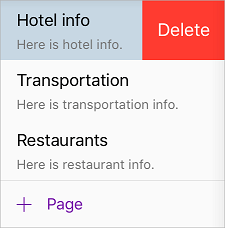
ถ้ามีหน้าที่คุณไม่ต้องการแล้ว ให้ปัดไปทางซ้ายบนชื่อหน้า แล้วแตะ ลบ
ข้อควรระวัง
เมื่อคุณลบหน้าจากส่วนของสมุดบันทึก บันทึกย่อทั้งหมดบนหน้านั้น รวมถึงไฟล์ที่แทรกและสิ่งที่แนบมาจะถูกลบด้วย
ลบส่วนและหน้าของส่วนออกจากสมุดบันทึกของคุณ
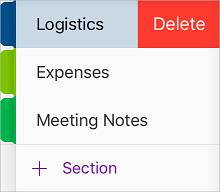
ถ้ามีส่วนที่คุณไม่ต้องการแล้ว ให้ปัดไปทางซ้ายบนชื่อส่วน แล้วแตะ ลบ
ข้อควรระวัง
เมื่อคุณลบส่วนออกจากสมุดบันทึกของคุณ หน้าทั้งหมดที่อยู่ในส่วนนั้น และบันทึกย่อบนหน้าเหล่านั้นจะถูกลบด้วย
ลบสมุดบันทึกทั้งเล่ม
เพื่อช่วยป้องกันการสูญหายของข้อมูลโดยไม่ตั้งใจ Microsoft OneNote ไม่มีคําสั่งสําหรับการลบสมุดบันทึกทั้งหมด คุณสามารถปิดสมุดบันทึกที่เปิดอยู่ในปัจจุบันเพื่อเอาออกจากรายการสมุดบันทึกของคุณใน OneNote แต่เมื่อต้องการลบสมุดบันทึกและเนื้อหาทั้งหมดโดยตรง คุณจะต้องเอาไฟล์สมุดบันทึกที่แหล่งข้อมูลออก
คำเตือน
การทําขั้นตอนนี้ให้เสร็จสมบูรณ์จะลบเนื้อหาทั้งหมดของสมุดบันทึกที่เลือก อย่างถาวร รวมถึงส่วน กลุ่มส่วน หน้า หน้าย่อย บันทึกย่อ รูป ไฟล์ และสิ่งที่แนบมาทั้งหมดที่มีอยู่ ซึ่งไม่สามารถเลิกทําได้ ถ้าสมุดบันทึกของคุณเคยแชร์กับบุคคลอื่นในช่วงเวลาใดๆ แจ้งให้ผู้เขียนอื่นทราบล่วงหน้าว่าคุณกำลังลบสมุดบันทึก เพื่อให้พวกเขามีโอกาสในการสำรองข้อมูลที่สำคัญ
เมื่อคุณพร้อมที่จะลบทั้งสมุดบันทึก ให้ทําดังต่อไปนี้:
ก่อนอื่น คุณต้องปิดสมุดบันทึก ใน OneNote ให้แตะปุ่ม แสดงสมุดบันทึก
 เพื่อเปิดรายการสมุดบันทึก
แตะสมุดบันทึกที่คุณต้องการลบค้างไว้ ที่ด้านล่างของรายการสมุดบันทึก ให้แตะไอคอน ปิดสมุดบันทึก
 แล้วเลือก ปิด
ถัดไป ใน Safari หรือในเว็บเบราว์เซอร์อื่น ให้ไปที่ www.onedrive.com ถ้าจำเป็น ให้ลงชื่อเข้าใช้ด้วยบัญชี Microsoft เดียวกัน หรือบัญชีองค์กรที่จัดเก็บสมุดบันทึกที่คุณต้องการลบในปัจจุบัน
เมื่อคุณลงชื่อเข้าใช้ OneDrive เรียบร้อยแล้ว ให้นําทางไปยังโฟลเดอร์ เอกสาร สําหรับบัญชีของคุณ
หมายเหตุ
คุณอาจต้องการไปยังโฟลเดอร์อื่นๆ ถ้าคุณบันทึกสมุดบันทึกไว้ในโฟลเดอร์อื่นที่ไม่ใช่ เอกสาร
ถัดไป ใน Safari หรือในเว็บเบราว์เซอร์อื่น ให้ไปที่ www.onedrive.com ถ้าจำเป็น ให้ลงชื่อเข้าใช้ด้วยบัญชี Microsoft เดียวกัน หรือบัญชีองค์กรที่จัดเก็บสมุดบันทึกที่คุณต้องการลบในปัจจุบัน
เมื่อคุณลงชื่อเข้าใช้ OneDrive เรียบร้อยแล้ว นำทางไปยังโฟลเดอร์ เอกสาร สำหรับบัญชีของคุณ
หมายเหตุ
คุณอาจต้องการไปยังโฟลเดอร์อื่นๆ ถ้าคุณบันทึกสมุดบันทึกไว้ในโฟลเดอร์อื่นที่ไม่ใช่ เอกสาร
ย้ายตัวชี้เมาส์ไว้เหนือสมุดบันทึกที่คุณต้องการลบ แล้วคลิกเพื่อเลือกวงกลมขนาดเล็กที่ปรากฏถัดจากหรือที่มุมขวาบนของไอคอนสมุดบันทึก
คุณจะเห็นเครื่องหมายถูกขนาดเล็กในวงกลมติดกับสมุดบันทึก
คลิก ลบ บนแถบเมนู OneDrive