

กล่องจดหมาย Outlook ของคุณมีขนาดใหญ่มากและเป็นการดีที่คุณจะไม่หยุดรับอีเมลในเร็วๆ นี้ เมื่อต้องการเก็บรายการเก่าไว้ คุณสามารถย้ายรายการเก่าที่คุณต้องการเก็บไปยังที่ เก็บถาวร ซึ่งเป็นไฟล์ข้อมูล Outlook (.pst) แยกต่างหากที่คุณสามารถเปิดจาก Outlook ได้ทุกเมื่อที่คุณต้องการ
หมายเหตุ
คําสั่งและฟีเจอร์ Archive จะไม่ปรากฏสําหรับบัญชีใดๆ ในโปรไฟล์ Outlook ของคุณ ถ้าคุณรวมบัญชี Exchange Server ไว้ด้วย และองค์กรของคุณใช้ Archive Microsoft Exchange Server Online ผู้ดูแลระบบเครือข่ายของคุณยังสามารถปิดใช้งานคุณลักษณะนี้ได้เช่นกัน
ตามค่าเริ่มต้น Outlook จะใช้ เก็บถาวรอัตโนมัติ เพื่อเก็บถาวรรายการในช่วงเวลาปกติ เมื่อต้องการเรียนรู้เพิ่มเติม ให้ดู Archive รายการที่เก่ากว่าโดยอัตโนมัติ
คุณยังสามารถเก็บถาวรรายการด้วยตนเองได้ทุกเมื่อที่คุณต้องการ ด้วยวิธีนี้ คุณสามารถควบคุมว่าจะเก็บถาวรรายการใด ตําแหน่งที่จะจัดเก็บ และอายุของรายการก่อนที่จะสามารถเก็บถาวรได้
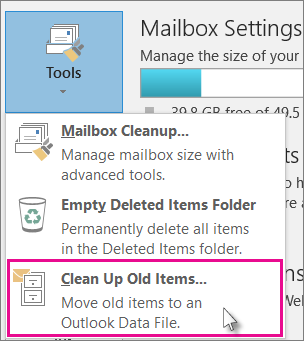
ใน Outlook: คลิกเครื่องมือ>ข้อมูล>ไฟล์>ล้างรายการเก่า
เคล็ดลับ
การเก็บถาวรและการเก็บถาวรอัตโนมัติอาจไม่พร้อมใช้งานถ้าโปรไฟล์จดหมายของคุณเชื่อมต่อกับ Exchange Server อาจเป็นไปได้ว่าองค์กรของคุณมีนโยบายการเก็บข้อมูลจดหมายที่แทนที่การเก็บถาวรอัตโนมัติ ตรวจสอบกับผู้ดูแลระบบของคุณเพื่อดูข้อมูลเพิ่มเติม
-
คลิกตัวเลือก เก็บถาวรโฟลเดอร์นี้และโฟลเดอร์ย่อยทั้งหมด แล้วเลือกโฟลเดอร์ที่คุณต้องการเก็บถาวร
ภายใต้ เก็บถาวรรายการที่เก่ากว่า ให้ระบุวันที่
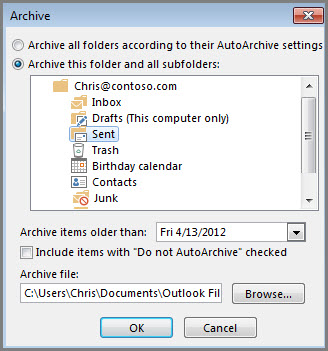
คุณสามารถสร้างไฟล์ .pst ได้หลายไฟล์ ถ้าคุณต้องการเก็บถาวรบางโฟลเดอร์โดยใช้การตั้งค่าที่ต่างกัน ตัวอย่างเช่น คุณอาจต้องการเก็บรายการในโฟลเดอร์ ส่ง แล้วนานกว่ารายการในโฟลเดอร์กล่องจดหมายเข้าของคุณ
เลือกกล่องกา เครื่องหมาย รวมรายการที่มี "ไม่เก็บถาวรอัตโนมัติ" เพื่อเก็บถาวรรายการแต่ละรายการที่แยกออกจากการเก็บถาวรอัตโนมัติ ตัวเลือกนี้ไม่ได้เอาการแยกนั้นออกจากรายการเหล่านี้ แต่จะละเว้นการตั้งค่า ไม่เก็บถาวรอัตโนมัติ สําหรับการเก็บถาวรนี้เท่านั้นแทน
คลิก ตกลง
ปิดใช้งาน เก็บถาวรอัตโนมัติ
เมื่อต้องการเก็บถาวรเมื่อคุณต้องการเท่านั้น ให้ปิดใช้งาน เก็บถาวรอัตโนมัติ
- คลิกตัวเลือก>ไฟล์>ขั้นสูง
- ภายใต้ เก็บถาวรอัตโนมัติ ให้คลิก การตั้งค่าการเก็บถาวรอัตโนมัติ
- ล้างกล่อง เก็บถาวรอัตโนมัติทุกๆ n วัน