

คุณสามารถใช้ป้ายชื่อการเก็บข้อมูลและนโยบายการเก็บถาวรใน Outlook บนเว็บเพื่อช่วยจัดการอีเมลของคุณ
- ป้ายชื่อการเก็บข้อมูลจะควบคุมระยะเวลาที่ข้อความของคุณถูกบันทึกไว้
- นโยบาย Archive จะควบคุมระยะเวลาที่ข้อความอยู่ในโฟลเดอร์อีเมลก่อนที่จะถูกย้ายไปยังที่เก็บถาวร
ป้ายชื่อและนโยบายเหล่านี้สามารถกําหนดให้กับทั้งข้อความและโฟลเดอร์ในกล่องจดหมายของคุณได้
หมายเหตุ
ตัวเลือกในการกําหนดป้ายชื่อการเก็บข้อมูลและนโยบายการเก็บถาวรสําหรับบัญชีของคุณอาจไม่พร้อมใช้งาน ถ้าผู้ดูแลระบบ IT ของคุณไม่ได้เปิดใช้งานไว้สําหรับองค์กรหรือโรงเรียนของคุณ
เลือกเวอร์ชันของคุณสำหรับคำแนะนำ
คําแนะนําจะแตกต่างกันเล็กน้อยโดยขึ้นอยู่กับว่าคุณกําลังใช้ Outlook บนเว็บรุ่นเบต้าอยู่หรือไม่ เลือก Outlook บนเว็บเวอร์ชันที่คุณกําลังใช้เพื่อดูขั้นตอนที่คุณนําไปใช้ได้
| ถ้ากล่องจดหมายของคุณมีลักษณะ... | ถ้ากล่องจดหมายของคุณมีลักษณะ... |
|---|---|

ดู คำแนะนำสำหรับ Outlook รุ่นเบต้าบนเว็บ |

ดู คำแนะนำสำหรับ Outlook บนเว็บแบบคลาสสิก |
หมายเหตุ
ถ้าองค์กรของคุณมีโลโก้ในแถบเครื่องมือ คุณอาจเห็นบางอย่างที่แตกต่างไปจากที่แสดงทางด้านบน
คำแนะนำสำหรับ Outlook รุ่นเบต้าบนเว็บ
วิธีใช้งานสำหรับ Outlook แบบคลาสสิกบนเว็บ
กําหนดป้ายชื่อการเก็บข้อมูลและนโยบายการเก็บถาวร
หมายเหตุ
ป้ายชื่อการเก็บข้อมูลและนโยบายการเก็บถาวรจะถูกสร้างขึ้นโดยผู้ดูแลระบบ IT ของคุณ คุณอาจเพิ่ม หรือเอาป้ายชื่อการเก็บข้อมูลและนโยบายการเก็บถาวร (มีหรือไม่ก็ได้) ออก ป้ายชื่อและนโยบายที่จําเป็นไม่สามารถนําออกได้
เมื่อต้องการกําหนดป้ายชื่อการเก็บข้อมูลหรือนโยบายการเก็บถาวรให้กับข้อความหรือโฟลเดอร์ ให้ทําดังนี้
ไปที่หน้าลงชื่อเข้าใช้ Microsoft 365 ใส่ที่อยู่อีเมลและรหัสผ่านสําหรับบัญชีของคุณ แล้วเลือก ลงชื่อเข้าใช้
ในรายการข้อความหรือบานหน้าต่างโฟลเดอร์ ให้คลิกขวาที่ข้อความหรือโฟลเดอร์ที่คุณต้องการกําหนดนโยบาย แล้วเลือกกําหนดนโยบาย
ต่อไปนี้คือตัวอย่างของชนิดของป้ายชื่อการเก็บข้อมูลและนโยบายการเก็บถาวรที่อาจพร้อมใช้งาน: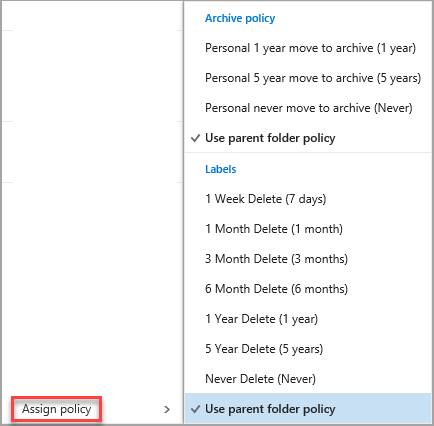
เลือกป้ายข้อมูลการเก็บข้อมูล หรือนโยบายการเก็บถาวรที่คุณต้องการกําหนดให้กับข้อความหรือโฟลเดอร์
เคล็ดลับ
ถ้าคุณต้องการให้ข้อความเป็นไปตามนโยบายเดียวกันกับโฟลเดอร์ที่ข้อความนั้นอยู่ ให้เลือกใช้นโยบายโฟลเดอร์หลัก
กู้คืนข้อความที่ถูกเอาออกด้วยป้ายชื่อการเก็บข้อมูลหรือนโยบายการเก็บถาวร
ข้อความที่ถูกเอาออกด้วยป้ายกํากับการเก็บข้อมูลอาจถูกลบอย่างถาวร หรืออาจถูกย้ายไปยังโฟลเดอร์ รายการที่ถูกลบ ของคุณ ระยะเวลาที่จะสามารถกู้คืนรายการได้นั้นได้รับการจัดการโดยผู้ดูแลระบบ IT ขององค์กรของคุณ ระยะเวลาเริ่มต้นคือ 30 วัน
เมื่อต้องการกู้คืนข้อความที่ถูกเอาออกด้วยป้ายชื่อการเก็บข้อมูลหรือนโยบายการเก็บถาวร ให้ทําดังนี้
- ใช้ กู้คืนรายการที่ถูกลบ ในโฟลเดอร์ รายการที่ถูกลบ ของคุณ ถ้ารายการไม่ได้อยู่ในโฟลเดอร์ รายการที่ถูกลบ ของคุณอีกต่อไป ให้ดู กู้คืนและคืนค่ารายการที่ถูกลบใน Outlook
- เมื่อคุณกู้คืนรายการ คุณต้องวางรายการนั้นลงในโฟลเดอร์ที่ไม่มีนโยบายเกี่ยวข้องด้วย หรือเอานโยบายออกจากรายการหลังจากที่คุณกู้คืนแล้ว มิฉะนั้น รายการอาจถูกนําออกอีกครั้ง
ฉันต้องรู้อะไรอีก
- คุณไม่สามารถกําหนดป้ายชื่อการเก็บข้อมูลหรือนโยบายการเก็บถาวรสําหรับรายการบนปฏิทินของคุณได้
- ป้ายชื่อการเก็บข้อมูลและนโยบายการเก็บถาวรจะถูกประมวลผลทุกๆ เจ็ดวัน