
ใช้ประโยชน์จากอีเมลของคุณได้มากขึ้นด้วย Outlook บนเว็บ เรามีการค้นหาที่มีประสิทธิภาพเพื่อให้คุณสามารถค้นหาสิ่งที่คุณกำลังมองหาและฟีเจอร์ใหม่เช่นไฟล์และการแสดงตัวอย่างสิ่งที่แนบมาได้อย่างง่ายดายช่วยให้คุณเห็นรูปภาพและไฟล์ของคุณโดยไม่ต้องออกจากกล่องขาเข้าของคุณ
เมื่อต้องการเปลี่ยนการตั้งค่าของคุณอย่างรวดเร็วเพื่อให้กล่องขาเข้าของคุณมีลักษณะตามที่คุณต้องการ ให้ดู เปลี่ยนลักษณะของกล่องจดหมายของคุณใน Outlook.com และ Outlook ใหม่บนเว็บ
เมื่อต้องการดูวิดีโอเกี่ยวกับฟีเจอร์ใหม่และฟีเจอร์ที่ได้รับการอัปเดต ให้ดูที่เรียนรู้เพิ่มเติมเกี่ยวกับ Outlook บนเว็บ
มีอะไรใหม่ใน Outlook บนเว็บ
สิ่งที่คุณจะเห็นในจดหมาย
เมื่อคุณลงชื่อเข้าใช้ Outlook บนเว็บ คุณจะตรงไปยังกล่องจดหมายเข้าทันที

| คำอธิบาย | การกระทำ |
|---|---|
| ข้อความ | สร้างข้อความใหม่โดยการเลือก ข้อความใหม่ |
| รายการโฟลเดอร์ | รายการระบุโฟลเดอร์ต่างๆ ในกล่องจดหมายของคุณ ซึ่งอาจรวมถึงโฟลเดอร์ เช่น โฟลเดอร์รายการโปรดและโฟลเดอร์เก็บถาวร เลือก ขยาย  เพื่อแสดงรายการโฟลเดอร์ หรือเลือก ยุบ เพื่อแสดงรายการโฟลเดอร์ หรือเลือก ยุบ เพื่อซ่อน เพื่อซ่อนคลิกขวาโฟลเดอร์ที่มีอยู่ แล้วเลือก สร้างโฟลเดอร์ย่อยใหม่ ดู ทำงานกับโฟลเดอร์ข้อความใน Outlook บนเว็บ เพื่อเรียนรู้เพิ่มเติมเกี่ยวกับโฟลเดอร์ที่มีอยู่ |
| กล่องค้นหา | ในกล่องค้นหา ให้พิมพ์ชื่อหรือที่อยู่อีเมล หรือคําสําคัญที่คุณต้องการค้นหา และกด Enter หรือเลือก 
|
| รายการข้อความ | ข้อความในโฟลเดอร์ปัจจุบันจะปรากฏขึ้น และอาจมีการแจ้งเตือนเป็นรูปภาพว่าข้อความนั้นยังไม่ได้เปิดอ่าน มีเอกสารแนบ หรือถูกตั้งสถานะ ที่ด้านบนของรายการข้อความ ที่คุณสามารถเลือกวิธีที่คุณต้องการดูรายการได้ เลือก ตัวกรอง แล้วเลือกจากตัวเลือก ทั้งหมดยังไม่อ่านถึงฉันถูกตั้งค่าสถานะ หรือ เรียงลำดับตาม นอกจากนี้ แต่ละข้อความยังมีแถบเครื่องมือขนาดเล็ก ซึ่งคุณสามารถใช้ลบข้อความ ทำเครื่องหมายว่ายังไม่ได้อ่าน ตั้งค่าสถานะข้อความ หรือปักหมุดเพื่อให้ข้อความดังกล่าวอยู่ด้านบนสุดของโฟลเดอร์ |
| บานหน้าต่างการอ่าน | ข้อความหรือการสนทนาที่คุณเลือกจะปรากฎขึ้นในบานหน้าต่างการอ่าน ใช้แถบคำสั่งด้านบนของบานหน้าต่างการอ่านเพื่อดำเนินการทั่วไป เช่น การลบ การเก็บถาวร การล้าง การย้ายอีเมล หรือการจัดประเภท
เลือก  การดําเนินการเพิ่มเติม เช่น ตัวเลือกในการพิมพ์ข้อความ ถ้าคุณต้องการเรียนรู้เกี่ยวกับการพิมพ์ ให้ดูที่ พิมพ์สิ่งที่แนบมาที่ได้รับในข้อความอีเมล การดําเนินการเพิ่มเติม เช่น ตัวเลือกในการพิมพ์ข้อความ ถ้าคุณต้องการเรียนรู้เกี่ยวกับการพิมพ์ ให้ดูที่ พิมพ์สิ่งที่แนบมาที่ได้รับในข้อความอีเมล |
สิ่งที่คุณจะเห็นในปฏิทิน
ติดตามการนัดหมาย การประชุม หรือกิจกรรมอื่น ๆ ได้จากทุกที่ เพิ่ม แก้ไข หรือลบกิจกรรมโดยใช้มุมมองรายวัน รายสัปดาห์ หรือรายเดือน สําหรับข้อมูลเพิ่มเติมเกี่ยวกับการทํางานกับปฏิทินใน Outlook บนเว็บ ให้ไปที่ สร้าง ปรับเปลี่ยน หรือลบการเรียกประชุมหรือการนัดหมายใน Outlook บนเว็บ
| คำอธิบาย | การกระทำ |
|---|---|
| เหตุการณ์ใหม่ | สร้างเหตุการณ์ใหม่ด้วยการเลือก เหตุการณ์ใหม่ จากนั้นกรอกข้อมูลเกี่ยวกับเหตุการณ์ |
| ปฏิทินของคุณ | ภายใต้ ปฏิทิน, ปฏิทินของฉัน จะเป็นการเลือกเริ่มต้นและแสดงปฏิทินในมุมมองเดือน คุณสามารถย้ายไปข้างหน้าหรือก่อนหน้าผ่านปฏิทินในแต่ละเดือนโดยใช้ลูกศรด้านบนปฏิทิน คุณสามารถเพิ่มปฏิทินอื่น เช่น ปฏิทินวันหยุด โดยเลือก ค้นหาปฏิทิน ในบานหน้าต่างด้านซ้ายได้ หลังจากที่คุณเพิ่มปฏิทินใหม่ คุณสามารถเลือกว่าจะแสดงโดยการเลือกหรือล้างตัวเลือกปฏิทิน ถ้าคุณตัดสินใจว่าไม่ต้องการใช้ปฏิทินที่คุณสร้างขึ้น คลิกขวาที่ปฏิทิน แล้วเลือกลบออก> |
| ปฏิทินอื่น | คุณสามารถดูปฏิทินได้ครั้งละหลายๆ ปฏิทิน เพิ่มปฏิทินอื่นและเลือกว่าต้องการแสดงปฏิทินใด และสร้างปฏิทินใหม่ |
| ตัวเลือกมุมมอง | เลือกมุมมองปฏิทินของคุณ: วัน, สัปดาห์การทำงาน, สัปดาห์ หรือ เดือน เมื่อต้องการกลับไปยังวันที่ของวันนี้ ให้เลือก วันนี้ ทางด้านซ้ายของแถบคำสั่งด้านบนงปฏิทิน |
| บานหน้าต่างปฏิทิน | เลือกวันที่ต้องการในปฏิทิน และการนัดหมายหรือกิจกรรมใดๆ ที่กำหนดไว้สำหรับวันนั้นจะแสดงในพื้นที่นี้ นอกจากนี้คุณยังสามารถเลือกวันหรือเวลาแล้วสร้างการนัดหมายหรือกิจกรรมใหม่ |
สิ่งที่คุณจะเห็นใน บุคคล
ใช้หน้า บุคคล เพื่อค้นหา ดู สร้าง และแก้ไขที่ติดต่อและรายการผู้ติดต่อ เมื่อต้องการเรียนรู้เพิ่มเติมเกี่ยวกับการจัดการที่ติดต่อใน Outlook บนเว็บ ให้ไปที่ การใช้ที่ติดต่อ (People) ใน Outlook บนเว็บ
| คำอธิบาย | การกระทำ |
|---|---|
| กล่องค้นหา | เริ่มพิมพ์ในกล่องค้นหาเพื่อค้นหาเนื้อหาหรือรายการที่ติดต่อ |
| แถบเครื่องมือ |

เมื่อต้องการนำเข้าที่ติดต่อจากบริการอีเมลอื่น ส่งออกที่ติดต่อ หรือล้างที่ติดต่อที่ซ้ำกัน ให้เลือกตัวเลือกจากเมนู จัดการ |
| ที่ติดต่อของฉัน ในบานหน้าต่างด้านซ้าย |
รายการโปรด: แสดงที่ติดต่อที่คุณเพิ่มเป็นรายการโปรด ไม่ว่าจะอยู่ใน บุคคล หรือใน จดหมาย ที่ติดต่อทั้งหมด: แสดงที่ติดต่อของคุณจากทุกโฟลเดอร์ รายชื่อที่ติดต่อทั้งหมด: แสดงรายชื่อที่ติดต่อของคุณจากทุกโฟลเดอร์ แนะนำ: ที่ติดต่อที่แนะนำ ตามข้อความที่คุณส่งหรือได้รับจากที่อยู่ที่ไม่ได้อยู่ในที่ติดต่อของคุณ ที่ติดต่อ ภายใต้ โฟลเดอร์: นี่คือโฟลเดอร์เริ่มต้นสำหรับที่ติดต่อ และรายชื่อผู้ติดต่อ เลือก โฟลเดอร์ใหม่ เพื่อสร้างโฟลเดอร์เพิ่มเติม 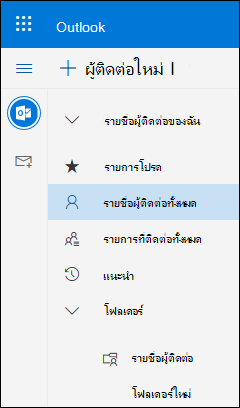
|
| ที่ติดต่อหรือรายชื่อผู้ติดต่อ | แสดงที่ติดต่อหรือรายการที่ติดต่อ โดยขึ้นอยู่กับสิ่งที่คุณเลือกในบานหน้าต่างด้านซ้าย เลือกที่ติดต่อหรือรายการที่ติดต่อเพื่อดูรายละเอียดในบัตรข้อมูลที่ติดต่อทางด้านขวา คุณยังสามารถเลือกหลายที่ติดต่อ เช่น เมื่อต้องการส่งอีเมลไปยังที่ติดต่อที่เลือก สำหรับที่ติดต่อ คุณสามารถเลือก ตัวกรอง ทางด้านบนขวาเพื่อเลือกสิ่งที่จะแสดงในรายการและวิธีการเรียงลำดับ |
| บัตรข้อมูลที่ติดต่อ | ดูหรือแก้ไขข้อมูลเกี่ยวกับที่ติดต่อหรือรายการที่ติดต่อ ติดต่อผู้อื่นโดยตรงโดยการเลือก เริ่มการแชท หรือ ส่งอีเมล |
สิ่งที่คุณจะเห็นในวันของฉัน
ใช้ To Do เพื่อสร้าง จัดการ และติดตามสิ่งที่คุณต้องการทําให้เสร็จสิ้น เรียนรู้เพิ่มเติมเกี่ยวกับแอป To Do เพื่อจัดการงานใน Outlook
| คำอธิบาย | การกระทำ |
|---|---|
| วันของฉัน | My Day จะแสดงเหตุการณ์ปฏิทินและงานที่กําลังจะมาถึงของคุณในทุกที่ใน Outlook รวมถึง Mail, Calendar และ People |
| เนื้อหารายการ สิ่งที่ต้องทํา | คุณสามารถสร้างงานจากเพิ่มเขตข้อมูลการป้อนค่างาน เลือกเขตข้อมูล พิมพ์ชื่อของงาน แล้วกด Return หรือ Enter ด้วย To Do คุณสามารถจัดระเบียบงานของคุณได้อย่างรวดเร็วโดยการเพิ่มไปยังวันของฉัน ทําเครื่องหมายงานเหล่านั้นเป็นสิ่งสําคัญ หรือการเพิ่มงานลงในรายการใหม่ที่คุณสร้าง |
| บานหน้าต่างรายละเอียดของงาน | คุณสามารถเลือกงานในรายการใดก็ได้เพื่อดูรายละเอียดของงาน ที่ซึ่งคุณสามารถเพิ่มขั้นตอนเพิ่มเติม เพิ่มงานไปยังวันของฉัน เพิ่มวันครบกําหนดหรือตัวเตือน ทําให้เป็นงานซ้ํา เลือกประเภท เพิ่มไฟล์ หรือเพิ่มบันทึกย่อ |
รับความช่วยเหลือเพิ่มเติมเกี่ยวกับ Outlook บนเว็บใหม่
อีเมล: เขียนหรือตอบกลับ
สร้าง ตอบกลับ หรือส่งต่อข้อความอีเมลใน Outlook บนเว็บ
สร้างและเพิ่มลายเซ็นอีเมลใน Outlook บนเว็บ
เพิ่มรูปภาพและแนบไฟล์ลงในอีเมลใน Outlook
เปิดใช้งานการส่งต่อโดยอัตโนมัติใน Outlook บนเว็บ
อีเมล: กำหนดการตั้งค่า
ปฏิทิน
การตั้งค่าปฏิทินใน Outlook บนเว็บ
ใช้ผู้ช่วยจัดตารางเวลาใน Outlook บนเว็บ
แชร์ปฏิทินของคุณใน Outlook บนเว็บ
สร้าง ปรับเปลี่ยน หรือลบการเรียกประชุมหรือการนัดหมายใน Outlook บนเว็บ
นำเข้าหรือสมัครใช้งานปฏิทินใน Outlook บนเว็บ
จัดการปฏิทินของบุคคลอื่นใน Outlook บนเว็บ