
ในฐานะส่วนหนึ่งของเกณฑ์การกรอง ตัวกรองอีเมลขยะของ Outlook จะตรวจสอบผู้ส่งข้อความกับรายการของที่อยู่อีเมลและโดเมนอินเทอร์เน็ตที่กําหนดให้ปลอดภัยหรือถูกบล็อก คุณสามารถกําหนดตัวกรองเองเพื่อบล็อกหรืออนุญาตผู้ส่งหรือข้อความชนิดอื่นได้
|
การสนับสนุนที่แนะนําในเบราว์เซอร์ของคุณสามารถให้โซลูชันทางดิจิทัลสําหรับปัญหา Office ได้ ลองใช้การสนับสนุนที่แนะนํา |
|---|
บล็อกผู้ส่ง
เมื่อคุณไม่ต้องการเห็นข้อความจากใครบางคนอีกต่อไป คุณสามารถบล็อกผู้ส่งได้
- คลิกขวาที่ข้อความจากผู้ส่งที่คุณต้องการบล็อก แล้วเลือกบล็อก>บล็อกผู้ส่ง
บุคคลที่ถูกบล็อกยังคงสามารถส่งอีเมลถึงคุณได้ แต่ถ้ามีสิ่งใดจากที่อยู่อีเมลของเขาหรือเธอเข้าสู่บัญชีอีเมลของคุณ อีเมลเหล่านั้นจะถูกย้ายไปยังโฟลเดอร์อีเมล ขยะ ทันที ข้อความในอนาคตจากผู้ส่งนี้จะไปยังโฟลเดอร์ อีเมลขยะ หรือ การกักกันผู้ใช้ถ้าเปิดใช้งานโดยผู้ดูแลระบบของคุณ
ขอแนะนําให้ ตรวจทานข้อความอีเมลที่ถูกระบุเป็นอีเมลขยะ เป็นระยะๆ เพื่อให้แน่ใจว่าคุณไม่พลาดข้อความสําคัญ
ถ้าคุณตัดสินใจปลดการบล็อกผู้ส่งในภายหลัง ให้ใช้ตัวกรองอีเมลขยะเพื่อเปลี่ยนข้อความที่คุณเห็น
เพิ่มชื่อที่ไม่ต้องการลงในรายชื่อผู้ส่งที่ถูกบล็อก
ข้อความจากที่อยู่หรือชื่อโดเมนในรายชื่อผู้ส่งที่ถูกบล็อกจะถูกพิจารณาว่าเป็นอีเมลขยะเสมอ Outlook จะย้ายข้อความรับเข้าที่ถูกตรวจพบจากผู้ส่งในรายชื่อผู้ส่งที่ถูกบล็อกไปยังโฟลเดอร์อีเมล ขยะ โดยไม่คํานึงถึงเนื้อหาของข้อความ
หมายเหตุ
ตัวกรองอีเมลขยะของ Outlook ไม่ได้หยุดการส่งอีเมลขยะ แต่จะเปลี่ยนเส้นทางสแปมที่น่าสงสัยไปยังโฟลเดอร์อีเมล ขยะ แทนกล่องขาเข้าของคุณแทนกล่องจดหมายเข้าของคุณแทนตัวกรองอีเมลขยะ คุณสามารถทําให้ตัวกรองอีเมลขยะเข้มงวดยิ่งขึ้นโดย การเปลี่ยนระดับการป้องกัน หรือมีโซลูชันของบริษัทอื่นบางอย่างที่อาจใช้ได้รุนแรงขึ้น
เมื่อต้องการเพิ่มผู้ส่งที่เฉพาะเจาะจงลงในรายชื่อผู้ส่งที่ถูกบล็อก ให้เลือกข้อความจากผู้ส่ง บนแท็บหน้าแรกในกลุ่มลบ ให้เลือกอีเมลขยะ จากนั้นเลือก บล็อกผู้ส่ง
เมื่อต้องการเพิ่มชื่อลงในรายชื่อผู้ส่งที่ถูกบล็อก ให้ทําดังนี้
บนแท็บ หน้าแรก ในกลุ่ม ลบ ให้เลือก บล็อก จากนั้นเลือก ตัวเลือกอีเมลขยะ
บนแท็บ ผู้ส่งที่ถูกบล็อก ให้เลือก เพิ่ม
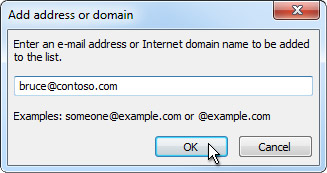
ในกล่อง ใส่ที่อยู่อีเมลหรือชื่ออินเทอร์เน็ตโดเมนที่จะเพิ่มลงในรายการ ให้ใส่ชื่อหรือที่อยู่ที่คุณต้องการเพิ่ม ตัวอย่างเช่น คุณสามารถเพิ่ม:
- ที่อยู่อีเมลที่เฉพาะเจาะจง เช่น someone@example.com.
- อินเทอร์เน็ตโดเมน เช่น @example.com, หรือ example.com
เลือก ตกลง และทําซ้ําสําหรับแต่ละรายการที่คุณต้องการเพิ่ม
หมายเหตุ
- ถ้าคุณมีรายการของชื่อและที่อยู่ที่ปลอดภัยอยู่แล้ว คุณสามารถย้ายข้อมูลนั้นลงใน Outlook ได้ เลือก นําเข้าจากไฟล์ และเรียกดูไฟล์รายการที่คุณต้องการ เมื่อต้องการสร้างไฟล์ที่ใช้รายการปัจจุบันของคุณ ให้เลือก ส่งออกไปยังไฟล์ จากนั้นระบุตําแหน่งที่คุณต้องการให้ไฟล์ใหม่ถูกบันทึก
- เมื่อต้องการเปลี่ยนชื่อบนรายการ ให้เลือกชื่อที่คุณต้องการเปลี่ยน แล้วเลือก แก้ไข เมื่อต้องการเอาชื่อออก ให้เลือกชื่อที่คุณต้องการ แล้วเลือกเอาออก
- ถ้าคุณกําลังใช้บัญชีผู้ใช้ Microsoft Exchange ชื่อและที่อยู่อีเมลทั้งหมดที่อยู่ในสมุดรายชื่อขององค์กรของคุณ (หรือเรียกอีกอย่างว่า สมุดรายชื่อส่วนกลาง) จะได้รับการพิจารณาว่าปลอดภัยโดยอัตโนมัติและไม่สามารถเพิ่มไว้ในรายการที่ถูกบล็อกได้
เพิ่มชื่อที่เชื่อถือได้ลงในรายชื่อผู้ส่งที่ปลอดภัยหรือรายชื่อผู้รับที่ปลอดภัย
โดยการเพิ่มที่อยู่อีเมลและชื่อโดเมนที่คุณเชื่อถือได้ลงในรายชื่อผู้ส่งที่ปลอดภัย แสดงว่าคุณได้กําหนด Outlook ว่าข้อความจากแหล่งเหล่านั้นจะไม่ถูกพิจารณาว่าเป็นขยะ ถ้าคุณมีชื่ออยู่ในรายชื่อผู้รับจดหมายหรือรายชื่อการแจกจ่าย คุณสามารถเพิ่มชื่อเหล่านี้ลงในรายชื่อผู้รับที่ปลอดภัยของคุณได้
หมายเหตุ
ถ้ากล่องจดหมายของคุณถูกโฮสต์อยู่บน Exchange หรือ Exchange Online การเปลี่ยนแปลงที่คุณทํากับรายชื่อผู้ส่งที่ปลอดภัยจะถูก Exchange หรือ Exchange Online รู้จัก ซึ่งอาจส่งผลให้ข้อความจากโดเมนหรือผู้ส่งที่คุณเพิ่มลงในรายชื่อผู้ส่งที่ปลอดภัยลงเอยด้วยการอยู่ในโฟลเดอร์อีเมลขยะของคุณ ติดต่อผู้ดูแลระบบของคุณเพื่อขอความช่วยเหลือเพิ่มเติม
เมื่อต้องการเพิ่มบุคคลลงในรายชื่อผู้ส่งที่ปลอดภัย ให้เลือกข้อความจากผู้ส่ง บนแท็บ หน้าแรก ในกลุ่ม ลบ ให้เลือก บล็อก แล้วเลือก ไม่บล็อกผู้ส่ง
เมื่อต้องการเพิ่มที่อยู่หรือโดเมนที่เฉพาะเจาะจงลงในรายชื่อผู้รับที่ปลอดภัย ให้เลือกข้อความจากผู้ส่งคนนั้น บนแท็บ หน้าแรก ในกลุ่ม ลบ ให้เลือก บล็อก แล้วเลือก ไม่บล็อกกลุ่มหรือรายชื่อผู้รับจดหมาย
เมื่อต้องการเพิ่มชื่อหรือโดเมนลงในรายการเหล่านี้ด้วยตนเอง ให้ทําดังต่อไปนี้
บนแท็บ หน้าแรก ในกลุ่ม ลบ ให้เลือก บล็อก จากนั้นเลือก ตัวเลือกอีเมลขยะ
เลือกทำอย่างใดอย่างหนึ่งต่อไปนี้:
เมื่อต้องการเพิ่มผู้ส่งที่ปลอดภัย บนแท็บ ผู้ส่งที่ปลอดภัย เลือก เพิ่ม
เมื่อต้องการเพิ่มผู้รับที่ปลอดภัย บนแท็บผู้รับที่ปลอดภัย ให้เลือกเพิ่ม
ในกล่อง ใส่ที่อยู่อีเมลหรือชื่ออินเทอร์เน็ตโดเมนที่จะเพิ่มลงในรายการ ให้ใส่ชื่อหรือที่อยู่ที่คุณต้องการเพิ่ม ตัวอย่างเช่น คุณสามารถเพิ่ม:
- ที่อยู่อีเมลที่เฉพาะเจาะจง เช่น someone@example.com.
- อินเทอร์เน็ตโดเมน เช่น @example.com, หรือ example.com
เลือก ตกลง และทําซ้ําสําหรับแต่ละรายการที่คุณต้องการเพิ่ม
- ถ้าคุณต้องการให้ที่ ติดต่อ ทั้งหมดได้รับการพิจารณาว่าเป็นผู้ส่งที่ปลอดภัย ให้เลือกกล่องกาเครื่องหมาย เชื่อถืออีเมลจากที่ติดต่อของฉัน ในแท็บ ผู้ส่งที่ปลอดภัย
- บางคนที่คุณติดต่ออาจไม่อยู่ในรายชื่อที่ติดต่อของคุณ ถ้าคุณต้องการให้บุคคลเหล่านั้นได้รับการพิจารณาว่าเป็นผู้ส่งที่ปลอดภัย ให้เลือกกล่องกาเครื่องหมาย เพิ่มบุคคลที่ฉันอีเมลลงใน 'รายชื่อผู้ส่งที่ปลอดภัย' โดยอัตโนมัติ
- ถ้าคุณมีรายการของชื่อและที่อยู่ที่ปลอดภัยอยู่แล้ว คุณสามารถย้ายข้อมูลนั้นลงใน Outlook ได้ เลือก นําเข้าจากไฟล์ และเรียกดูไฟล์รายการที่คุณต้องการ เมื่อต้องการสร้างไฟล์ที่ใช้รายการปัจจุบันของคุณ ให้เลือก ส่งออกไปยังไฟล์ จากนั้นระบุตําแหน่งที่คุณต้องการให้ไฟล์ใหม่ถูกบันทึก
- เมื่อต้องการเปลี่ยนชื่อในรายการใดก็ตาม ให้เลือกชื่อที่คุณต้องการเปลี่ยน จากนั้นเลือก แก้ไข เมื่อต้องการเอาชื่อออก ให้เลือกชื่อที่คุณต้องการ แล้วเลือกเอาออก
- ถ้าคุณกําลังใช้บัญชีผู้ใช้ Microsoft Exchange Server ชื่อและที่อยู่อีเมลทั้งหมดที่อยู่ในสมุดรายชื่อขององค์กรของคุณ (หรือเรียกอีกอย่างหนึ่งว่า สมุดรายชื่อส่วนกลาง) จะได้รับการพิจารณาว่าปลอดภัยโดยอัตโนมัติ
บล็อกข้อความจากรหัสประเทศ/ภูมิภาคอย่างเจาะจง
คุณอาจพบว่าข้อความอีเมลที่ไม่ต้องการส่งมาจากประเทศ/ภูมิภาคใดประเทศหนึ่ง Outlook ช่วยให้คุณบล็อกข้อความจากพื้นที่เหล่านั้นได้ รายการโดเมน Top-Level ที่ถูกบล็อกจะช่วยให้คุณสามารถบล็อกข้อความจากที่อยู่อีเมลที่ลงท้ายด้วยโดเมนระดับบนสุดหรือรหัสประเทศ/ภูมิภาคที่เฉพาะเจาะจงได้ ตัวอย่างเช่น การเลือกกล่องกาเครื่องหมาย CA [แคนาดา], US [สหรัฐอเมริกา] และ MX [เม็กซิโก] ในรายการจะบล็อกข้อความที่มาจากที่อยู่อีเมลที่ลงท้ายด้วย CA, US หรือ MX รหัสประเทศ/ภูมิภาคเพิ่มเติมจะปรากฏในรายการ
- บนแท็บ หน้าแรก ในกลุ่ม ลบ ให้เลือก บล็อก จากนั้นเลือก ตัวเลือกอีเมลขยะ
- บนแท็บ นานาชาติ ให้เลือก รายการโดเมน Top-Level ที่ถูกบล็อก
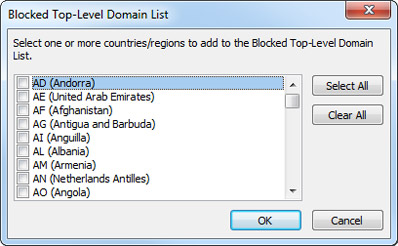
- ในรายการ ให้เลือกกล่องกาเครื่องหมายสําหรับรหัสประเทศ/ภูมิภาคที่คุณต้องการบล็อก หรือเลือก เลือกทั้งหมด
- เลือก ตกลง ในกล่องโต้ตอบที่เปิดอยู่ทั้งสองกล่อง
บล็อกข้อความที่เป็นตัวอักษรที่ไม่คุ้นเคย
คุณสามารถบล็อกที่อยู่อีเมลทั้งหมดในการเข้ารหัสภาษา หรือที่เรียกว่าชุด อักขระหรือตัวอักษรที่คุณระบุได้ ปัจจุบันนี้ อีเมลขยะส่วนใหญ่ถูกส่งในรูปแบบการเข้ารหัส US-ASCII ส่วนที่เหลือจะถูกส่งในการเข้ารหัสระหว่างประเทศต่างๆ โดยใช้รายการการเข้ารหัสที่ถูกบล็อก คุณสามารถกรองข้อความอีเมลที่ไม่ต้องการซึ่งแสดงในภาษาที่คุณไม่เข้าใจออกได้
บนแท็บ หน้าแรก ในกลุ่ม ลบ ให้เลือกลูกศรที่อยู่ถัดจาก บล็อก จากนั้นเลือก ตัวเลือกอีเมลขยะ
บนแท็บ สากล ให้เลือก รายการการเข้ารหัสที่ถูกบล็อก

ในรายการ ให้เลือกการเข้ารหัสภาษาที่คุณต้องการบล็อก หรือเลือก เลือกทั้งหมด
เลือก ตกลง ในกล่องโต้ตอบที่เปิดอยู่ทั้งสองกล่อง
หมายเหตุ
- การเข้ารหัส Unicode จะไม่รวมอยู่ในรายการการเข้ารหัสที่ถูกบล็อก
- ข้อความที่มีการเข้ารหัสที่ไม่รู้จักหรือที่ไม่ระบุจะทำให้ถูกกรองโดยตัวกรองอีเมลขยะทั่วไป
หัวข้อที่เกี่ยวข้อง
ทำเครื่องหมายเป็นอีเมลขยะหรือบล็อกผู้ส่งใน Outlook.com
กรองอีเมลขยะและสแปมใน Outlook บนเว็บ