

ใน Outlook for Mac คุณสามารถสร้างเทมเพลตโดยใช้ตัวควบคุมที่มีอยู่แล้วภายในไคลเอ็นต์หรือ Add-in เทมเพลตของฉัน
บันทึกข้อความอีเมลเป็นเทมเพลต
- เลือกข้อความอีเมลที่คุณต้องการใช้เป็นเทมเพลต
- เลือก ไฟล์>บันทึกเป็นเทมเพลต
- ตั้งชื่อสําหรับเทมเพลต เช่น "สถานะรายเดือน"
- ใช้แท็ก ถ้าต้องการ ตัวเลือกมีทั้ง สีแดงสีน้ําเงินสําคัญงาน และอื่นๆ
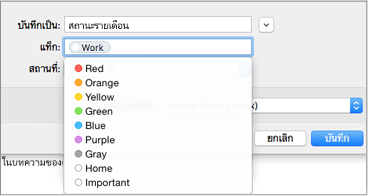
- เลือกตําแหน่งที่ตั้งที่คุณต้องการบันทึกเทมเพลต
- เลือก บันทึก
สร้างข้อความอีเมลใหม่จากเทมเพลต
- เลือก เก็บจดหมาย>ใหม่>จากเทมเพลต
- เลือกตําแหน่งที่ตั้งและชื่อเทมเพลต ชื่อจะลงท้ายด้วย .emltpl
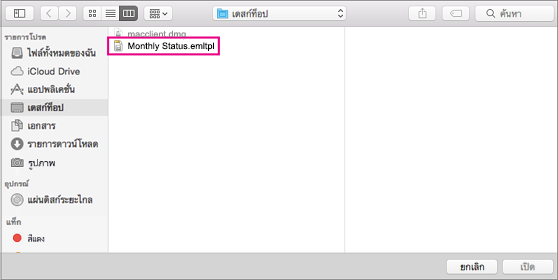
- เลือก เปิด.
- เพิ่มเนื้อหาข้อความอีเมลของคุณและผู้รับ แล้วคลิกส่ง
สร้างเทมเพลตด้วย Add-in เทมเพลตของฉัน
สำคัญ
- Add-in เทมเพลตของฉันพร้อมใช้งาน สําหรับบัญชี Microsoft Exchange
- Add-in เทมเพลตของฉัน จะไม่สามารถใช้งานได้ในกล่องจดหมายที่แชร์ที่เปิดใน Outlook for Mac เมื่อต้องการสร้าง ใช้ และแก้ไขเทมเพลตในกล่องจดหมายที่แชร์ ให้ดูส่วน "ความพร้อมใช้งานของเทมเพลตในกล่องจดหมายที่แชร์" ของ สร้างเทมเพลตข้อความอีเมล
เลือก จดหมายใหม่
จาก Ribbond ให้เลือก เทมเพลตของฉัน ซึ่งจะเปิดบานหน้าต่างงาน
เคล็ดลับ
ถ้าคุณไม่มี เทมเพลตของฉัน อยู่ในรายการ องค์กรของคุณอาจปิด Add-in อยู่ สําหรับความช่วยเหลือเพิ่มเติม โปรดติดต่อผู้ดูแลระบบของคุณ
ในบานหน้าต่างงาน เทมเพลตของฉัน ให้เลือก + เทมเพลต
ในเขตข้อมูล ชื่อเรื่อง ให้ใส่ชื่อสําหรับเทมเพลตใหม่
ในเขตข้อมูลที่ต่อเนื่อง ให้ใส่ข้อความเทมเพลต
เลือก บันทึก เทมเพลตที่บันทึกไว้จะปรากฏขึ้นในบานหน้าต่างงาน เทมเพลตของฉัน
ความต้องการของระบบสําหรับตัวควบคุมไคลเอ็นต์ที่มีอยู่แล้วภายใน
ตัวควบคุมไคลเอ็นต์ที่มีอยู่แล้วภายในสําหรับสร้างเทมเพลตใน Outlook บน Mac พร้อมใช้งานทั่วโลกเพื่อ:
- สมาชิก Microsoft 365
- ผู้ใช้ที่มี Outlook for Mac เวอร์ชัน 15.35 (170610) และใหม่กว่า