

การสร้างข้อความใน Outlook บนเว็บนั้นง่ายดายเพียงเลือก สร้าง เขียนข้อความของคุณ แล้วเลือก ส่ง ตอบกลับข้อความอีเมลที่คุณได้รับโดยการเลือก ตอบกลับ ตอบกลับทั้งหมด หรือส่งต่อถึงผู้อื่นโดยการเลือก ส่งต่อ
หมายเหตุ
ถ้าคุณไม่สามารถส่งอีเมลจากบัญชี Microsoft 365 ของคุณได้ ให้ดู ข้อความของฉันไม่ส่ง
หมายเหตุ
ถ้าคําแนะนําไม่ตรงกับสิ่งที่คุณเห็น คุณอาจกําลังใช้ Outlook บนเว็บเวอร์ชันเก่า ลองใช้ คำแนะนำสำหรับ Outlook แบบคลาสสิกบนเว็บ
สร้างและส่งข้อความอีเมล
ที่ด้านบนสุดของหน้า ให้เลือก +ข้อความใหม่
บนบรรทัด ถึง ให้ใส่ชื่อหรือที่อยู่อีเมลของบุคคลที่จะได้รับข้อความ
หมายเหตุ
เมื่อเขียนข้อความอีเมลใหม่ ลูกค้าบางรายจะไม่เห็นรายการที่ติดต่อของพวกเขาถ้าพวกเขาคลิกปุ่มถึงหรือสําเนาถึง นี่เป็นปัญหาที่ทราบแล้ว เมื่อต้องการดูชื่อที่จะเลือก ให้เริ่มพิมพ์บนบรรทัด ถึง หรือ สําเนาถึง ผู้ติดต่อที่เกี่ยวข้องของคุณจะปรากฏขึ้น
บนบรรทัด เพิ่มหัวข้อ ให้ใส่คำอธิบายโดยสังเขปของเนื้อหาอีเมลของคุณ
เมื่อต้องการแนบไฟล์กับข้อความของคุณ ให้เลือก แนบ
สําหรับข้อมูลเพิ่มเติมเกี่ยวกับการแนบไฟล์กับข้อความของคุณ ให้ดูที่ เพิ่มรูปภาพหรือแนบไฟล์ลงในอีเมลใน Outlookพิมพ์ข้อความของคุณ แล้วเลือก ส่ง
จัดกําหนดการส่งอีเมลของคุณด้วย ส่งในภายหลัง
เรากําลังเผยแพร่ฟีเจอร์ ส่งในภายหลัง ซึ่งจะช่วยให้คุณสามารถเลื่อนการส่งอีเมล และเลือกวันที่และเวลาที่จะส่งข้อความอีเมลของคุณ
- เขียนข้อความอีเมลของคุณตามปกติ
- เลือกการกระทํา ส่งข้อความ
 จากนั้น ส่งในภายหลัง
- เลือกวันที่และเวลาที่คุณต้องการจัดกำหนดการที่จะส่งข้อความ
- เลือก ส่ง
หมายเหตุ
- ข้อความจะยังคงอยู่ในโฟลเดอร์ แบบร่าง หรือ รายการที่ส่งจนกว่าจะ ถึงกําหนดส่ง คุณสามารถแก้ไขหรือลบได้ตลอดเวลาจนกว่าจะถึงวันกำหนดส่ง หลังจากการแก้ไข คุณต้องเลือก ส่งในภายหลัง> อีกครั้ง
- คุณไม่จำเป็นต้องออนไลน์เมื่อถึงเวลากำหนดส่งข้อความ
ส่งต่อข้อความอีเมล
หมายเหตุ
คุณสามารถส่งต่อข้อความได้เพียงข้อความเดียวในแต่ละครั้ง
- ในรายการข้อความของคุณ ให้เลือกข้อความที่คุณต้องการส่งต่อ
- ที่มุมบนขวาของบานหน้าต่างข้อความ ให้เลือก
 หรือเลือก แล้วเลือก ส่งต่อ
- พิมพ์ข้อความของคุณ แล้วเลือก ส่ง
ตอบกลับข้อความอีเมล
ในรายการข้อความของคุณ ให้เลือกข้อความที่คุณต้องการตอบกลับ
ที่มุมบนขวาของบานหน้าต่างข้อความ ให้เลือก
 หรือ
 หรือเลือก แล้วเลือก ตอบกลับ หรือ ตอบกลับทั้งหมด
พิมพ์การตอบกลับของคุณ แล้วเลือก ส่ง
หมายเหตุ
ตามค่าเริ่มต้น อีเมลต้นฉบับและประวัติจะไม่แสดงเมื่อคุณกําลังตอบกลับข้อความ เมื่อต้องการแสดงอีเมลต้นฉบับหรือเปลี่ยนชื่อเรื่องอีเมล ให้เลือก
 ทางด้านล่างของบานหน้าต่างข้อความ
เพิ่มผู้รับลงในบรรทัด สำเนาถึง หรือ สำเนาลับถึง
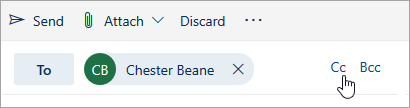
เมื่อต้องการเพิ่มผู้รับลงในบรรทัด สำเนาถึง หรือ สำเนาลับถึง ให้เลือก สำเนาถึง หรือ สำเนาลับถึง ที่ด้านขวาของบรรทัด ถึง
หมายเหตุ
ชื่อของบุคคลบนบรรทัด สำเนาลับถึง จะถูกซ่อนจากผู้รับข้อความรายอื่น
ละทิ้งแบบร่างของข้อความอีเมล
- เมื่อต้องการละทิ้งแบบร่างข้อความ ให้เลือก ละทิ้ง ทางด้านล่างของบานหน้าต่างข้อความ
วิธีใช้งานสำหรับ Outlook แบบคลาสสิกบนเว็บ
สร้างและส่งข้อความอีเมล
- ที่ด้านบนของเพจ ให้เลือก สร้าง เพื่อสร้างข้อความใหม่
- บนบรรทัด ถึง ให้ใส่ชื่อหรือที่อยู่อีเมลของบุคคลที่จะได้รับข้อความ รายการของผู้ติดต่อที่แนะนําจะอัปเดตเมื่อคุณพิมพ์
- บนบรรทัด เพิ่มหัวข้อ ให้พิมพ์คำอธิบายโดยสังเขปของเนื้อหาอีเมลของคุณ
- เมื่อต้องการแนบไฟล์กับข้อความของคุณ ให้เลือก แนบ
สําหรับข้อมูลเพิ่มเติมเกี่ยวกับการแนบไฟล์กับข้อความของคุณ ให้ดูที่ เพิ่มรูปภาพหรือแนบไฟล์ลงในอีเมลใน Outlook - พิมพ์ข้อความของคุณ แล้วเลือก ส่ง
ส่งต่อข้อความอีเมล
หมายเหตุ
คุณสามารถส่งต่อข้อความได้เพียงข้อความเดียวในแต่ละครั้ง
- ในรายการข้อความของคุณ ให้เลือกข้อความที่คุณต้องการส่งต่อ
- ที่มุมบนขวาของบานหน้าต่างข้อความ ให้เลือก
 จากนั้นเลือกส่งต่อ
- พิมพ์ข้อความของคุณ แล้วเลือก ส่ง
การส่งต่ออัตโนมัติ
เมื่อต้องการตั้งค่าการส่งต่อัตโนมัติ ให้เลือก >ต่อจดหมาย>
ตอบกลับข้อความอีเมล
ในรายการข้อความของคุณ ให้เลือกข้อความที่คุณต้องการตอบกลับ
ที่มุมบนขวาของบานหน้าต่างข้อความ ให้เลือก
แล้วเลือกตอบกลับหรือตอบกลับทั้งหมด
พิมพ์การตอบกลับของคุณ แล้วเลือก ส่ง
หมายเหตุ
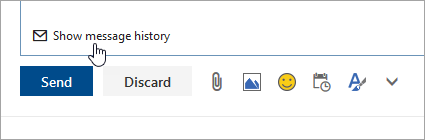
- อีเมลต้นฉบับและประวัติจะไม่แสดงตามค่าเริ่มต้นเมื่อข้อความอยู่ในโหมดตอบกลับ หากต้องการแสดงอีเมล ให้เลือก แสดงประวัติข้อความ ในตัวแก้ไข
- คุณสามารถเปลี่ยนปุ่มเริ่มต้นจาก ตอบกลับทั้งหมด เป็น ตอบกลับ ได้ เมื่อต้องการดําเนินดังกล่าว ให้เลือกข้อความ เลือก
เพิ่มผู้รับลงในบรรทัด สำเนาถึง หรือ สำเนาลับถึง
เมื่อต้องการเพิ่มผู้รับลงในบรรทัด สำเนาถึง หรือ สำเนาลับถึง ให้เลือก สำเนาถึง หรือ สำเนาลับถึง ที่ด้านขวาของบรรทัด ถึง
หมายเหตุ
ชื่อของบุคคลบนบรรทัด สำเนาลับถึง จะถูกซ่อนจากผู้รับข้อความรายอื่น

ละทิ้งแบบร่างของข้อความอีเมล
- เมื่อต้องการละทิ้งแบบร่างข้อความ ให้เลือก ละทิ้ง ทางด้านล่างของบานหน้าต่างข้อความ
เคล็ดลับเกี่ยวกับการใช้ตอบกลับ ตอบกลับทั้งหมด และส่งต่อ
ตอบกลับและตอบกลับทั้งหมด
เมื่อคุณตอบกลับข้อความ คุณจะเห็น RE: เพิ่มไปยังบรรทัดหัวเรื่อง ข้อความต้นฉบับจะเพิ่มไว้ด้านล่างข้อความใหม่หมายเหตุ
สิ่งที่แนบมากับข้อความต้นฉบับจะไม่รวมอยู่เมื่อคุณตอบกลับ
ส่งต่อ
เมื่อคุณส่งต่อข้อความ ส่วนนําหน้า FW: จะถูกเพิ่มไปยังบรรทัดหัวข้อเพื่อเตือนผู้รับว่าพวกเขากําลังรับข้อความที่ถูกส่งต่อ ข้อความต้นฉบับจะรวมอยู่ในข้อความที่ส่งต่อ พร้อมกับสิ่งที่แนบมากับข้อความต้นฉบับ คุณสามารถแก้ไขข้อความที่ส่งต่อ หรือเพิ่มและนําสิ่งที่แนบมาออกได้ก่อนที่คุณจะส่ง