การแนบรูปภาพ ไฟล์ และรายการอื่นๆ ลงในข้อความ Outlook ของคุณจะเป็นเรื่องง่าย Outlook จะติดตามเอกสารที่คุณทํางานล่าสุด ไม่ว่าจะจัดเก็บอยู่ในคอมพิวเตอร์ของคุณ หรือบันทึกใน OneDrive (ระบบคลาวด์เท่านั้น) และไม่ว่าจะจัดเก็บไว้ที่ใดก็ตาม Outlook ให้คุณเลือกได้อย่างรวดเร็วว่าจะส่งเอกสารเป็นไฟล์แนบแบบเดิมหรืออัปโหลดไปยัง OneDrive และแชร์ลิงก์ไปยังไฟล์ คุณยังสามารถตั้งค่าสิทธิ์ให้กับไฟล์ใดก็ตามที่ส่งจาก OneDrive เพื่ออนุญาตให้ผู้รับดูและแก้ไขหรือแชร์กับผู้อื่นได้
เลือกตัวเลือกแท็บด้านล่างสำหรับเวอร์ชันของ Outlook ที่คุณใช้อยู่
ฉันมี Outlook เวอร์ชันอะไร
หมายเหตุ
ถ้าขั้นตอนภายใต้แท็บ Outlook ใหม่ นี้ไม่ทํางาน คุณอาจยังไม่ได้ใช้ Outlook ใหม่ เลือก Outlook แบบคลาสสิก แล้วทําตามขั้นตอนเหล่านั้นแทน
ใน Outlook ใหม่ คุณจะมีตัวเลือกในการ:
การแนบไฟล์ | อัปโหลดไฟล์ที่บันทึกไว้ในเครื่องไปยัง OneDrive | ของคุณแสดงรูปภาพในเนื้อความของข้อความ | แนบอีเมล
แนบไฟล์ลงในข้อความอีเมลใน Outlook ใหม่
Outlook ใหม่จะติดตามไฟล์ที่คุณทํางานล่าสุดและแนะนําเมื่อใดก็ตามที่คุณตัดสินใจว่าคุณต้องการแนบไฟล์กับข้อความอีเมล ไฟล์บางชนิดถูกบล็อกไม่ให้ส่งหรือรับ ดู สิ่งที่แนบมาที่ถูกบล็อกใน Outlook สำหรับรายการทั้งหมด
ในข้อความใหม่ ข้อความตอบกลับ หรือข้อความส่งต่อ ให้เลือกแนบไฟล์จากกลุ่มแทรกบนแท็บข้อความ
เคล็ดลับ
คุณจะเห็นกลุ่ม แทรก บน Ribbon เมื่อคุณเลือก จดหมายใหม่ หรือหลังจากที่คุณเลือก ตอบกลับตอบกลับทั้งหมด หรือ ส่งต่อ ข้อความที่ได้รับเท่านั้น
เลือกไฟล์ของคุณจากหนึ่งในตำแหน่งที่ตั้งต่อไปนี้:
-
ไฟล์ที่แนะนํา
ไฟล์ระบบคลาวด์สามไฟล์ล่าสุดที่คุณทํางานจะแสดงที่นี่ ไฟล์เหล่านี้อาจอยู่ใน OneDrive, SharePoint หรือไลบรารีเอกสารออนไลน์อื่นๆ เลือกไฟล์เพื่อแนบไปกับอีเมลของคุณ
-
OneDrive
ตําแหน่งที่ตั้งรวมถึง OneDrive ไซต์ SharePoint หรือผู้ให้บริการพื้นที่เก็บข้อมูลระบบคลาวด์ของบริษัทอื่นที่เชื่อมต่อกัน เลือกหนึ่งในตำแหน่งที่ตั้งเพื่อเปิดหน้าต่างใหม่ แล้่วเลือกสิ่งที่แนบมาของคุณ
-
เรียกดู
คอมพิวเตอร์เครื่องนี้ จะเปิดหน้าต่าง File Explorer ที่คุณสามารถเลือกไฟล์จากคอมพิวเตอร์ของคุณ
ถ้าคุณเลือกไฟล์บนคอมพิวเตอร์เฉพาะที่หรือไลบรารีเอกสารกลุ่มของคุณ สําเนาของไฟล์จะถูกแนบไปกับอีเมล อย่างไรก็ตาม การเลือกไฟล์ OneDrive หรือ SharePoint จะทำให้คุณมีตัวเลือกสิทธิ์และข้อมูลเพิ่มเติม
ส่งลิงก์หรือส่งสําเนา: การส่งลิงก์ไปยังไฟล์ OneDrive หรือ SharePoint จะทําให้ข้อความอีเมลของคุณมีขนาดเล็ก ถ้าคุณเลือกที่จะส่งสำเนาของไฟล์ ทั้งไฟล์จะถูกแนบไปกับอีเมล เหมือนกับที่คุณเลือกไฟล์บนคอมพิวเตอร์ของคุณ ถ้าคุณเลือกที่จะส่งลิงก์ไปยังไฟล์ คุณยังสามารถตั้งสิทธิ์การใช้งานบนไฟล์ของคุณได้
ตามค่าเริ่มต้น ถ้าคุณอยู่ในสภาพแวดล้อมทางธุรกิจ ทุกคนภายในองค์กรของคุณสามารถแก้ไขไฟล์ที่ลิงก์ได้ เมื่อต้องการเปลี่ยนสิทธิ์เหล่านี้ ให้เลือกลูกศรที่อยู่ทางขวาของชื่อสิ่งที่แนบมาเพื่อแสดงเมนูดรอปดาวน์ที่มีตัวเลือกสิทธิ์ต่างๆ
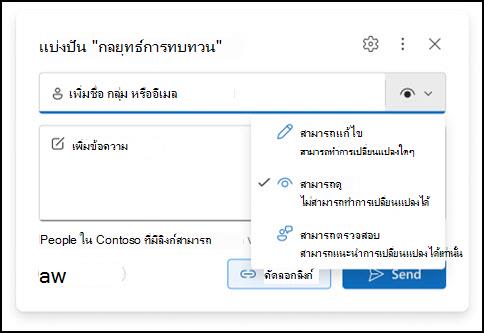
องค์กรสามารถแก้ไขได้: ถ้าคุณต้องการให้ทุกคนในองค์กรของคุณสามารถปรับเปลี่ยนไฟล์ได้ นอกจากนี้พวกเขายังจะได้รับอนุญาตให้ใช้รายการร่วมกับผู้อื่นได้อีกด้วย
องค์กรสามารถดู: ถ้าคุณต้องการให้ทุกคนในองค์กรของคุณสามารถอ่าน แต่ไม่สามารถปรับเปลี่ยนไฟล์ได้ พวกเขาจะไม่ได้รับอนุญาตให้แชร์ไอเท็มกับผู้อื่น
ผู้รับสามารถแก้ไข: ถ้าคุณต้องการใช้เฉพาะผู้รับอีเมลของคุณสามารถปรับเปลี่ยนไฟล์ได้ นอกจากนี้พวกเขายังจะได้รับอนุญาตให้ใช้รายการร่วมกับผู้อื่นได้อีกด้วย
ผู้รับสามารถดู: ถ้าคุณต้องการใช้เฉพาะผู้รับอีเมลของคุณสามารถอ่าน แต่ไม่สามารถปรับเปลี่ยนไฟล์ได้ พวกเขาจะไม่สามารถแก้ไขหรือแชร์ไฟล์กับผู้อื่นได้
เมื่อต้องการเรียนรู้เพิ่มเติม ให้ไปที่การแชร์ไฟล์ โฟลเดอร์ และข้อมูลในรายการ
ถ้า Outlook ใหม่ตรวจพบว่าผู้รับของคุณไม่สามารถดูไฟล์ได้ ตัวอย่างเช่น ถ้าไฟล์ถูกจัดเก็บบนไซต์ SharePoint ที่คุณสามารถเข้าถึงได้เพียงคนเดียว คุณจะเห็นลิงก์ที่ไฮไลต์เป็นสีแดงพร้อมไอคอนคําเตือนอยู่ข้างๆ เลือก จัดการการเข้าถึง เพื่อแก้ไขข้อความเตือน คุณยังสามารถจัดการสิทธิ์ได้ด้วยการเลือกลูกศร
หมายเหตุ
ถ้าคุณแนบไฟล์เป็นสำเนา การเปลี่ยนแปลงใดก็ตามที่ผู้รับของคุณทำจะไม่ถูกซิงโครไนซ์กับเวอร์ชันของไฟล์ใน OneDrive หรือ SharePoint
คําเตือนเกี่ยวกับสิ่งที่แนบมาที่ลืม
ถ้าคุณอ้างถึงสิ่งที่แนบมาในข้อความของคุณ แต่ไม่ได้รวมไว้ก่อนที่จะส่งข้อความ Outlook ใหม่จะแสดงคําเตือนเกี่ยวกับสิ่งที่แนบมาที่ลืม จากนั้นคุณสามารถเลือกที่จะเพิ่มสิ่งที่แนบมาหรือส่งข้อความได้โดยไม่ต้องมีสิ่งที่แนบมา
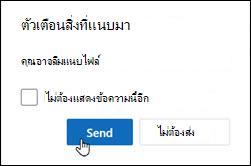
ฟีเจอร์นี้จะพร้อมใช้งานสําหรับข้อความอีเมลที่จัดรูปแบบเป็นภาษาอังกฤษ (สหรัฐอเมริกา) เท่านั้น และไม่ขึ้นอยู่กับภาษาที่ใช้สําหรับ Outlook ใหม่ ตัวอย่างเช่น ถ้าคุณใช้ Outlook เวอร์ชันภาษาสเปนใหม่และเครื่องมือพิสูจน์อักษรสําหรับภาษาอังกฤษ (สหรัฐอเมริกา) คุณสามารถสร้างข้อความที่มีข้อความที่จัดรูปแบบเป็นภาษาอังกฤษ (สหรัฐอเมริกา) ได้ ถ้าคุณกล่าวถึงสิ่งที่แนบมาในข้อความนี้ แต่ไม่แนบสิ่งที่แนบมา Outlook ใหม่จะแสดงคําเตือนเกี่ยวกับสิ่งที่แนบมาที่ถูกลืม
กลับสู่ด้านบน
อัปโหลดไฟล์ที่บันทึกไว้ในเครื่องไปยัง OneDrive ของคุณจาก Outlook ใหม่
เมื่อคุณแนบเอกสารที่บันทึกอยู่บนคอมพิวเตอร์และไม่ได้อยู่ในตำแหน่งที่ตั้งออนไลน์ คุณยังสามารถเลือกที่จะอัปโหลดเอกสารไปยัง OneDrive ของคุณก่อนที่จะส่งอีเมลได้ การอัปโหลดสิ่งที่แนบมาจะทำให้การทำงานร่วมกันง่ายขึ้น คุณสามารถตรวจสอบให้แน่ใจว่าทุกคนกำลังทำงานร่วมกันบนไฟล์เวอร์ชันเดียวกัน (และเป็นเวอร์ชันล่าสุด) คุณอาจเลือกอัปโหลดไปยัง OneDrive ได้หากไฟล์มีขนาดใหญ่เกินกว่าจะแชร์เป็นไฟล์แนบแบบเดิมได้
บน Ribbon ให้เลือก แนบไฟล์ จากนั้น เรียกดูพีซีนี้ แล้วเลือกไฟล์ที่คุณต้องการแนบ
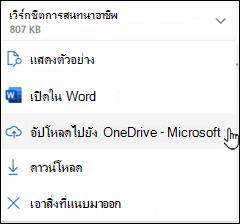
ในข้อความอีเมลของคุณ ให้เลือกลูกศรลงสำหรับสิ่งที่แนบมา
เลือก อัปโหลดไปยัง OneDrive แล้วเลือกตำแหน่งที่ตั้งที่ต้องการสำหรับไฟล์
หมายเหตุ
คุณอาจเห็นตัวเลือก เช่น ตำแหน่งที่ตั้ง OneDrive สำหรับบัญชีของที่ทำงานของคุณ ตำแหน่งที่ตั้ง OneDrive สำหรับบัญชีส่วนบุคคลของคุณ และไลบรารีเอกสารสำหรับกลุ่มต่างๆ ที่คุณอยู่
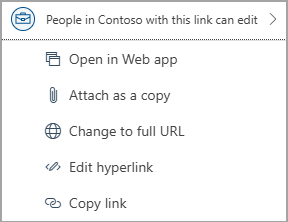
จากนั้นไฟล์จะปรากฏเป็นลิงก์ที่เข้าใจง่าย คลิกขวาบนลิงก์ที่เข้าใจง่าย ถ้าคุณต้องการแนบเป็นสําเนา แก้ไขสิทธิ์ หรือเปลี่ยนเป็น URL แบบเต็ม
เมื่อต้องการเปลี่ยนสิทธิ์เหล่านี้ ให้เลือกลิงก์สิ่งที่แนบมาเพื่อแสดงเมนูดรอปดาวน์ที่มีตัวเลือกสิทธิ์ต่างๆ
เมื่อต้องการเรียนรู้เพิ่มเติม ให้ไปที่การแชร์ไฟล์ โฟลเดอร์ และข้อมูลในรายการ
กลับสู่ด้านบน
แสดงรูปภาพในเนื้อความของข้อความอีเมลใน Outlook ใหม่
เมื่อกําลังส่งรูปภาพ คุณสามารถแนบรูปภาพลงในข้อความอีเมล (ใช้คําแนะนําในการแนบไฟล์ลงในข้อความอีเมล) หรือแทรกรูปภาพลงในเนื้อหาของข้อความ เมื่อต้องการแสดงรูปภาพภายในข้อความของคุณ ให้ใช้ขั้นตอนต่อไปนี้
- วางเคอร์เซอร์ของคุณที่ตำแหน่งที่คุณต้องการแทรกรูปภาพในข้อความของคุณ
- ใน Ribbon เลือกแทรก จากนั้นเลือกรูปภาพ
- เรียกดูตำแหน่งที่ตั้งไฟล์บนคอมพิวเตอร์หรือตำแหน่งที่ตั้งไฟล์ออนไลน์สำหรับรูปภาพที่คุณต้องการแทรก เลือกรูปภาพ จากนั้นเลือก เปิด
- เมื่อต้องการปรับขนาดรูปภาพ ให้ลากจุดจับที่มุมหนึ่งจากสี่มุมไปยังจุดศูนย์กลางของรูปภาพหรือออกจากจุดศูนย์กลาง
กลับสู่ด้านบน
แนบอีเมลกับอีเมลหรือเหตุการณ์ปฏิทินอื่นใน Outlook ใหม่
- ตอบกลับ ส่งต่อ หรือสร้างข้อความอีเมลหรือเหตุการณ์ปฏิทินใหม่
- ค้นหาข้อความอีเมลที่คุณต้องการแนบ และลากแล้วปล่อยลงในข้อความที่คุณกําลังเขียนโดยตรง
- เมื่อคุณลากไปไว้เหนือข้อความใหม่ คําแนะนํา "ปล่อยข้อความที่นี่" จะปรากฏขึ้น:
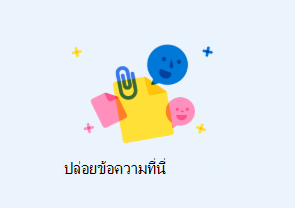
การแนบข้อมูลปฏิทินกับอีเมลไม่ได้รับการสนับสนุนใน Outlook ใหม่ คุณสามารถ แชร์หรือเผยแพร่ปฏิทินของคุณ หรือคุณสามารถสร้าง โพลการจัดกําหนดการ เพื่อการจัดกําหนดการการประชุมที่ง่ายขึ้น
หมายเหตุ
เมื่อต้องการแชร์ที่ติดต่อ คุณจะต้องส่งออกที่ติดต่อไปยังไฟล์ .csv และแนบเป็นไฟล์
กลับสู่ด้านบน
ใน Outlook คุณมีตัวเลือกในการ:
การแนบไฟล์ | อัปโหลดไฟล์ที่บันทึกไว้ในเครื่องไปยัง OneDrive | ของคุณแสดงรูปภาพในเนื้อความของข้อความ | แนบรายการอีเมล
แนบไฟล์ลงในข้อความอีเมลใน Outlook แบบคลาสสิก
Outlook จะติดตามไฟล์ที่คุณทํางานล่าสุดและแนะนําเมื่อใดก็ตามที่คุณตัดสินใจว่าคุณต้องการแนบไฟล์กับข้อความอีเมล ไฟล์บางชนิดถูกบล็อกไม่ให้ส่งหรือรับ ดู สิ่งที่แนบมาที่ถูกบล็อกใน Outlook สำหรับรายการทั้งหมด
ในแบบร่างข้อความของคุณ ให้ไปที่แท็บข้อความ แล้วเลือกแนบไฟล์จากกลุ่มรวม
เคล็ดลับ
คุณจะเห็น รวม บน Ribbon เมื่อคุณเลือก จดหมายใหม่ หรือหลังจากที่คุณเลือก ตอบกลับตอบกลับทั้งหมด หรือ ส่งต่อ ข้อความที่ได้รับเท่านั้น
เลือกไฟล์ของคุณจากหนึ่งในตำแหน่งที่ตั้งต่อไปนี้:
รายการล่าสุด
ไฟล์ล่าสุด 12 ไฟล์ที่คุณทํางานจะแสดงที่นี่ ไฟล์เหล่านี้อาจอยู่บนคอมพิวเตอร์ บน OneDrive, SharePoint หรือไลบรารีเอกสารออนไลน์อื่นๆ เลือกไฟล์เพื่อแนบลงในอีเมลของคุณ
แนบรายการ
มีตัวเลือกให้รวมนามบัตรหรือรายการ Outlook ได้
เรียกดูตําแหน่งที่ตั้งเว็บ
ตําแหน่งที่ตั้งรวมถึง OneDrive ไซต์ SharePoint หรือตําแหน่งที่ตั้งอื่นๆ เช่น ไลบรารีเอกสารกลุ่มที่คุณเคยเข้าถึงมาก่อน เลือกหนึ่งในตำแหน่งที่ตั้งเพื่อเปิดหน้าต่างใหม่ แล้่วเลือกสิ่งที่แนบมาของคุณ
การส่งลิงก์ไปยังไฟล์ OneDrive หรือ SharePoint จะทำให้ข้อความอีเมลของคุณมีขนาดเล็ก ถ้าคุณเลือกที่จะส่งสำเนาของไฟล์ ทั้งไฟล์จะถูกแนบไปกับอีเมล เหมือนกับที่คุณเลือกไฟล์บนคอมพิวเตอร์ของคุณ ถ้าคุณเลือกที่จะส่งลิงก์ไปยังไฟล์ คุณยังสามารถตั้งสิทธิ์การใช้งานบนไฟล์ของคุณได้
เรียกดูพีซีนี้
เปิดหน้าต่าง File Explorer ที่คุณสามารถเลือกไฟล์จากคอมพิวเตอร์ของคุณ
ถ้าคุณเลือกไฟล์บนคอมพิวเตอร์ของคุณหรือไลบรารีเอกสารกลุ่ม สําเนาของไฟล์จะถูกแนบไปกับอีเมล อย่างไรก็ตาม การเลือกไฟล์ OneDrive หรือ SharePoint จะทำให้คุณมีตัวเลือกสิทธิ์และข้อมูลเพิ่มเติม
ถ้าคุณอยู่ในสภาพแวดล้อมทางธุรกิจ ทุกคนภายในองค์กรของคุณสามารถแก้ไขไฟล์ที่ลิงก์ได้ตามค่าเริ่มต้น คุณสามารถเปลี่ยนสิทธิ์เหล่านี้เมื่อคุณแทรกสิ่งที่แนบมาลงในอีเมลแล้ว เลือกลูกศรที่อยู่ทางขวาของชื่อสิ่งที่แนบมาเพื่อแสดงเมนูดรอปดาวน์ที่มีตัวเลือกสิทธิ์การใช้งานต่างๆ ดังนี้
องค์กรสามารถแก้ไข ถ้าคุณต้องการให้ทุกคนในองค์กรของคุณสามารถปรับเปลี่ยนไฟล์ได้
องค์กรสามารถดู ถ้าคุณต้องการให้ทุกคนในองค์กรของคุณสามารถอ่าน แต่ไม่สามารถปรับเปลี่ยนไฟล์ได้
ผู้รับสามารถแก้ไข ถ้าคุณต้องการใช้เฉพาะผู้รับอีเมลของคุณสามารถปรับเปลี่ยนไฟล์ได้
ผู้รับสามารถดู ถ้าคุณต้องการใช้เฉพาะผู้รับอีเมลของคุณสามารถอ่าน แต่ไม่สามารถปรับเปลี่ยนไฟล์ได้
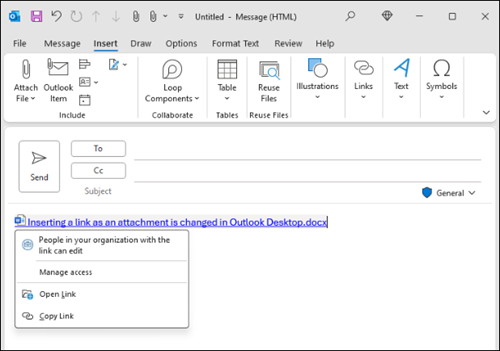
ถ้า Outlook ตรวจพบว่าผู้รับของคุณไม่สามารถดูไฟล์ ตัวอย่างเช่น ถ้าไฟล์ถูกจัดเก็บบนไซต์ SharePoint ที่คุณสามารถเข้าถึงได้เพียงคนเดียว คุณจะเห็นข้อความเตือนโดยตรงอยู่ภายใต้ไอคอนและชื่อไฟล์ เลือก แนบเป็นสำเนา เพื่อเปลี่ยนสิ่งที่แนบมาจากไฟล์ที่ลิงก์เป็นสำเนาของไฟล์
หมายเหตุ
ถ้าคุณแนบไฟล์เป็นสำเนา การเปลี่ยนแปลงใดก็ตามที่ผู้รับของคุณทำจะไม่ถูกซิงโครไนซ์กับเวอร์ชันของไฟล์ใน OneDrive หรือ SharePoint
คําเตือนเกี่ยวกับสิ่งที่แนบมาที่ลืม
ถ้าคุณอ้างถึงสิ่งที่แนบมาในข้อความของคุณ แต่ไม่ได้รวมไว้ก่อนที่จะส่งข้อความ Outlook จะแสดงคําเตือนเกี่ยวกับสิ่งที่แนบมาที่ลืม จากนั้นคุณสามารถเลือกที่จะเพิ่มสิ่งที่แนบมาหรือส่งข้อความได้โดยไม่ต้องมีสิ่งที่แนบมา
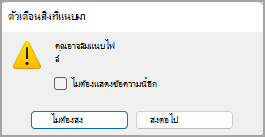
ฟีเจอร์นี้จะพร้อมใช้งานสําหรับข้อความอีเมลที่จัดรูปแบบเป็นภาษาอังกฤษ (สหรัฐอเมริกา) เท่านั้น และไม่ขึ้นอยู่กับภาษาที่ใช้สําหรับ Outlook ตัวอย่างเช่น ถ้าคุณใช้ Outlook เวอร์ชันภาษาสเปนและเครื่องมือพิสูจน์อักษรสําหรับภาษาอังกฤษ (สหรัฐอเมริกา) คุณสามารถสร้างข้อความที่มีข้อความที่จัดรูปแบบเป็นภาษาอังกฤษ (สหรัฐอเมริกา) ได้ ถ้าคุณกล่าวถึงสิ่งที่แนบมาในข้อความนี้ แต่ไม่แนบสิ่งที่แนบมา Outlook จะแสดงคําเตือนเกี่ยวกับสิ่งที่แนบมาที่ถูกลืม
กลับสู่ด้านบน
อัปโหลดไฟล์ที่บันทึกไว้ในเครื่องไปยัง OneDrive ของคุณจาก Outlook แบบคลาสสิก
เมื่อคุณแนบเอกสารที่บันทึกอยู่บนคอมพิวเตอร์และไม่ได้อยู่ในตำแหน่งที่ตั้งออนไลน์ คุณยังสามารถเลือกที่จะอัปโหลดเอกสารไปยัง OneDrive ของคุณก่อนที่จะส่งอีเมลได้ การอัปโหลดสิ่งที่แนบมาจะทำให้การทำงานร่วมกันง่ายขึ้น คุณสามารถตรวจสอบให้แน่ใจว่าทุกคนกำลังทำงานร่วมกันบนไฟล์เวอร์ชันเดียวกัน (และเป็นเวอร์ชันล่าสุด) คุณอาจเลือกอัปโหลดไปยัง OneDrive ได้หากไฟล์มีขนาดใหญ่เกินกว่าจะแชร์เป็นไฟล์แนบแบบเดิมได้
บน Ribbon ให้เลือก แนบไฟล์>เรียกดูพีซีนี้ แล้วเลือกไฟล์ที่คุณต้องการแนบ
ในข้อความอีเมลของคุณ ให้เลือกลูกศรลงสำหรับสิ่งที่แนบมา
เลือก อัปโหลด>OneDrive แล้วเลือกตําแหน่งที่ตั้งที่ต้องการสําหรับไฟล์
หมายเหตุ
คุณอาจเห็นตัวเลือก เช่น ตำแหน่งที่ตั้ง OneDrive สำหรับบัญชีของที่ทำงานของคุณ ตำแหน่งที่ตั้ง OneDrive สำหรับบัญชีส่วนบุคคลของคุณ และไลบรารีเอกสารสำหรับกลุ่มต่างๆ ที่คุณอยู่
ในข้อความอีเมลของคุณ ให้เลือกลิงก์สิ่งที่แนบมา แล้วเลือกจัดการการเข้าถึง
เลือกบุคคลที่ใช้งานลิงก์ได้:
-
People in your organization: อนุญาตให้ทุกคนในองค์กรของคุณดูไฟล์ได้
-
ผู้รับข้อความนี้: ถ้าคุณต้องการใช้เฉพาะผู้รับอีเมลของคุณสามารถปรับเปลี่ยนไฟล์ได้
-
เฉพาะบุคคลที่มีสิทธิ์เข้าถึงที่มีอยู่: แชร์กับบุคคลที่มีสิทธิ์เข้าถึงอยู่แล้วอีกครั้ง
เลือกบุคคลที่สามารถแก้ไขไฟล์ได้ภายใต้ การตั้งค่าเพิ่มเติม:
-
สามารถแก้ไขได้: ผู้รับทําการเปลี่ยนแปลงได้
-
สามารถตรวจทาน: สามารถแนะนําการเปลี่ยนแปลงเท่านั้น
-
สามารถดูได้: ไม่สามารถเปลี่ยนแปลงได้
-
ไม่สามารถดาวน์โหลดได้: สามารถดูได้ แต่ไม่สามารถดาวน์โหลดได้
นอกจากนี้ คุณยังสามารถ ตั้งค่าวันหมดอายุ เพื่อจํากัดการเข้าถึง ดู และแก้ไขหลังจากวันที่ที่คุณเลือก
กลับสู่ด้านบน
แสดงรูปภาพในเนื้อความของข้อความอีเมลใน Outlook แบบคลาสสิก
เมื่อกําลังส่งรูปภาพ คุณสามารถแนบรูปภาพลงในข้อความอีเมล (ใช้คําแนะนําในการแนบไฟล์ลงในข้อความอีเมล) หรือแทรกรูปภาพลงในเนื้อหาของข้อความ เมื่อต้องการแสดงรูปภาพภายในข้อความของคุณ ให้ใช้ขั้นตอนต่อไปนี้
วางเคอร์เซอร์ของคุณที่ตำแหน่งที่คุณต้องการแทรกรูปภาพในข้อความของคุณ
ใน Ribbon ให้เลือก แทรก>รูปภาพ
เรียกดูตำแหน่งที่ตั้งไฟล์บนคอมพิวเตอร์หรือตำแหน่งที่ตั้งไฟล์ออนไลน์สำหรับรูปภาพที่คุณต้องการแทรก เลือกรูปภาพ แล้วเลือก แทรก
เมื่อต้องการปรับขนาดรูปภาพ ให้ลากจุดจับที่มุมหนึ่งจากสี่มุมไปยังจุดศูนย์กลางของรูปภาพหรือออกจากจุดศูนย์กลาง
กลับสู่ด้านบน
แนบนามบัตร ปฏิทิน หรืออีเมลลงในข้อความอีเมลใน Outlook แบบคลาสสิก
ในข้อความใหม่ ให้เลือกแนบไฟล์>แนบรายการ
ให้เลือกรายการใดรายการหนึ่งต่อไปนี้:
-
นามบัตร
เลือกนามบัตรอิเล็กทรอนิกส์จากรายการที่ติดต่อของคุณ
-
ปฏิทิน
เลือก ช่วงวันที่รายละเอียด และตัวเลือกอื่นๆ ตามความเหมาะสม
-
แนบรายการ (เช่น อีเมล)
เลือกข้อความอีเมลหนึ่งรายการหรือมากกว่าจากโฟลเดอร์อีเมลใดก็ได้
เลือกรายการที่คุณต้องการแนบ แล้วเลือก แทรก
กลับสู่ด้านบน
ใน Outlook บนเว็บ และ Outlook.com คุณจะมีตัวเลือกในการ:
การแนบไฟล์ | แนบลิงก์จาก OneDrive | แทรกรูปภาพลงในเนื้อหาของข้อความ | แนบรายการ | อีเมลแชร์โฟลเดอร์
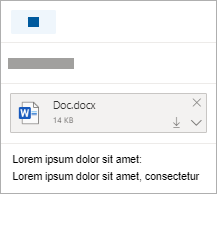
คุณสามารถ แนบ รูปถ่ายและเอกสารจากคอมพิวเตอร์หรือ OneDrive ของคุณลงในข้อความอีเมลและเหตุการณ์ปฏิทินได้ สิ่งที่แนบมาจะปรากฏอยู่ที่ด้านบนของอีเมลเสมอ
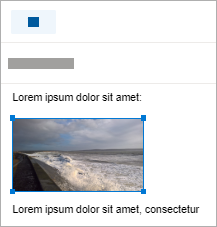
คุณยังสามารถ แทรก รูปภาพที่ใดก็ได้ในข้อความของคุณ เพื่อให้ผู้รับเห็นรูปภาพในที่ที่คุณต้องการทันทีที่พวกเขาเปิดอีเมล ไม่จําเป็นต้องเปิดเพื่อดูได้
| สิ่งที่แนบมามีลักษณะดังนี้: |
รูปภาพที่แทรกจะมีลักษณะดังนี้: |
|
|
กลับสู่ด้านบน
แนบไฟล์หรือรูปภาพจากคอมพิวเตอร์ของคุณใน Outlook บนเว็บ หรือ Outlook.com
- ตอบกลับ ส่งต่อ หรือสร้างข้อความอีเมลหรือเหตุการณ์ปฏิทินใหม่
- เลือก
 แนบ แล้วเรียกดูคอมพิวเตอร์นี้
- เลือกไฟล์ที่คุณต้องการแนบ แล้วเลือก เปิด เมื่อต้องการแนบไฟล์มากกว่าหนึ่งไฟล์ ให้กด CTRL (หรือ Command ใน Mac) ค้างไว้ขณะที่เลือกหลายไฟล์
หมายเหตุ
เมื่อคุณแนบไฟล์จากคอมพิวเตอร์ของคุณ คุณกําลังแนบสําเนาของไฟล์ ผู้รับแต่ละคนจะได้รับสําเนาไฟล์ของตนเอง
คุณยังสามารถลากแล้วปล่อยไฟล์จากคอมพิวเตอร์ของคุณลงในข้อความของคุณได้ ขณะที่คุณลากไปไว้เหนือข้อความใหม่ คําแนะนํา "วางไฟล์ไว้ที่นี่ " จะปรากฏขึ้น:
กลับสู่ด้านบน
แนบลิงก์ไปยังรูปภาพ ไฟล์ หรือโฟลเดอร์จาก OneDrive ของคุณสําหรับ Outlook บนเว็บ หรือ Outlook.com
- ตอบกลับ ส่งต่อ หรือสร้างข้อความอีเมลหรือเหตุการณ์ปฏิทินใหม่
- เลือกแนบ จากนั้นเลือก OneDrive
- เลือกไฟล์จาก OneDrive หรือที่เก็บข้อมูลบน Cloud อื่นๆ ที่คุณต้องการลิงก์ และเลือก ถัดไป เมื่อต้องการแนบไฟล์มากกว่าหนึ่งไฟล์ ให้กด CTRL (หรือ Command ใน Mac) ค้างไว้ขณะที่เลือกหลายไฟล์
- คุณยังสามารถใช้ คัดลอกลิงก์ ของสิ่งที่แนบมาใน OneDrive แล้ววางที่อื่นได้
หมายเหตุ
- เมื่อคุณแนบลิงก์ OneDrive ผู้รับทั้งหมดสามารถดูหรือแก้ไข ไฟล์เดียวกันได้
- ถ้าคุณต้องการจํากัดการแก้ไข ให้เลือก
 การดําเนินการเพิ่มเติมในสิ่งที่แนบมา จากนั้นจัดการการเข้าถึง
- เมื่อต้องการเพิ่มตําแหน่งที่ตั้งบนระบบคลาวด์ เช่น Box, Dropbox หรือ Google Drive ให้เปิด การตั้งค่าบัญชีที่เก็บข้อมูลของคุณ
- ไฟล์ใดๆ ที่คุณแก้ไขในเบราว์เซอร์ของคุณจะอยู่ในโฟลเดอร์สิ่งที่แนบมาของ OneDrive
กลับสู่ด้านบน
แทรกรูปภาพลงในเนื้อหาของข้อความใน Outlook บนเว็บ หรือ Outlook.com
สิ่งที่แนบมาจะปรากฏเหนือเนื้อหาของข้อความของคุณเสมอ แต่คุณสามารถแทรกรูปภาพแบบอินไลน์ที่ใดก็ได้ในข้อความของคุณ ไม่จําเป็นต้องดาวน์โหลดรูปภาพที่แทรกไว้เพื่อให้ผู้รับเห็น
- ตอบกลับ ส่งต่อ หรือสร้างข้อความอีเมลหรือเหตุการณ์ในปฏิทินใหม่ และวางเคอร์เซอร์ไปยังตําแหน่งที่คุณต้องการเพิ่มรูปภาพของคุณ
- เลือก แทรก>รูปภาพ เลือกไฟล์ที่คุณต้องการแทรก แล้วเลือก เปิด เมื่อต้องการแทรกมากกว่าหนึ่งไฟล์ ให้กด CTRL (หรือ Command ใน Mac) ค้างไว้ขณะที่เลือกหลายไฟล์
- ลากจุดจับมุมเพื่อปรับขนาดรูปภาพ หรือคลิกขวารูปภาพเพื่อดูตัวเลือกการจัดรูปแบบ
กลับสู่ด้านบน
แนบอีเมลไปกับอีเมลอื่นใน Outlook บนเว็บ หรือ Outlook.com
ตอบกลับ ส่งต่อ หรือสร้างข้อความอีเมลหรือเหตุการณ์ปฏิทินใหม่
ย้ายไปยังหน้าต่างใหม่โดยเลือก เปิดในหน้าต่าง ใหม่
ใหม่
จัดเรียงหน้าต่างเพื่อให้คุณสามารถดูทั้งรายการข้อความและข้อความใหม่ของคุณเคียงข้างกัน
เคล็ดลับ
ใช้แป้น Windows  กับหรือ < เพื่อ > จัดเรียงหน้าต่างของคุณ
เลือกอีเมลที่คุณต้องการแนบไปกับข้อความใหม่ของคุณ
ลากข้อความที่เลือกจากรายการข้อความไปยังเนื้อความของข้อความใหม่ของคุณ ขณะที่คุณลากไปไว้เหนือข้อความใหม่ คําแนะนํา "วางข้อความที่นี่" จะปรากฏขึ้น:
กลับสู่ด้านบน
แชร์โฟลเดอร์ใน Outlook บนเว็บ หรือ Outlook.com
คุณไม่สามารถแนบสําเนาของโฟลเดอร์ใน Outlook เวอร์ชันบนเว็บได้ อย่างไรก็ตาม คุณสามารถแชร์โฟลเดอร์ใน OneDrive ได้
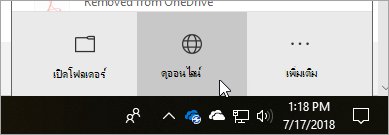
- เลือกไอคอน OneDrive ในแถบงาน แล้วเลือกดูออนไลน์ ซึ่งจะเปิด OneDrive ในเว็บเบราว์เซอร์
- บนคอมพิวเตอร์ของคุณ ให้เปิด File Explorer
 และไปยังโฟลเดอร์ที่คุณต้องการแนบ
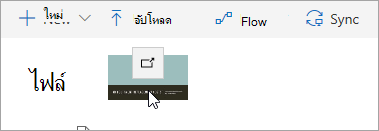
- ลากโฟลเดอร์ไปยัง OneDrive ในเว็บเบราว์เซอร์
- ไปที่ Outlook บนเว็บแล้วสร้างข้อความใหม่หรือเปิดข้อความจากรายการข้อความ
- เลือก >เรียกดูตําแหน่งที่ตั้งระบบคลาวด์ เลือกโฟลเดอร์ใน OneDrive ที่คุณต้องการแนบ แล้วเลือกถัดไป
- เลือก แชร์เป็นลิงก์ OneDrive
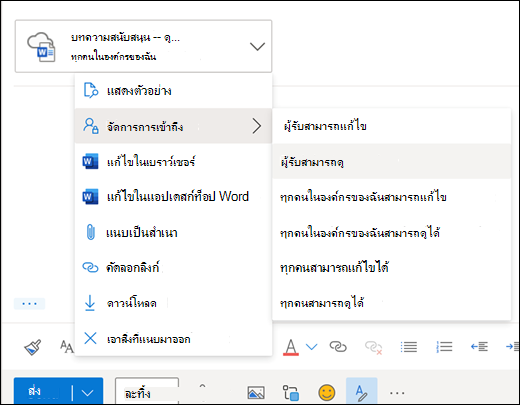
สําคัญ: ตามค่าเริ่มต้น ผู้รับจะสามารถแก้ไขไฟล์ในโฟลเดอร์ได้ เมื่อต้องการเปลี่ยนแปลงสิทธิ์เพื่อให้ผู้รับสามารถดูไฟล์ได้เพียงอย่างเดียว:
- เลือกไอคอน>
 จัดการการเข้าถึง>ผู้รับสามารถดูได้
กลับสู่ด้านบน
เคล็ดลับสำหรับส่งและรับไฟล์สิ่งที่แนบมา
- ถ้าคุณตอบกลับข้อความที่มีสิ่งที่แนบมา สิ่งที่แนบมาจะไม่ถูกรวมอยู่ในข้อความตอบกลับนั้น
- อย่าเปิดสิ่งที่แนบมาในข้อความอีเมล ยกเว้นคุณจะเชื่อถือเนื้อหาและบุคคลที่ส่งถึงคุณ สิ่งที่แนบมาเป็นวิธีแพร่ไวรัสคอมพิวเตอร์โดยทั่วไป
- ชื่อไฟล์แบบยาวของสิ่งที่แนบมาอาจย่อลงได้ใน Outlook บนเว็บ การทําเช่นนี้จะไม่มีผลต่อเนื้อหาของไฟล์
- คุณสามารถแนบไฟล์ลงในเหตุการณ์ปฏิทินที่คุณหรือผู้รับมอบสิทธิ์สร้างขึ้นเท่านั้น
- นอกจากการจำกัดขนาดของแต่ละข้อความ ระบบอีเมลบางระบบยังจำกัดขนาดโดยรวมของกล่องจดหมายของคุณอีกด้วย เนื่องจากแต่ละข้อความที่คุณส่งจะถูกเก็บไว้ในโฟลเดอร์ รายการที่ส่ง การลดขนาดของสิ่งที่แนบมายังช่วยให้กล่องจดหมายของคุณมีขนาดเล็กลง
ดูเพิ่มเติม
ส่งไฟล์ขนาดใหญ่ด้วย Outlook
เปิด บันทึก แสดงตัวอย่าง และแก้ไขสิ่งที่แนบมาใน Outlook
แก้ไขปัญหาเกี่ยวกับสิ่งที่แนบมาใน Outlook สําหรับ Windows
พิมพ์สิ่งที่แนบมาที่ได้รับใน Outlook
เอาสิ่งที่แนบมาใน Outlook ออก
ค้นหาข้อความทั้งหมดที่มีสิ่งที่แนบมาใน Outlook
สิ่งที่แนบที่ถูกบล็อกใน Outlook
แนบไฟล์หรือโฟลเดอร์ลงกับข้อความใน Outlook for Mac
