
คุณต้องการทำอะไร
- ลบอีเมลทั้งหมดออกจากโฟลเดอร์
- ลบหลายข้อความอีเมลจากโฟลเดอร์เดียว
- ลบอีเมลทั้งหมดในโฟลเดอร์ทั้งหมด
- ล้างโฟลเดอร์รายการที่ถูกลบ
ลบอีเมลทั้งหมดออกจากโฟลเดอร์
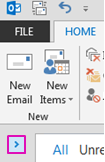
ตรวจสอบให้แน่ใจว่าบานหน้าต่าง โฟลเดอร์ ถูกขยาย เมื่อต้องการขยายบานหน้าต่าง โฟลเดอร์ ให้เลือกลูกศรที่ด้านบนซ้ายของบานหน้าต่าง
ในบานหน้าต่าง โฟลเดอร์ ให้คลิกขวาที่โฟลเดอร์ที่คุณต้องการล้าง แล้วเลือก ลบทั้งหมด
เมื่อคุณได้รับพร้อมท์ให้ย้ายทุกอย่างไปยังโฟลเดอร์ รายการที่ถูกลบ ให้เลือก ใช่
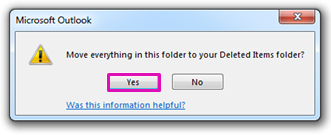
รายการที่เลือกทั้งหมดจะอยู่ในโฟลเดอร์ รายการที่ถูกลบ แล้วในตอนนี้ ดู ล้างโฟลเดอร์รายการที่ถูกลบ เพื่อลบออกอย่างถาวร
หมายเหตุ
ถ้าคุณกําลังพยายามเพิ่มเนื้อที่ว่างในกล่องจดหมายของคุณ คุณจําเป็นต้องล้างโฟลเดอร์ รายการที่ถูกลบ ก่อนที่คุณจะสามารถเรียกคืนเนื้อที่ว่างนั้นได้
ลบอีเมลหลายรายการ
คุณสามารถลบอีเมลหลายรายการจากโฟลเดอร์ได้อย่างรวดเร็ว และยังคงเก็บอีเมลที่ยังไม่ได้อ่านหรืออีเมลสําคัญไว้ใช้ในภายหลัง
- เมื่อต้องการเลือกและลบอีเมลที่อยู่ติดกัน ในรายการข้อความ ให้เลือกอีเมลแรก กดแป้น Shift ค้างไว้ เลือกอีเมลสุดท้าย แล้วกดแป้น Delete
- เมื่อต้องการเลือกและลบอีเมลที่ไม่อยู่ติดกัน ให้เลือกอีเมลแรก กดแป้น Ctrl ค้างไว้ เลือกแต่ละอีเมลที่คุณต้องการลบ แล้วกดแป้น Delete
เคล็ดลับ
- เมื่อต้องการยกเลิกการเลือกอีเมล ให้กดแป้น Ctrl ค้างไว้ แล้วเลือกอีเมล
- เมื่อต้องการเลือกอีเมลทั้งหมดในโฟลเดอร์ที่ใช้งานอยู่ ให้กด Ctrl+A
ลบอีเมลทั้งหมดในโฟลเดอร์ทั้งหมด
วิธีเดียวที่จะลบอีเมลทั้งหมดในโฟลเดอร์ทั้งหมดคือการคลิกขวาที่แต่ละโฟลเดอร์ในรายการโฟลเดอร์ของคุณ เลือก ลบทั้งหมด และย้ายรายการไปยังโฟลเดอร์ รายการที่ถูกลบ
การล้างโฟลเดอร์รายการที่ถูกลบ
รายการที่คุณลบจะถูกย้ายไปยังโฟลเดอร์ รายการที่ถูกลบ แต่รายการเหล่านั้นจะไม่ถูกลบอย่างถาวรจนกว่าโฟลเดอร์นั้นจะถูกล้าง คุณสามารถล้างโฟลเดอร์ด้วยตนเองได้ทุกเมื่อ
ในบานหน้าต่าง โฟลเดอร์ ให้คลิกขวาที่โฟลเดอร์ รายการที่ถูกลบ แล้วเลือก ล้างโฟลเดอร์
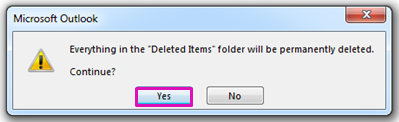
คุณจะได้รับพร้อมท์ให้ยืนยันว่าคุณต้องการลบรายการอย่างถาวร เลือก ใช่
ดูเพิ่มเติม
กู้คืนรายการที่ถูกลบใน Outlook
จัดการผู้รับที่แนะนําในเขตข้อมูล ถึงสําเนาถึง และ สําเนาลับถึง ใน Outlook