หมายเหตุ
ถ้าขั้นตอนภายใต้แท็บ Outlook ใหม่ นี้ยังไม่ทํางาน คุณอาจยังไม่ได้ใช้ Outlook ใหม่สําหรับ Windows เลือก Outlook แบบคลาสสิก และทําตามขั้นตอนเหล่านั้นแทน
คําแนะนําที่ติดต่อจะใช้ที่ติดต่อส่วนบุคคล ที่ติดต่อจากองค์กรของคุณ (เช่น ที่ติดต่อจากสมุดรายชื่อส่วนกลาง) และชื่อและที่อยู่ที่บันทึกไว้ที่คุณใช้ก่อนหน้านี้เมื่อส่งข้อความ ทั้งนี้ขึ้นอยู่กับบัญชีผู้ใช้ที่คุณกําลังใช้อยู่
เมื่อคุณเริ่มพิมพ์ชื่อในกล่อง ถึงสําเนาถึง หรือ สําเนาลับถึง รายการคําแนะนําที่ติดต่อจะแสดงชื่อหรือที่อยู่ที่ตรงกันได้สูงสุดห้าชื่อ
ถ้าคุณพิมพ์อักขระ "b" ในเขตข้อมูลผู้รับเขตข้อมูลใดเขตข้อมูลหนึ่ง ตัวอย่างเช่น รายการที่ตรงกันที่แนะนํา รายการ ข้อเสนอแนะที่ติดต่อ จะถูกค้นหาด้วยชื่อ นามสกุล ที่อยู่อีเมล และข้อมูลที่ติดต่ออื่นๆ เช่น หมายเลขโทรศัพท์ ถ้ามี รายการจะถูกปรับปรุงด้วยอักขระแต่ละตัวที่คุณพิมพ์ ดังนั้น ถ้าคุณสิ้นสุดด้วยการพิมพ์ "Bo" รายการการทําให้สมบูรณ์อัตโนมัติจะปรับปรุงให้แสดงเฉพาะ Bob Kelly เท่านั้น
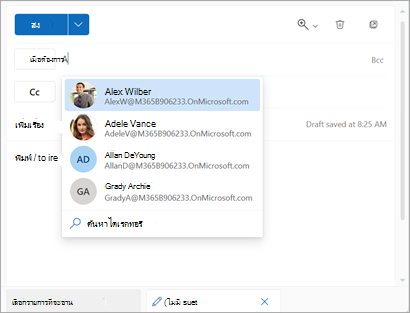
เมื่อคุณส่งอีเมลถึงบุคคลใหม่แต่ละคน ผู้รับข้อความเพิ่มเติมจะถูกเพิ่มลงในรายการการทําให้สมบูรณ์อัตโนมัติ
ไม่แน่ใจในชื่อใช่ไหม
ถ้าคุณไม่แน่ใจเกี่ยวกับชื่อ และชื่อไม่แสดงขึ้นในรายการคําแนะนําของคุณ คุณยังสามารถเลือกปุ่ม สมุดรายชื่อ ใน Ribbon หรือเลือกปุ่ม ถึงสําเนาถึง หรือ สําเนาลับถึง จากพื้นที่ที่อยู่ของข้อความของคุณเพื่อเปิดหน้าต่าง เพิ่มผู้รับ
จาก เพิ่มผู้รับ ให้เลือกรายการที่ติดต่อที่คุณต้องการค้นหา ซึ่งอาจเป็นรายชื่อที่ติดต่อส่วนบุคคลของคุณหรือสมุดรายชื่อส่วนกลาง (GAL) สําหรับองค์กรของคุณ
ใน ค้นหารายการที่ติดต่อนี้ ให้เลื่อนรายการชื่อหรือเริ่มพิมพ์ชื่อของที่ติดต่อที่คุณกําลังค้นหา
หมายเหตุ
ถ้ารายการค้นหาว่างเปล่า อาจเป็นไปได้ว่าคุณกําลังเพิ่มชื่อจากสมุดรายชื่อส่วนกลาง (GAL) ขององค์กรของคุณซึ่งมีที่ติดต่อมากกว่า 500 รายการ คุณจะต้องเริ่มพิมพ์อักขระสําหรับชื่อ นามสกุล หรือที่อยู่อีเมลเพื่อเริ่มการค้นหา
เลือกผู้รับ ผู้รับจะถูกเพิ่มลงในรายการที่คุณเลือก (ถึงสําเนาถึง หรือ สําเนาลับถึง) คุณสามารถเพิ่มชื่อได้หนึ่งชื่อหรือหลายชื่อ
เมื่อต้องการเอาชื่อออก ให้เลือก  ข้างชื่อที่คุณเพิ่ม
เมื่อคุณเพิ่มชื่อเสร็จแล้ว ให้เลือก บันทึก คุณจะกลับไปยังข้อความของคุณ และชื่อที่คุณเลือกจะปรากฏในพื้นที่ที่อยู่ของข้อความของคุณ
หมายเหตุ
ที่ติดต่อส่วนบุคคลที่บันทึกไว้จะยังคงได้รับการแนะนําภายใต้การค้นหาที่ติดต่อที่แนะนํา เว้นแต่ว่าที่ติดต่อนั้นจะถูกลบ (ดู และแก้ไขที่ติดต่อและรายการที่ติดต่อใน Outlook) ที่ติดต่อจากองค์กรของคุณจะยังคงได้รับการแนะนําภายใต้การค้นหาที่ติดต่อที่แนะนํา เว้นแต่ว่าจะถูกเอาออกโดยผู้ดูแลระบบขององค์กร
สำคัญ
- Exchange Online ใน Microsoft 365 มีฟีเจอร์การค้นหาบางอย่างผ่าน Microsoft Search ซึ่งรวมถึงผู้รับที่แนะนําเมื่อเขียนอีเมลใหม่ เริ่มต้นด้วย Outlook for Microsoft 365 เวอร์ชัน 2202 (รุ่น 14931.20604) ถ้าคุณเชื่อมต่อกับกล่องจดหมาย Exchange Online คําแนะนําการเขียนสําหรับ ถึง/สําเนาถึง/สําเนาลับถึง จะได้รับการสนับสนุนโดย Microsoft Search และข้อมูลบางอย่างในบทความนี้จะไม่นําไปใช้ ตัวอย่างเช่น ประเภท People ล่าสุด และ คําแนะนําอื่นๆ จะไม่ได้รับการบันทึกไว้
-
บันทึกย่อถูกเพิ่มลงในแต่ละส่วนที่นําไปใช้กับ Outlook for Microsoft 365 เวอร์ชัน 2202 ที่เชื่อมต่อกับกล่องจดหมาย Exchange Online
ข้อเสนอแนะที่ติดต่อจะถูกสร้างขึ้นภายในบริการ Microsoft 365 โดยใช้ที่ติดต่อส่วนบุคคล ที่ติดต่อจากองค์กรของคุณ (ถ้ามี) และโดยการบันทึกชื่อและที่อยู่ที่คุณเคยใช้เมื่อส่งข้อความ
ใน Outlook แบบคลาสสิก คุณมีตัวเลือกในการ:
ใช้ข้อเสนอแนะ | ของที่ติดต่อปิดหรือรีเซ็ตคําแนะนํา
เมื่อคุณเริ่มพิมพ์ชื่อในกล่อง ถึงสําเนาถึง หรือ สําเนาลับถึง รายการคําแนะนําที่ติดต่อจะแสดงชื่อหรือที่อยู่ที่ตรงกันได้สูงสุดห้าชื่อ
ถ้าคุณพิมพ์อักขระ "b" ในเขตข้อมูลผู้รับเขตข้อมูลใดเขตข้อมูลหนึ่ง ตัวอย่างเช่น รายการที่ตรงกันที่แนะนํา รายการ คําแนะนําที่ติดต่อ จะถูกค้นหาด้วยชื่อ นามสกุล ที่อยู่อีเมล และข้อมูลที่ติดต่ออื่นๆ เช่น หมายเลขโทรศัพท์ ถ้ามี รายการจะถูกปรับปรุงด้วยอักขระแต่ละตัวที่คุณพิมพ์ ดังนั้น ถ้าคุณสิ้นสุดด้วยการพิมพ์ "Bo" รายการการทําให้สมบูรณ์อัตโนมัติจะปรับปรุงให้แสดงเฉพาะ Bob Kelly เท่านั้น
เมื่อคุณส่งอีเมลถึงบุคคลใหม่แต่ละคน ผู้รับข้อความเพิ่มเติมจะถูกเพิ่มลงในรายการการทําให้สมบูรณ์อัตโนมัติ
Microsoft ช่วยให้คุณสามารถควบคุมข้อมูลที่เราเก็บไว้เกี่ยวกับรายชื่อผู้ติดต่อของคุณในการค้นหาผู้ติดต่อที่แนะนําได้ การค้นหาที่ติดต่อที่แนะนําจะเข้าใจว่าคุณติดต่อสื่อสารกับใครบ่อยและใช้ข้อมูลนั้นเพื่อให้ง่ายต่อการค้นหาที่ติดต่อ
คุณสามารถจัดการข้อมูลนี้บนแดชบอร์ดความเป็นส่วนตัวสําหรับบัญชีของคุณ แดชบอร์ดความเป็นส่วนตัวที่จะใช้จะขึ้นอยู่กับว่าคุณกําลังใช้บัญชีที่ทํางานหรือโรงเรียน หรือบัญชี Microsoft ส่วนบุคคล เช่น Outlook.com หรือบัญชี Hotmail.com
หมายเหตุ
การตั้งค่านี้นําไปใช้กับข้อมูลการค้นหาที่ติดต่อที่แนะนําสําหรับบัญชีของคุณและสถานที่ทั้งหมดที่มีการใช้ข้อมูลบัญชีนั้นใน Microsoft (Bing, Calendar, Delve, Excel, LinkedIn, การแชร์เอกสาร Office, Office.com, OneDrive, OneNote, Outlook Desktop, Outlook Mac, Outlook Mobile, Outlook Web Access (OWA), OWA Mini, People, PowerPoint, Project, SharePoint, Teams for Life, Teams for Work, Windows Search, Windows Share Sheet, Word Yammer) การดําเนินการนี้ใช้ไม่ได้กับ Xbox
สําหรับบัญชีที่ทํางานหรือโรงเรียน ให้ทําดังต่อไปนี้:
- ไปที่ การตั้งค่า & ความเป็นส่วนตัว สําหรับบัญชีที่ทํางานหรือโรงเรียนของคุณ
- เลือกแท็บ ความเป็นส่วนตัว และภายใต้ ตัวเลือกข้อมูล ให้ขยาย จัดการการค้นหาที่ติดต่อ
- คุณสามารถ รีเซ็ตดัชนีดาวน์โหลดที่ติดต่อ หรือปิด Capture ที่ติดต่อโดยนัยและการจัดอันดับที่ติดต่อจากการติดต่อสื่อสารของฉัน
สําหรับบัญชี Microsoft ให้ทําดังต่อไปนี้:
- ไปที่หน้า ความเป็นส่วนตัว สําหรับบัญชี Microsoft ของคุณ และหากได้รับพร้อมท์ให้ลงชื่อเข้าใช้ด้วยบัญชี Microsoft ของคุณ
- เลื่อนลงไปที่ เพิ่มประสิทธิภาพการทํางานของคุณ และเลือก คําแนะนํา People
- ตั้งค่าแป้นสลับเป็น ปิด
หมายเหตุ
ที่ติดต่อส่วนบุคคลที่บันทึกไว้จะยังคงได้รับการแนะนําภายใต้การค้นหาที่ติดต่อที่แนะนํา เว้นแต่ว่าที่ติดต่อนั้นจะถูกลบ (ดู และแก้ไขที่ติดต่อและรายการที่ติดต่อใน Outlook) ที่ติดต่อจากสมุดรายชื่อขององค์กรของคุณจะยังคงได้รับการแนะนําภายใต้การค้นหาที่ติดต่อที่แนะนํา เว้นแต่ว่าผู้ดูแลระบบ IT จะนําที่ติดต่อนั้นออก

