
เมื่อคุณส่งออกปฏิทิน Outlook ของคุณไปยัง Google Calendar คุณกําลังส่งออกสแนปช็อตของปฏิทิน การเปลี่ยนแปลงใดๆ ที่คุณทํากับปฏิทิน Outlook จะไม่แสดงใน Google Calendar โดยอัตโนมัติ ถ้าคุณต้องการนําเข้า Google ปฏิทินของคุณลงใน Outlook ให้ดู นําเข้า Google Calendar ไปยัง Outlook
ส่งออกปฏิทินของคุณจาก Outlook
ใน Outlook ให้เปิด Calendar แล้วเลือกปฏิทินที่คุณต้องการส่งออก
คลิกCalendar บันทึกไฟล์>
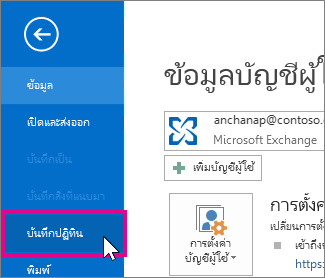
ใช้ชื่อเริ่มต้นหรือพิมพ์ชื่อสําหรับไฟล์ iCalendar ในกล่อง ชื่อไฟล์
คุณจะเห็นข้อมูลสรุปที่แสดงชื่อปฏิทิน ช่วงวันที่ และระดับรายละเอียดถัดจาก ตัวเลือกเพิ่มเติม ถ้าคุณพอใจกับบทสรุปแล้ว ให้ข้ามไปยังขั้นตอนที่ 7 มิฉะนั้นให้ดําเนินการต่อในขั้นตอนที่ 4คลิก ตัวเลือกเพิ่มเติม
คลิกลูกศร ช่วงวันที่ แล้วเลือกจํานวนข้อมูลปฏิทินที่คุณต้องการรวมไว้ในไฟล์ iCalendar หรือคลิก ระบุวันที่ เพื่อใส่ช่วงวันที่แบบกําหนดเอง
เคล็ดลับ
ถ้าคุณเลือกช่วงวันที่ขนาดใหญ่หรือเลือก ทั้งปฏิทิน คุณอาจสร้างไฟล์ iCalendar ขนาดใหญ่ ซึ่งอาจใช้เวลาสักครู่ในการสร้าง
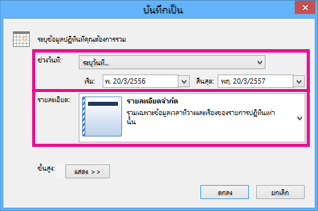
คลิกลูกศร รายละเอียด แล้วเลือกจํานวนรายละเอียดที่คุณต้องการแสดง
คลิก ตกลง จากนั้นคลิก บันทึก
ถ้าปฏิทินของคุณว่างเปล่า คุณจะเห็นข้อความให้ตัวเลือกในการยกเลิกการบันทึกไฟล์ iCalendar
นําเข้าปฏิทินลงใน Calendar Google
- เข้าสู่ระบบบัญชี Google Calendar ของคุณ
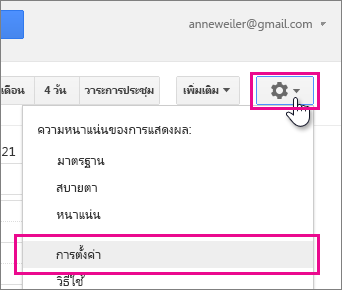
- ที่ด้านบนของหน้า ให้คลิกการตั้งค่าวงล้อ>การตั้งค่า
- ทางด้านซ้ายของหน้าจอ ให้เลือก นําเข้า & ส่งออก
- คลิก เลือกไฟล์จากคอมพิวเตอร์ของคุณ
- เลือกไฟล์ที่คุณสร้างขึ้นเมื่อคุณส่งออกปฏิทินของคุณจาก Outlook แล้วคลิก เปิด
- ถ้าคุณมีปฏิทิน Google หลายรายการ ให้ใช้กล่องดรอปดาวน์ เพิ่มลงในปฏิทิน เพื่อเลือกปฏิทินที่คุณต้องการรับรายการที่นําเข้า แล้วคลิก นําเข้า
- คลิกลูกศรย้อนกลับที่มุมซ้ายบนของหน้าจอเพื่อย้อนกลับไปยังปฏิทินของคุณ
ดูเพิ่มเติม
ส่งออก หรือสำรองอีเมล ผู้ติดต่อ และปฏิทินไปยังไฟล์ Outlook .pst