

อาจมีสาเหตุสองสามประการว่าทําไมคุณต้องการส่งออกกล่องจดหมายของบัญชีผู้ใช้ที่คุณมีใน Outlook เวอร์ชันบนเดสก์ท็อป ตัวอย่างเช่น คุณต้องการการสํารองข้อมูลในกรณีที่ข้อมูล Outlook ของคุณสูญหาย คุณต้องการย้ายรายการทั้งหมดจากบัญชีอีเมลหนึ่งไปยังบัญชีอื่น คุณกําลังย้ายจากบัญชีส่วนบุคคลไปยังบัญชีธุรกิจ คุณกําลังย้ายไปยังอุปกรณ์ใหม่ และต้องการนําเข้ากล่องจดหมายของคุณหลังจากการตั้งค่า Outlook บนอุปกรณ์ใหม่ของคุณ เป็นต้น ดูรายการเหตุผลในการส่งออกกล่องจดหมายในส่วนด้านล่าง ฉันควรส่งออกไฟล์ .pst เมื่อใด
เมื่อต้องการเรียนรู้วิธีนําเข้ารายการหลังจากที่คุณส่งออกแล้ว ให้ไปที่ นําเข้าอีเมล ที่ติดต่อ และปฏิทินจากไฟล์ .pst ของ Outlook
หมายเหตุ
การนําเข้ากล่องจดหมายหรือปฏิทินโดยใช้ไฟล์ .pst ไม่ได้รับการสนับสนุนใน Outlook ใหม่ในขณะนี้
เมื่อต้องการนําเข้าจาก .pst ไปยังกล่องจดหมาย คุณจําเป็นต้องใช้ Outlook เวอร์ชันบนเดสก์ท็อป ( หรือที่เรียกว่า Outlook แบบคลาสสิก) โดยทําตามขั้นตอนด้านล่าง Outlook แบบคลาสสิกรวมอยู่ในการสมัครใช้งาน Microsoft 365 ที่มีแอปบนเดสก์ท็อป เช่น Microsoft 365 Personal หรือ Family หรือ Microsoft 365 Business Standard และ Office แบบซื้อครั้งเดียว เช่น Office Home & Business
ถ้าคุณใช้ Outlook ใหม่อยู่แล้ว คุณจะต้องปิดปุ่มสลับ Outlook ใหม่และ สลับกลับไปใช้ Outlook แบบคลาสสิก ถ้าคุณไม่ได้ติดตั้ง Outlook แบบคลาสสิก ให้ไปที่ส่วนติดตั้ง Outlook สําหรับ Windows แบบคลาสสิก
เลือกตัวเลือกแท็บด้านล่างสำหรับเวอร์ชันของ Outlook ที่คุณใช้อยู่ ฉันมี Outlook เวอร์ชันอะไร
ส่งออกใน Outlook ใหม่
การสนับสนุนไฟล์ข้อมูล Outlook (.pst) ใน Outlook ใหม่ให้การเข้าถึงอีเมลที่จัดเก็บในไฟล์ .pst คุณสามารถเรียกดู จัดการ และย้ายอีเมล (ลากแล้ววาง) ระหว่างไฟล์ .pst และกล่องจดหมายได้ ดู เปิดและปิด Outlook Data Files (.pst)
สำคัญ
รายการ Calendar และผู้ติดต่อที่บันทึกในไฟล์ .pst จะไม่พร้อมใช้งานใน Outlook ใหม่ในขณะนี้
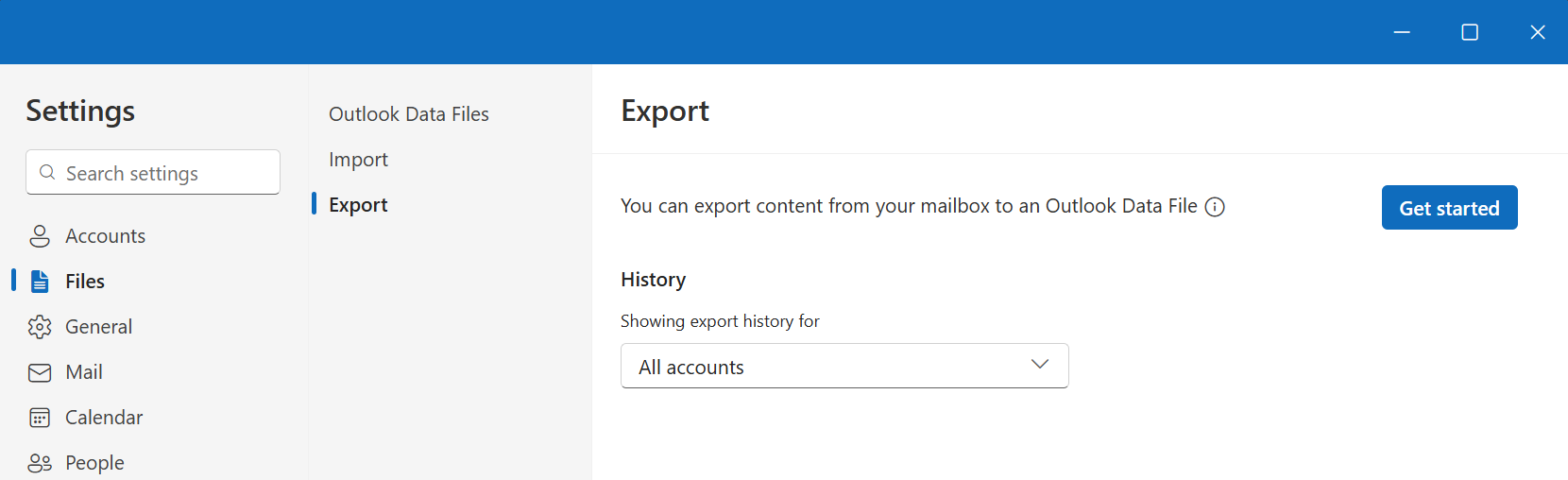
- เมื่อต้องการส่งออกไฟล์ข้อมูล Outlook (.pst) ให้ไปที่ การตั้งค่า>FilesExport>
- เลือก เริ่มต้นใช้งาน
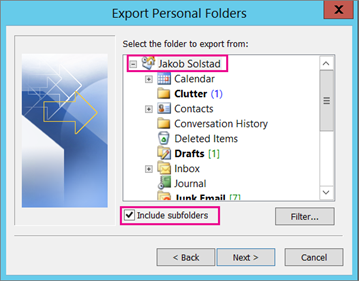
- ทําตามขั้นตอนในตัวช่วยสร้างเพื่อเลือกกล่องจดหมายหรือโฟลเดอร์ที่ระบุที่คุณต้องการส่งออก
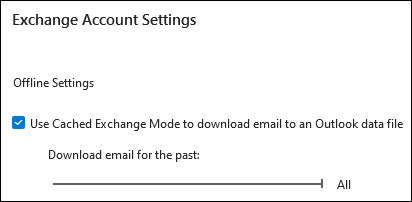
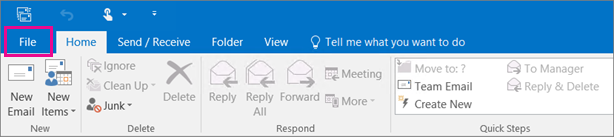
ฉันควรส่งออก (การสํารองข้อมูล)/นําเข้าไฟล์ .pst โดยใช้ Outlook เมื่อใด
-
คุณต้องการย้ายอีเมลจากบัญชีส่วนบุคคลของ Microsoft 365 หรือครอบครัวของคุณไปยังบัญชีอีเมล Microsoft 365 สําหรับธุรกิจ:
ตัวอย่างเช่น สมมติว่าคุณมีบัญชี alliebellew83@yahoo.comอีเมลส่วนบุคคลหรือครอบครัวของ Microsoft และคุณต้องการย้ายอีเมลของคุณไปยังบัญชี alliebellew@contoso.comอีเมล Microsoft 365 for business ใหม่
ให้ เพิ่ม ทั้งสองบัญชีไปยัง Outlook โดยใช้ Outlook บนเดสก์ท็อปของคุณ รอให้อีเมลของคุณทั้งหมดปรากฎขึ้น (อาจใช้เวลานานหากคุณมีอีเมลเป็นจำนวนมาก) จากนั้นใช้ Outlook เพื่อส่งออกอีเมลจากเป็น alliebellew83@yahoo.com ไฟล์ .pst สุดท้าย ให้นําเข้าไฟล์ .pst ไปยังบัญชี Microsoft 365 สําหรับธุรกิจของคุณ -
เมื่อคุณต้องการย้ายอีเมลจากบัญชีอีเมลหนึ่งไปยังอีกบัญชีอีเมลหนึ่ง:
ตัวอย่างเช่น สมมติว่าคุณมีบัญชี jakobsol77@yahoo.comอีเมล Yahoo เก่า และคุณต้องการย้ายอีเมลของคุณไปยังบัญชี jakobsol78@contoso.comอีเมล Microsoft 365 ใหม่
ให้ เพิ่ม ทั้งสองบัญชีไปยัง Outlook โดยใช้ Outlook บนเดสก์ท็อปของคุณ รอให้อีเมลของคุณทั้งหมดปรากฎขึ้น (อาจใช้เวลานานหากคุณมีอีเมลเป็นจำนวนมาก) จากนั้นใช้ Outlook เพื่อส่งออกอีเมลจากบัญชี Yahoo ของคุณเป็นไฟล์ .pst สุดท้าย ให้ นำเข้าไฟล์ .pst ไปยังบัญชี Office 365 ของคุณ - คุณกําลังย้ายจากพีซีไปยังพีซี: คุณกําลังย้ายอีเมลจากคอมพิวเตอร์หนึ่งที่มี Outlook ไปยังคอมพิวเตอร์อีกเครื่องหนึ่งที่มี Outlook ตัวอย่างเช่น สมมติว่าคอมพิวเตอร์เครื่องเก่าของคุณมี Outlook 2016 และคุณเพิ่งมีคอมพิวเตอร์เครื่องใหม่ที่ติดตั้ง Outlook for Microsoft 365 หรือ Outlook 2021 ส่งออกข้อมูลอีเมลของคุณจาก Outlook 2016 และนําเข้าไปยัง Outlook เวอร์ชันปัจจุบัน
- คุณกําลังย้ายจากพีซีไปยัง Mac: ถ่ายโอนอีเมลจาก Outlook บนพีซีโดยการ นําเข้า ไปยัง Outlook บน Mac
-
คุณต้องการสำรองข้อมูลอย่างสม่ำเสมอ: คุณสามารถสำรองข้อมูลอีเมล ที่ติดต่อ และปฏิทินทั้งหมดของคุณไปยังสถานที่ที่ปลอดภัยอย่างสม่ำเสมอ หลังจากที่คุณสร้างไฟล์ .pst ให้คัดลอกไฟล์ไปยังตำแหน่งที่ตั้งที่ปลอดภัย: แฟลชไดรฟ์ USB, ฮาร์ดไดรฟ์อื่น หรือพื้นที่เก็บข้อมูลในระบบคลาวด์ เช่น OneDrive หรือ Dropbox
ไม่มีวิธีที่จะสำรองข้อมูลทุกอย่างโดยอัตโนมัติอย่างสม่ำเสมอ (ทั้งเก่าและใหม่) การเก็บถาวรอัตโนมัติ จะสำรองข้อมูลรายการเก่า และจะย้ายข้อมูลแทนการสร้างสำเนา - ถ้าคุณ ต้องการสํารองข้อมูลที่ติดต่อของคุณเท่านั้น ให้ ดูที่ ส่งออกที่ติดต่อจาก Outlook เพื่อคัดลอกที่ติดต่อของคุณไปยังไฟล์ .csv