

สำคัญ
การสนับสนุนสําหรับ Outlook for Mac ดั้งเดิมจะสิ้นสุดในเดือนตุลาคม 2026 การสนับสนุนอย่างต่อเนื่องสําหรับ Outlook for Mac ดั้งเดิมจะขึ้นอยู่กับสิทธิ์การใช้งาน Microsoft 365, Office หรือ Outlook ของคุณ สําหรับข้อมูลเพิ่มเติม ให้ไปที่ สิ้นสุดการสนับสนุนสําหรับ Outlook for Mac ดั้งเดิม
เก็บถาวรข้อความอีเมล ที่ติดต่อ และรายการอื่นๆ ด้วยตนเองไปยัง Outlook for Mac ไฟล์ข้อมูล (.olm) เพื่อลดขนาดกล่องจดหมายเข้าของคุณได้อย่างง่ายดาย คุณสามารถบันทึกไฟล์ .olm ไปยังตําแหน่งใดๆ บน Mac ของคุณหรือบนเครื่องอื่นเพื่อเก็บรักษาไว้
บนแอ มือ แท็บ เลือก ส่งออก
หมายเหตุ
ไม่เห็นปุ่ม ส่งออก ใช่หรือไม่ ตรวจสอบให้แน่ใจว่าคุณมี Outlook เวอร์ชันล่าสุด บนเมนู วิธีใช้ Outlook ให้คลิก ตรวจหา Updates ถ้าการอัปเดต Outlook ทั้งหมดถูกนําไปใช้ และคุณยังคงไม่เห็นปุ่ม ส่งออก ให้ค้นหา ส่งออก บนเมนู ไฟล์ Outlook
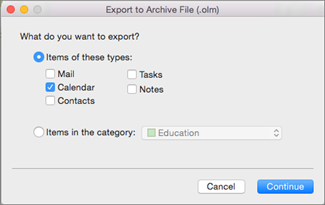
ในแอ ส่งออกไฟล์เก็บถาวร (.olm) กล่อง การตรวจสอบรายการคุณต้องการส่งออก และเลือก Continue
ในกล่อง บันทึกไฟล์เก็บถาวรเป็น ให้เลือก ตําแหน่ง หรือ จาก ภายใต้ รายการโปรด เลือกโฟลเดอร์ ดาวน์โหลด แล้วเลือก บันทึก
เมื่อส่งออกข้อมูลของคุณแล้ว คุณจะได้รับการแจ้งเตือน เลือก เสร็จสิ้น
สําหรับข้อมูลเกี่ยวกับวิธีการเข้าถึงข้อมูลที่คุณบันทึกไว้ใน Outlook for Mac ไฟล์ข้อมูล (.olm) ให้ดูที่ นําเข้าข้อความอีเมล ที่ติดต่อ และรายการอื่นๆ ลงใน Outlook 2016 for Mac
ฉันต้องการส่งออก ไป iCloud หรือบางชนิดของไฟล์การเก็บถาวร
ตัวเลือกการส่งออกที่พร้อมใช้งานในขณะนี้คือไฟล์เก็บถาวร .olm
บทความที่เกี่ยวข้อง
นําเข้าไฟล์ .pst ลงใน Outlook 2016 for Mac จาก Outlook สําหรับ Windows