

สำคัญ
การสนับสนุนสําหรับ Outlook for Mac แบบดั้งเดิมจะสิ้นสุดลงในเดือนตุลาคม 2026 การสนับสนุนอย่างต่อเนื่องสําหรับ Outlook for Mac แบบดั้งเดิมจะขึ้นอยู่กับสิทธิ์การใช้งาน Microsoft 365, Office หรือ Outlook ของคุณ สําหรับข้อมูลเพิ่มเติม ให้ไปที่ สิ้นสุดการสนับสนุนสําหรับ Outlook for Mac แบบดั้งเดิม
ใน Outlook ข้อความอีเมล ที่ติดต่อ รายการปฏิทิน งาน และบันทึกย่อสามารถส่งออกไปยังไฟล์เก็บถาวรได้ คุณสามารถนำเข้าไฟล์เหล่านี้ (.pst ใน Outlook for Windows และ .olm ใน Outlook for Mac) ไปยัง Outlook for Mac ได้ เมื่อนำเข้าแล้ว เนื้อหาที่เก็บถาวรจะพบได้ในส่วน บนคอมพิวเตอร์ของฉัน ของบานหน้าต่างนำทาง Outlook (จดหมายปฏิทินบุคคลงานและบันทึกย่อ)
หมายเหตุ
- คุณไม่สามารถนําเข้าปฏิทินและที่ติดต่อของ Outlook บนเว็บ, ปฏิทินและที่ติดต่อใน iCloud หรือปฏิทินและที่ติดต่อของ Google ในตอนนี้ เมื่อต้องการร้องขอฟีเจอร์เหล่านี้ ให้ส่งคําติชมผ่านพอร์ทัลคําติชมของ Microsoft ทีม Outlook จะตรวจทานคําติชมที่ส่งผ่านพอร์ทัลนี้อยู่เสมอ
- ถ้า บนคอมพิวเตอร์ของฉัน ไม่ได้แสดงอยู่ในบานหน้าต่างนําทาง ให้เข้าถึงเมนู การตั้งค่า Outlook>... เลือก ทั่วไป แล้วล้างการตั้งค่าสําหรับโฟลเดอร์ ซ่อนบนคอมพิวเตอร์ของฉัน
การนำเข้าไฟล์ .pst จาก Outlook สำหรับ Windows
ไฟล์ .pst เป็นไฟล์ข้อมูลของ Outlook สําหรับ Windows ที่ใช้เพื่อเก็บถาวรข้อความอีเมล ที่ติดต่อ รายการปฏิทิน งาน และบันทึกย่อของคุณ นําเข้าไฟล์. pst เพื่อถ่ายโอนข้อความจากคอมพิวเตอร์ที่ใช้ Windows ไปยัง Outlook for Mac
- ส่งออกข้อความอีเมล ที่ติดต่อ รายการปฏิทิน งาน และบันทึกย่อของ Outlook สําหรับ Windows เป็นไฟล์ .pst (ส่งออกหรือสำรองข้อมูลอีเมล ที่ติดต่อ และปฏิทินไปเป็นไฟล์ Outlook .pst)
- ถ่ายโอนไฟล์ .pst จากคอมพิวเตอร์ที่ใช้ระบบปฏิบัติการ Windows ไปยัง Mac ของคุณ (ดูคําแนะนําจาก เว็บไซต์ Apple )
- บนแท็บ เครื่องมือ ให้เลือก นำเข้า
- เลือกไฟล์เก็บถาวรของ Outlook for Windows (.pst)>ดําเนินการต่อ

- ระบุตำแหน่งไฟล์ .pst บน Mac ของคุณ จากนั้นเลือก นำเข้า
- เมื่อขั้นตอนการนำเข้าเสร็จสมบูรณ์ ให้เลือก เสร็จสิ้น
รายการที่นําเข้าจะปรากฏขึ้นในบานหน้าต่างนําทางภายใต้ บนคอมพิวเตอร์ของฉัน
นำเข้าไฟล์ .olm จาก Outlook for Mac
ไฟล์ .olm เป็นไฟล์ข้อมูลของ Outlook for Mac ที่ใช้เพื่อเก็บถาวรข้อความอีเมล ที่ติดต่อ รายการปฏิทิน งาน และบันทึกย่อของคุณ ถ้าคุณกําลังย้ายจาก Mac เครื่องหนึ่งไปยังอีกเครื่องหนึ่ง หรืออัปเกรด Outlook for Mac ให้ส่งออกข้อความอีเมล ที่ติดต่อ รายการปฏิทิน งาน และบันทึกย่อของคุณเป็นไฟล์ .olm ก่อน (How do I ส่งออกไฟล์ .olm ได้อย่างไร) จดตำแหน่งที่คุณบันทึกไฟล์ .olm ไว้ เพราะคุณจำเป็นต้องใช้ระหว่างการดำเนินการนำเข้า
- ส่งออกข้อความอีเมล ที่ติดต่อ รายการปฏิทิน งาน และบันทึกย่อของ Outlook for Mac เป็นไฟล์ .olm และจดตำแหน่งที่คุณบันทึกไฟล์ไว้ หากย้ายจาก Mac เครื่องหนึ่งไปยังอีกเครื่องหนึ่ง ให้ถ่ายโอนไฟล์ .olm ไปยังเครื่องใหม่ (ให้ไปที่ ฝ่ายสนับสนุนของ Apple สําหรับคําแนะนํา)
- ใน Outlook for Mac บนแท็บเครื่องมือ ให้เลือก นําเข้า
- ในกล่องนําเข้า ให้เลือกไฟล์เก็บถาวร Outlook for Mac (.olm)>ดําเนินการต่อ
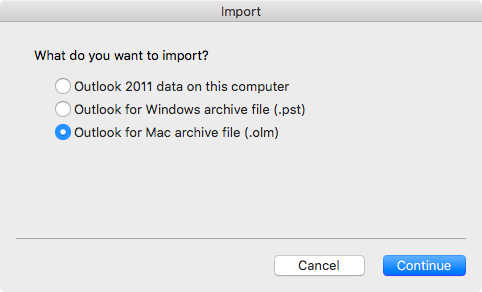
- ระบุตำแหน่งไฟล์ .olm บน Mac ของคุณ จากนั้นเลือก นำเข้า
- รายการนำเข้าจะปรากฏในบานหน้าต่างนำทาง (จดหมาย ปฏิทิน บุคคล งาน บันทึกย่อ) ภายใต้ บนคอมพิวเตอร์ของฉัน เช่น ที่ติดต่อจะอยู่ในบานหน้าต่างนำทางบนแท็บบุคคล ข้อความอีเมลจะอยู่ในบานหน้าต่างนำทางบนแท็บจดหมาย รายการปฏิทินจะอยู่ในบานหน้าต่างนำทางบนแท็บปฏิทิน และอื่นๆ
บทความที่เกี่ยวข้อง
ฉันสามารถนำเข้า iCal หรือรายการของสมุดรายชื่อลงใน Outlook 2016 for Mac ได้หรือไม่