

ต่อไปนี้คือปัญหาหลักที่ลูกค้าพบเมื่อนําเข้าไฟล์ .pst ไปยัง Outlook
ข้อความแสดงข้อผิดพลาด: "คุณไม่มีสิทธิ์ในการเข้าถึงไฟล์"
หากคุณบันทึกไฟล์ .pst ลงในซีดีรอม คุณจะได้รับข้อความนี้ คัดลอกไฟล์ .pst ไปยังคอมพิวเตอร์ USB แฟลชไดรฟ์ หรือตําแหน่งที่ตั้งอื่นๆ จากนั้นคลิกขวาที่แฟ้ม .pst เลือกคุณสมบัติ แล้วคลิกเพื่อล้างกล่องกาเครื่องหมาย อ่านอย่างเดียว ตอนนี้ ให้ลองนําเข้าไฟล์ .pst ดู บทความ KB นี้สําหรับข้อมูลเพิ่มเติม
ข้อผิดพลาดชนิดนี้ยังสามารถเกิดขึ้นได้หากคุณเปลี่ยนจากการเข้าสู่ระบบคอมพิวเตอร์ของคุณด้วยบัญชีภายในเครื่องเป็นบัญชี Microsoft ในขณะที่ไฟล์ .pst กําลังถูกใช้งานอยู่ วิธีการแก้ไข: คลิกขวาที่ไฟล์ .pst เลือกคุณสมบัติ>การแก้ไขความปลอดภัย>>เลือกบัญชี Microsoft ของคุณ แล้วเลือกการควบคุมทั้งหมด ตอนนี้ให้เริ่ม Outlook ใหม่
ข้อความแสดงข้อผิดพลาด: "โฟลเดอร์ต้นฉบับและปลายทางสําหรับการดําเนินการนี้ไม่สามารถเหมือนกันได้"
เมื่อต้องการแก้ไขปัญหานี้ ให้เรียกใช้กระบวนการนําเข้าอีกครั้ง เมื่อคุณไปยังกล่องโต้ตอบต่อไปนี้ ให้เลือกนําเข้ารายการลงในโฟลเดอร์ปัจจุบัน
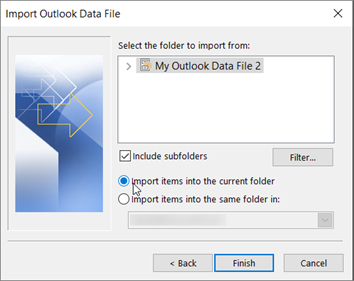
ข้อความแสดงข้อผิดพลาด: "ไม่สามารถดําเนินการให้เสร็จสมบูรณ์ได้เนื่องจากผู้ให้บริการไม่สนับสนุน"
ซึ่งหมายความว่ากล่องจดหมายที่คุณพยายามนําเข้า จะต้อง ได้รับการกําหนดค่าเป็นกล่องจดหมาย IMAP ซึ่งมักเกิดขึ้นกับบัญชี Outlook.com ต่อไปนี้เป็นวิธีการกําหนดค่าบัญชีของคุณให้ใช้ IMAP:
ก่อนอื่น ให้นําบัญชีอีเมลของคุณออกจาก Outlook บนเดสก์ท็อปของคุณ เช่น ถ้าคุณมีบัญชีผู้ใช้มากกว่าหนึ่งบัญชีใน Outlook 2010 คุณสามารถคลิกขวาที่บัญชีผู้ใช้ที่คุณเลือก แล้วเลือก เอาออก เพื่อเอาบัญชีออกจาก Outlook ถ้าเป็นบัญชีเดียวใน Outlook ในปัจจุบัน ให้เลือก การตั้งค่า>บัญชีผู้ใช้ไฟล์ > เอาการตั้งค่าบัญชีผู้ใช้>ออก
ตอนนี้ให้เพิ่มบัญชีกลับไปยัง Outlook บนเดสก์ท็อปของคุณ แต่คราวนี้คุณจะตั้งค่าเป็นบัญชี IMAP:
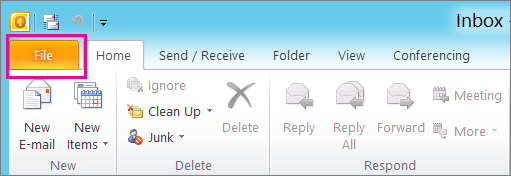
ที่ด้านบนของ Outlook บนเดสก์ท็อปของคุณ ให้เลือก ไฟล์
เลือก เพิ่มบัญชีผู้ใช้
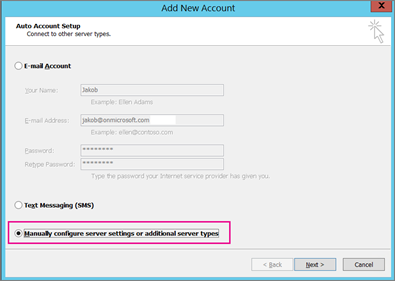
พิมพ์ชื่อสําหรับบัญชีผู้ใช้ของคุณ (ตัวอย่างเช่น Jakob) ที่อยู่อีเมล (ตัวอย่างเช่น ) jakob77@outlook.comและรหัสผ่านที่คุณใช้เพื่อลงชื่อเข้าใช้บัญชีผู้ใช้อีเมลของคุณบนเว็บไซต์ เลือก กําหนดค่าการตั้งค่าเซิร์ฟเวอร์ หรือกําหนดชนิดบริการเพิ่มเติมด้วยตนเอง เลือก ถัดไป
เลือก อีเมลอินเทอร์เน็ต

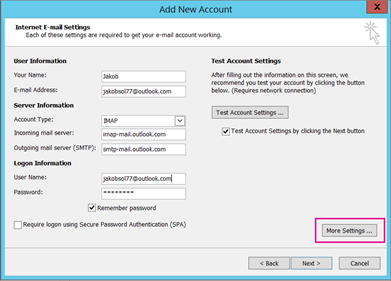
ใส่การตั้งค่าเหล่านี้:
- ชนิดบัญชี: IMAP
- เซิร์ฟเวอร์จดหมายขาเข้า: outlook.office365.com
- เซิร์ฟเวอร์จดหมายขาออก (SMTP): smtp-mail.outlook.com
- ชื่อผู้ใช้: youralias@outlook.com (หรือที่อยู่อีเมลของคุณคืออะไรก็ได้)
- รหัสผ่าน: พิมพ์รหัสผ่านที่คุณใช้เพื่อลงชื่อเข้าใช้อีเมลของคุณ ตัวอย่างเช่น บนเว็บไซต์ Outlook.com ถ้าคุณเปิดใช้งานการรับรองความถูกต้องของ Two-Step ให้รับรหัสผ่านแอป
- เลือก การตั้งค่าเพิ่มเติม
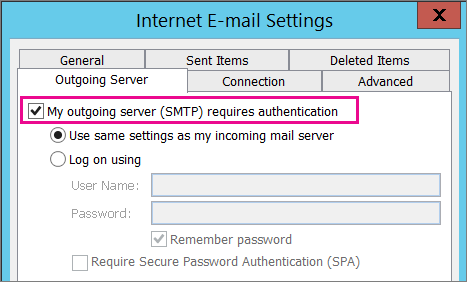
เลือกแท็บเซิร์ฟเวอร์ขาออก และเลือก เซิร์ฟเวอร์ขาออกของฉันต้องมีการรับรองความถูกต้อง
เลือกแท็บ ขั้นสูง แล้วใส่การตั้งค่าเหล่านี้:
- เซิร์ฟเวอร์ขาเข้า (IMAP): 993
- ใช้ชนิดการเชื่อมต่อแบบเข้ารหัสต่อไปนี้: SSL
- เซิร์ฟเวอร์ขาออก (SMTP): 587
- ใช้ชนิดการเชื่อมต่อแบบเข้ารหัสต่อไปนี้: TLS
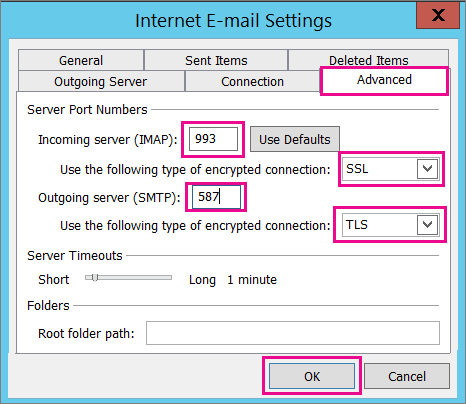
เลือก ตกลง
เลือก ถัดไป เพื่อทดสอบการตั้งค่าของคุณ หมายเหตุ: สาเหตุที่พบบ่อยที่สุดที่ทําให้การเชื่อมต่อไม่ทํางานคือการพิมพ์ผิดในอีเมลหรือรหัสผ่าน Outlook ไม่ได้ระบุสาเหตุของการพิมพ์ผิด ดังนั้นถ้าการเชื่อมต่อไม่ทํางาน ให้ตรวจสอบทุกอย่างอีกครั้งว่ามีการพิมพ์ผิดหรือไม่
ขณะนี้คุณควรพร้อมนําเข้าไฟล์ .pst ของคุณลงในบัญชีอีเมล
อีเมลของฉันถูกนําเข้า แต่ไม่ใช่ที่ติดต่อหรือรายการปฏิทินของฉัน ฉันจะแก้ไขได้อย่างไร
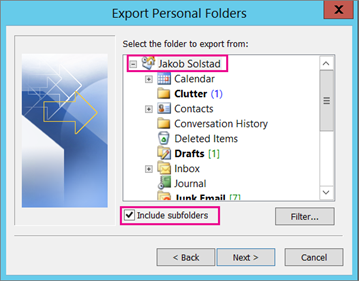
สาเหตุที่เป็นไปได้มากที่สุดคือที่ติดต่อและปฏิทินไม่ได้ถูกส่งออกไปยังไฟล์ .pst ลอง ส่งออก ข้อมูลของคุณเป็นไฟล์ .pst อื่น เมื่อคุณไปยังกล่องโต้ตอบต่อไปนี้ ตรวจสอบให้แน่ใจว่าได้เลือก รวมโฟลเดอร์ย่อย ด้วยวิธีนี้ ผู้ติดต่อและปฏิทินจะถูกส่งออกด้วย
ฉันกู้คืนรายชื่อผู้ติดต่อของฉันจาก .pst สํารอง ที่ติดต่อที่คืนค่าอยู่ในไฟล์ .ost ของ Outlook หรือเป็นไฟล์ .pst ที่ออกวันที่ ใหม่
ที่ติดต่อที่มีการคืนค่าของคุณจะอยู่ในทั้งสองที่: แคชแบบออฟไลน์ (.ost) และไฟล์ .pst ที่ออกวันที่ เมื่อคุณนําเข้าที่ติดต่อของคุณจากไฟล์ .pst ที่สํารองข้อมูล สําเนาที่ติดต่อ ของคุณจะถูกสร้างขึ้น และสําเนาที่ติดต่อเหล่านั้นจะถูกเก็บไว้ในไฟล์ที่ติดต่อที่เหมาะสม คุณสามารถลบหรือเปลี่ยนชื่อไฟล์ .pst สํารองได้ถ้าคุณต้องการ
ฉันจะนําโฟลเดอร์ย่อย Outlook เก่ากลับมาได้อย่างไร
สาเหตุที่เป็นไปได้มากที่สุดคือโฟลเดอร์ย่อยไม่ได้ถูกส่งออกไปยังไฟล์ .pst ลอง ส่งออก ข้อมูลของคุณเป็นไฟล์ .pst อื่น เมื่อคุณไปยังกล่องโต้ตอบต่อไปนี้ ตรวจสอบให้แน่ใจว่าได้เลือก รวมโฟลเดอร์ย่อย ด้วยวิธีนี้ โฟลเดอร์ย่อยจะถูกส่งออกด้วย