
Outlook สําหรับ Windows ใหม่มาพร้อมกับฟีเจอร์ล่าสุด ความสามารถที่ชาญฉลาดและการออกแบบที่ทันสมัยและเรียบง่ายใหม่ในแอป Outlook ของคุณ คุณสามารถปรับแต่งให้เหมาะกับสไตล์ของคุณและทําสิ่งต่างๆ ได้มากขึ้นด้วย Outlook for Windows ใหม่!
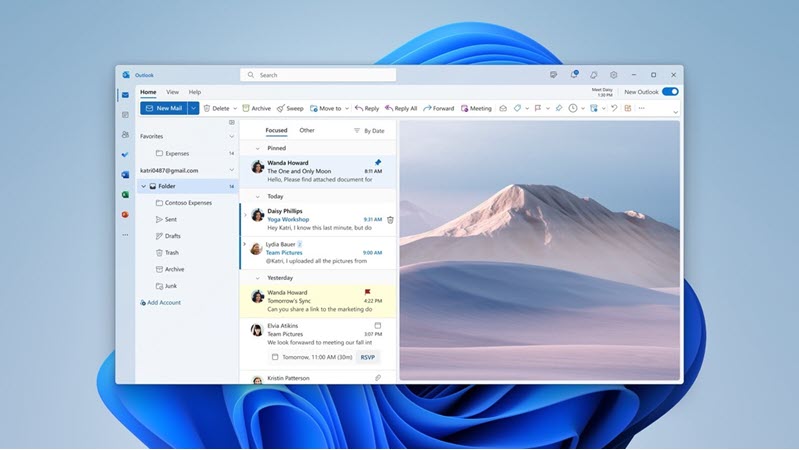
ลองดูตัวอย่าง เริ่มต้นการเดินทางกับเรา และช่วยเรากําหนดอนาคตของ Outlook สําหรับ Windows ใหม่
สำคัญ
Outlook สําหรับ Windows ใหม่สนับสนุนบัญชี Microsoft 365 ของที่ทํางานหรือโรงเรียน Outlook.com และ Gmail ที่ได้รับการสนับสนุนจาก Exchange ขณะนี้ Outlook สําหรับ Windows ใหม่ไม่สนับสนุนชนิดบัญชีอื่นๆ เช่น Yahoo!, iCloud หรือชนิดบัญชีอื่นๆ ที่เชื่อมต่อผ่านโพรโทคอล POP/IMAP Outlook สําหรับ Windows ใหม่ยังไม่รองรับการปรับใช้ Exchange ภายในองค์กร แบบไฮบริด หรือ Sovereign
เมื่อต้องการเรียนรู้เพิ่มเติมเกี่ยวกับ Outlook สําหรับ Windows ใหม่ ให้ดูโพสต์ล่าสุดของบล็อก
เข้าร่วมการแสดงตัวอย่าง
เลือกสิ่งที่คุณกําลังใช้อยู่ในปัจจุบันสําหรับอีเมลและปฏิทินของคุณเพื่อเรียนรู้วิธีการเข้าร่วมการแสดงตัวอย่าง:
เคล็ดลับ
คุณสามารถสลับกลับได้ทุกเมื่อที่คุณต้องการ เพียงปิดการสลับใน Outlook ใหม่ และจะเปิดเวอร์ชันคลาสสิกโดยอัตโนมัติ
Outlook บน Windows
ขณะนี้พร้อมใช้งานสําหรับ Insider และเปิดตัวสู่การผลิตเร็วๆ นี้ ถ้าบัญชีของคุณได้รับการสนับสนุนใน Outlook for Windows ใหม่ หรือถ้าคุณเป็นส่วนหนึ่งของโปรแกรม Office Insider คุณจะเห็นการสลับที่มุมบนขวาเพื่อ ลองใช้ Outlook ใหม่ การเลือกแป้นสลับนี้จะดาวน์โหลดแอปใหม่และให้คุณสลับไปยังการแสดงตัวอย่าง
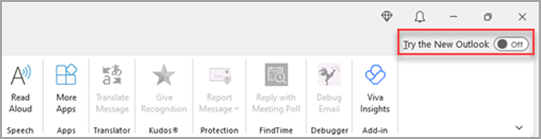
ไม่แน่ใจว่าคุณเป็น Insider ใช่หรือไม่ เข้าร่วม โปรแกรม Office Insider วันนี้
Outlook สําหรับ Windows ใหม่จะเปิดใช้งานในบัญชีที่คุณตั้งค่าเป็นบัญชีส่งเริ่มต้นของคุณใน Outlook ถ้า Outlook ไม่สามารถลงชื่อเข้าใช้ให้คุณโดยอัตโนมัติ ให้พิมพ์บัญชีผู้ใช้และลงชื่อเข้าใช้ด้วยตนเอง
เลือก นําเข้าการตั้งค่า บนกล่องโต้ตอบที่ปรากฏขึ้นเพื่อนําการตั้งค่าของคุณจาก Outlook สําหรับ Windows แบบคลาสสิก หรือเลือก ข้าม เมื่อต้องการเรียนรู้เพิ่มเติมเกี่ยวกับการตั้งค่าที่นําเข้า ให้ดู โยกย้ายการตั้งค่าของคุณไปยัง Outlook สําหรับ Windows ใหม่
สำคัญ
ถ้าคุณไม่เห็นการสลับ อาจเป็นเพราะคุณกําลังใช้บัญชีที่ยังไม่ได้รับการสนับสนุน
Windows Mail และ Calendar
ถ้าบัญชีของคุณได้รับการสนับสนุนใน Outlook ใหม่ คุณจะเห็นการสลับที่มุมขวาบนของแอปจดหมายใน Windows 10 และ 11 เพื่อ ลองใช้ Outlook ใหม่ ตัวเลือกนี้ดาวน์โหลดแอปใหม่และสลับไคลเอ็นต์อีเมลที่คุณต้องการ

Outlook สําหรับ Windows ใหม่จะเปิดใช้งานในบัญชีที่คุณตั้งค่าเป็นบัญชีส่งเริ่มต้นของคุณใน Outlook ถ้า Outlook ไม่สามารถลงชื่อเข้าใช้ให้คุณโดยอัตโนมัติ ให้พิมพ์บัญชีผู้ใช้และลงชื่อเข้าใช้ด้วยตนเอง
เลือก นําเข้าการตั้งค่า บนกล่องโต้ตอบที่ปรากฏขึ้นเพื่อควบคุมการตั้งค่าของคุณ หรือเลือก ข้าม เมื่อต้องการเรียนรู้เพิ่มเติมเกี่ยวกับการตั้งค่าที่นําเข้า ให้ดู โยกย้ายการตั้งค่าของคุณไปยัง Outlook สําหรับ Windows ใหม่
สำคัญ
ถ้าคุณไม่เห็นการสลับ อาจเป็นเพราะคุณกําลังใช้บัญชีที่ยังไม่ได้รับการสนับสนุน
ปรับแต่งประสบการณ์การใช้งาน
สํารวจตัวเลือกการตั้งค่าส่วนบุคคลและการตั้งค่า
ถ้าคุณสลับจาก Outlook แบบคลาสสิกสําหรับ Windows หรือจากแอปจดหมาย คุณจะมีตัวเลือกในการโยกย้ายการตั้งค่าบางอย่างของคุณ ซึ่งคุณสามารถเรียนรู้เพิ่มเติมเกี่ยวกับที่นี่ อย่างไรก็ตาม ยังคงเป็นการดีที่จะทําความคุ้นเคยกับตัวเลือกล่าสุด คุณจะพบ การตั้งค่า ในไอคอนรูปเฟืองที่มุมขวาบน นอกจากนี้ คุณยังสามารถอัปเดตด่วนไปยังการตั้งค่าบางอย่างโดยคลิกที่แท็บมุมมอง

จัดการอีเมลและปฏิทินทั้งหมดของคุณในที่เดียว
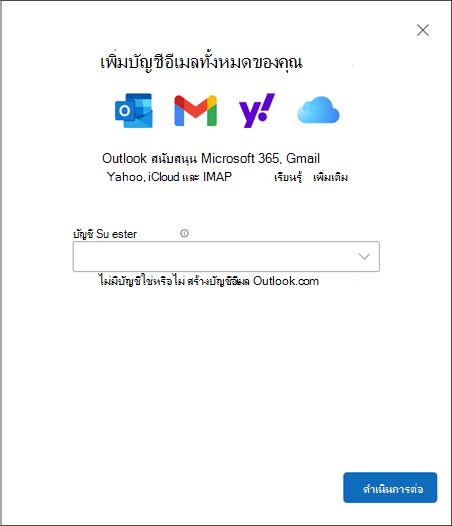
เลือก เพิ่มบัญชี ที่ด้านล่างของรายการโฟลเดอร์หรือไปที่ การตั้งค่า แล้วเลือก เพิ่มบัญชีในบัญชี ขณะนี้บัญชีที่สนับสนุนได้แก่ บัญชี Microsoft สําหรับที่ทํางานหรือโรงเรียน และบัญชี Outlook.com, Hotmail หรือ Gmail ในรายการโฟลเดอร์ของคุณ คุณสามารถทําเครื่องหมายโฟลเดอร์ ประเภท หรือที่ติดต่อจากบัญชีใดๆ ของคุณเป็น รายการโปรด เพื่อเข้าถึงด่วนที่ด้านบนของรายการ
ทําความคุ้นเคย (อีกครั้ง) ด้วย Ribbon
แถบด้านบนสุดของแอปควรคุ้นเคยถ้าคุณเคยใช้แอปใดๆ เช่น Word หรือ Excel มาก่อน รวมถึง Outlook สําหรับ Windows แบบคลาสสิกด้วย เรียกว่า Ribbon เป็นที่สําหรับค้นหาคําสั่งที่คุณต้องการจัดการกล่องขาเข้าหรือรูปแบบอีเมลของคุณ คุณสามารถทําให้ Ribbon มีขนาดใหญ่ขึ้น (ประสบการณ์การใช้งานแบบคลาสสิก) หรือเล็กลง (ประสบการณ์การใช้งานแบบง่าย) โดยใช้ลูกศรดรอปดาวน์ทางด้านขวาของแถบ ถ้าคุณต้องการปรับแต่งคําสั่งที่คุณเห็นใน Ribbon แบบง่าย ให้เลือก กําหนดเอง

แถบนําทางและวันของฉัน
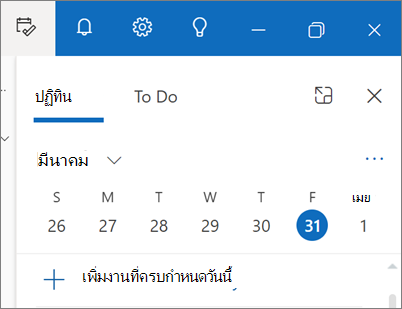
ทางด้านซ้าย คุณจะเห็นแถบนําทาง ซึ่งทําให้ง่ายต่อการสลับไปยัง Calendarที่ติดต่อ หรือแอปอื่นๆ ที่คุณใช้บ่อย สําหรับการเข้าถึงด่วนไปยังปฏิทินหรืองานของคุณโดยไม่ต้องออกจากกล่องขาเข้า คุณสามารถใช้ My Day โดยการเลือกไอคอนที่มุมขวาบน
ฉันควรเช็คเอาท์อย่างไร
ปักหมุดอีเมล
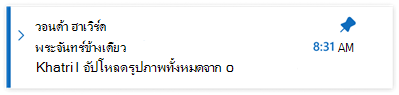
คุณเคยมีปัญหาในการติดตามเธรดอีเมลหลักที่คุณกําลังตอบกลับอยู่หรือไม่ หรือมีอีเมลที่มีข้อมูลสําคัญที่คุณมักอ้างถึงหรือไม่ ตอนนี้เพียงคลิกขวาที่ข้อความใดก็ได้และเลือก ปักหมุด และอีเมลนั้นจะปรากฏที่ด้านบนของกล่องขาเข้าของคุณช่วยให้คุณประหยัดเวลาในการย้อนกลับและค้นหา
เลื่อนการเตือนอีเมล
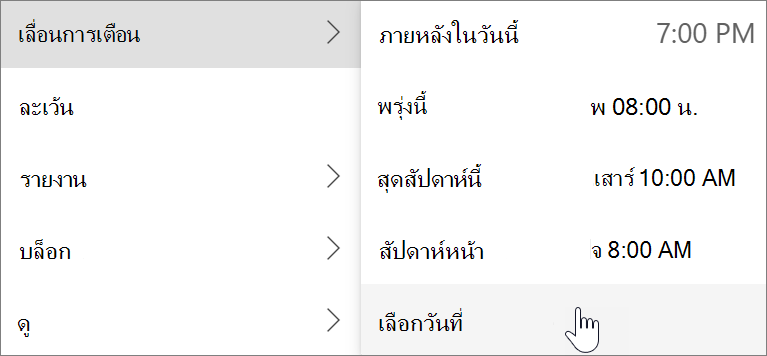
บางครั้งอีเมลมีความสําคัญมาก แต่ยังไม่สําคัญ ด้วยฟีเจอร์เลื่อนการเตือน คุณสามารถกําหนดเวลาให้อีเมลถูกส่งไปยังกล่องขาเข้าของคุณอีกครั้ง ได้ จะปรากฏขึ้นในเวลาที่คุณต้องการ เพื่อให้คุณสามารถจัดการได้เมื่อถึงเวลาที่เหมาะสมสําหรับคุณ เพียงคลิกขวาที่ข้อความใดก็ได้ แล้วเลือก เลื่อนการเตือน หรือเลือก เลื่อนการเตือน จาก Ribbon จากนั้นเลือกเวลาที่คุณต้องการให้จัดส่ง
กําหนดเวลาที่จะส่งอีเมล
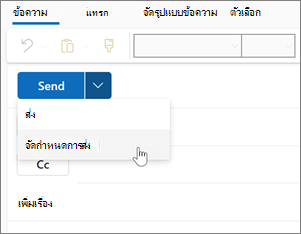
ในโลกการทํางานแบบไฮบริดของวันนี้ วันของคุณอาจเป็นคืนของบุคคลอื่น ดังนั้นคุณจึงไม่ต้องการส่งอีเมลไปยังบุคคลกลางดึก ด้วย Outlook ใหม่ คุณสามารถส่งอีเมลเมื่อคุณต้องการได้ง่ายๆ เพียงเลือกลูกศรดรอปดาวน์ที่อยู่ถัดจาก ส่ง แล้วเลือก จัดกําหนดการส่ง
ประเภท
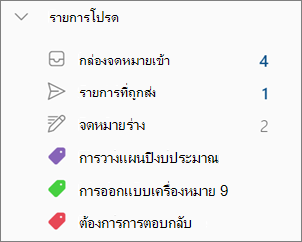
คุณอาจคุ้นเคยกับประเภทต่างๆ แต่ได้รับการอัปเกรดอย่างมาก ดูชื่อประเภทและสีโดยตรงบนข้อความของคุณในกล่องขาเข้าของคุณ ต้องการดูทุกสิ่งที่คุณแท็กด้วยประเภทนั้นหรือไม่ เพียงคลิกที่ข้อความของคุณ คุณยังสามารถเพิ่มประเภทลงใน รายการโปรดของคุณได้ด้วย
ให้คําติชมหรือรับการสนับสนุน
เราอยากฟังว่าเราสามารถปรับปรุงประสบการณ์การใช้งานได้อย่างไร ตําแหน่งที่ดีที่สุดในการแชร์คําติชมหรือรับการสนับสนุนอยู่ภายในแอป เลือก วิธีใช้ แล้วเลือก การสนับสนุน หรือ คําติชม
สําหรับข้อมูลเพิ่มเติม ให้ดู ติดต่อฝ่ายสนับสนุนและให้คําติชมภายใน Outlook สําหรับ Windows ใหม่
การสนับสนุนสําหรับฟีเจอร์หลักของ Outlook
| ฟีเจอร์ | Outlook บนเว็บ | Outlook สำหรับ Windows | แอป Windows Mail | Outlook สำหรับ Windows ใหม่ |
|---|---|---|---|---|
|
ปักหมุดอีเมล ปักหมุดข้อความเพื่อย้ายไปยัง ด้านบนของกล่องขาเข้าของคุณเพื่อให้เป็นเรื่องง่าย เพื่อค้นหาในภายหลัง |
ใช่ | ไม่ | ไม่ | ใช่ |
|
เลื่อนการเตือนอีเมล เลื่อนการเตือนอีเมลไปยังชั่วคราว ลบออกจากกล่องขาเข้าของคุณ และ กําหนดให้ปรากฏเป็นรายการใหม่ จดหมายสําหรับภายหลัง เมื่อคุณสามารถตอบกลับได้ |
ใช่ | ไม่ | ไม่ | ใช่ |
|
มุมมอง วันของฉัน ใช้วันของฉันเพื่อดูเหตุการณ์ในปฏิทินที่กําลังจะมาถึงของคุณ และงานได้ทุกที่ใน Outlook รวมถึงจดหมาย Calendar และ People |
ใช่ | ใช่** | ไม่ | ใช่ |
|
กฎกล่องจดหมายเข้า ใช้กฎกล่องจดหมายเข้าเพื่อทำการดำเนินการเฉพาะกับอีเมลที่เข้ามาในกล่องขาเข้าของคุณ |
ใช่ | ใช่ | ไม่ | ใช่ |
|
การตั้งค่าการสนทนา คุณสามารถเปลี่ยนลักษณะที่ปรากฏ ของรายการข้อความและการอ่าน บาน หน้าต่าง อีเมลในรายการข้อความ สามารถแสดงเป็นรายบุคคล ข้อความหรือถูกจัดกลุ่มตามการสนทนา |
ใช่ | ใช่ | ใช่ | ใช่ |
|
คอมโพเนนต์ของ Loop ใช้คอมโพเนนต์วนรอบเพื่อทํางานร่วมกันภายใน Outlook |
ใช่ | ไม่ | ไม่ | ใช่ |
|
บัญชี Microsoft 365 การสนับสนุนสําหรับบัญชี Microsoft 365 |
ใช่ | ใช่ | ใช่ | ใช่ |
|
บัญชี Outlook.com การสนับสนุนสําหรับบัญชี Outlook.com |
ใช่ | ใช่ | ใช่ | ใช่ |
|
บัญชีของบริษัทอื่น (Gmail, Yahoo ฯลฯ) การสนับสนุนสําหรับบัญชีของบริษัทภายนอก |
ใช่*** | ใช่ | ใช่ | ใช่*** |
|
การสนับสนุนหลายบัญชี เข้าถึงหลายบัญชีจากไคลเอ็นต์ Outlook ของคุณ |
ใช่*** | ใช่ | ใช่ | ใช่ |
|
การสนับสนุนไฟล์ PST ใช้ไฟล์ PST (ไฟล์ข้อมูล Outlook) เพื่อสํารองหรือส่งออกรายการจากบัญชีอีเมลของคุณ |
ไม่ | ใช่ | ไม่ | ไม่ใช่* |
|
การมอบ หมาย อนุญาตให้ผู้อื่นจัดการ กล่องจดหมายและปฏิทินของคุณ |
ใช่ | ใช่ | ไม่ | ใช่ |
|
กล่องจดหมายที่แชร์ อนุญาตให้กลุ่มของผู้ใช้ตรวจสอบได้ และส่งอีเมลจากที่แชร์ กล่อง จดหมาย |
ใช่ | ใช่ | ไม่ | ใช่ |
| การสนับสนุนแบบออฟไลน์ | ไม่ | ใช่ | ใช่ | ไม่ใช่* |
|
Add-in ของเว็บ การรวมที่สร้างขึ้นบน Outlook โดย การใช้เว็บที่ทันสมัยของเรา แพ ลตฟอร์ม |
ใช่ | ใช่ | ไม่ | ใช่ |
|
COM Add-in การรวมที่สร้างขึ้นบน Outlook โดยใช้การรวม COM |
ไม่ | ใช่ | ไม่ | ไม่ |
*เร็ว ๆ นี้
**ได้รับการสนับสนุนใน Outlook สําหรับ Windows ผ่านแถบ To-Do
มีความสามารถที่จํากัด