

เมื่อคุณเริ่ม Outlook ใหม่เป็นครั้งแรก การตั้งค่าของคุณจะถูกนําเข้าโดยอัตโนมัติ และ Add-in ของคุณจากแอปพลิเคชัน Outlook สําหรับ Windows แบบคลาสสิกจะได้รับการติดตั้ง ซึ่งทําให้ประสบการณ์การใช้งานใหม่ของคุณคุ้นเคยมากขึ้น
สําหรับรายการการตั้งค่าที่นําเข้าเหล่านี้ ให้ดู รายการการตั้งค่าที่นําเข้าจาก Outlook สําหรับ Windows แบบคลาสสิก
- โปรดทราบว่าการนําเข้าการตั้งค่า Outlook แบบคลาสสิกจะประสบความสําเร็จก็ต่อเมื่อกล่องกาเครื่องหมาย การตั้งค่า General>Store Outlook ของฉันในระบบคลาวด์ (ต้องรีสตาร์ต Outlook) ถูกเลือกในหน้าต่างตัวเลือก Outlook แบบคลาสสิก

- และโปรดทราบว่าผู้ใช้จะไม่สามารถโยกย้ายและติดตั้ง COM Add-in จาก Outlook แบบคลาสสิกสําหรับ Windows ได้ ถ้าพวกเขาถูกบล็อกไม่ให้ติดตั้ง Add-in โดยผู้ดูแลระบบ ปัญหานี้เกิดขึ้นเมื่อนโยบายการกําหนดบทบาทของผู้ใช้ใน Exchange Online ไม่มีบทบาทผู้ใช้ของแอปแบบกําหนดเองของฉันและแอป Marketplace ของฉัน เมื่อต้องการเปิดใช้งานการโยกย้าย ให้เลือกกล่องสําหรับ แอปแบบกําหนดเองของฉัน และ แอป My Marketplace
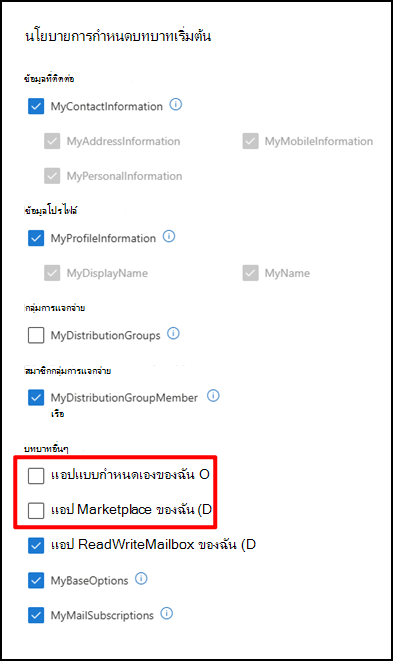
ถ้าคุณไม่เคยใช้ Outlook สําหรับ Windows การตั้งค่าเริ่มต้นจะถูกนําไปใช้ การตั้งค่าของคุณจะถูกนําไปใช้กับ Outlook บนเว็บ ด้วย
ต้องการลองโยกย้ายการตั้งค่า Outlook สําหรับ Windows แบบคลาสสิกและ Add-in ของคุณอีกครั้งใช่หรือไม่ เลือก  >บัญชีผู้ใช้>ของคุณ จากนั้นเลือก จัดการ ถัดจากบัญชีอีเมล (หลัก) สูงสุดของคุณ แล้วเลือก เริ่มต้นใช้งาน
นอกเหนือจากการตั้งค่าของคุณแล้ว Add-in ของเว็บ Add-in ของ COM Add-in ที่มีอยู่ใน Outlook แบบคลาสสิกสําหรับ Windows จะได้รับการติดตั้งเมื่อคุณสลับไปใช้ Outlook ใหม่ ด้วยวิธีนี้ คุณสามารถใช้ Add-in ที่คุณชื่นชอบได้ต่อไปโดยไม่มีการหยุดชะงัก สําหรับรายการของ Add-in ที่จะติดตั้ง ให้ดู รายการ Add-in ที่ติดตั้งจาก Outlook สําหรับ Windows แบบคลาสสิก
รายการการตั้งค่าที่นําเข้าจาก Outlook สําหรับ Windows แบบคลาสสิก
จดหมาย
- จัดกลุ่มตามการสนทนา
- ตําแหน่งบานหน้าต่างการอ่าน
- ความหนาแน่น
- ข้อความแสดงตัวอย่างรายการข้อความ
- สถานะขยาย/ยุบรายการโฟลเดอร์
- ความกว้างของรายการข้อความ
- รูปภาพผู้ส่งในรายการข้อความ
- การแสดงตัวอย่างสิ่งที่แนบมา
- การดําเนินการด่วนบนรายการข้อความ
- โหมดสีเข้ม
- ธีมส่วนหัว
- การตั้งค่าการแจ้งเตือน
- ลายเซ็น
- การตอบกลับอัตโนมัติ
- ที่โฟกัส/อื่นๆ
- ภาษาที่แสดง
- การตั้งค่าทําเครื่องหมายว่าอ่านแล้ว
- ขั้นตอนด่วน
- บานหน้าต่าง Calendar หรือ To-Do ที่ปักหมุดไว้
- ฟอนต์เริ่มต้น
ปฏิทิน
- ชั่วโมงการประชุม
- เริ่ม/สิ้นสุดการประชุมก่อนกําหนด
- ทุกการประชุมออนไลน์
- รูปแบบอุณหภูมิ
- มาตราส่วนเวลา
- การตั้งค่าตัวเตือน
- โซนเวลาหลัก
- โซนเวลาเพิ่มเติม
- แสดงหมายเลขสัปดาห์
- รูปแบบวันที่/เวลา
- วันเริ่มต้นสัปดาห์
- วันทํางานในสัปดาห์
- มุมมอง Calendar (เช่น สัปดาห์, สัปดาห์การทํางาน, เดือน)
รายการ Add-in ที่ติดตั้งจาก Outlook แบบคลาสสิกสําหรับ Windows
เมื่อการกําหนดลักษณะของคุณถูกนําเข้าระหว่างการติดตั้ง Add-in บนเว็บของ Add-in COM ที่มีอยู่ใน Outlook สําหรับ Windows แบบคลาสสิกจะได้รับการติดตั้งในไคลเอ็นต์ใหม่ ตารางต่อไปนี้แสดงรายการ COM Add-in ที่เกี่ยวข้องและ Add-in ของเว็บ ด้วยการใช้ Outlook ใหม่ คุณยังยินยอมให้นโยบายความเป็นส่วนตัว ข้อตกลงการใช้งาน และสิทธิ์ของ Add-in ที่เกี่ยวข้อง เมื่อต้องการเรียนรู้เพิ่มเติมเกี่ยวกับสิทธิ์ของ Add-in แต่ละรายการ ให้เลือกลิงก์จากคอลัมน์ "Web Add-in ที่จะติดตั้ง"
เมื่อต้องการตรวจสอบ COM Add-in ที่คุณติดตั้งไว้ใน Outlook แบบคลาสสิกสําหรับ Windows ให้เลือกAdd-inตัวเลือก>ไฟล์>
| COM Add-in | Add-in ของเว็บที่จะติดตั้ง |
|---|---|
| Adobe Acrobat | Adobe Acrobat สําหรับ Microsoft Teams, Outlook และ Copilot |
| ยาแก้พิษ | ตัวเชื่อมต่อ Antidote |
| บลูมเบิร์ก | Bloomberg - ผู้เผยแพร่บันทึกย่อ |
| Blue Jeans Outlook Add-in | การประชุม BlueJeans |
| Cisco Webex Meetings | Cisco Webex Scheduler |
| Files Citrix สําหรับ Outlook | ShareFile |
| โคลลิโก | ตัวจัดการอีเมลของ Colligo สําหรับ Office 365 |
| Evernote | Evernote |
| harmon.ie | harmon.ie |
| HubSpot | HubSpot Sales |
| จิรา | Jira Cloud |
| Nitro Pro | Nitro สําหรับ Outlook |
| OnePlaceMail สําหรับ Outlook | ตัวจัดการจดหมายของ Ideagen สําหรับ Outlook |
| RingCentral Meetings Outlook Plugin | RingCentral Scheduler |
| ย่อ/ขยายปลั๊กอิน Outlook | ย่อ/ขยายสําหรับ Add-in ของ Outlook |
สําหรับคําแนะนําเกี่ยวกับวิธีการใช้และจัดการ Add-in บนเว็บที่ติดตั้งให้ดู ใช้ Add-in ใน Outlook
หมายเหตุ
Add-in บนเว็บที่มีอยู่ของคุณที่ติดตั้งใน Outlook แบบคลาสสิกสําหรับ Windows ยังคงติดตั้งอยู่เมื่อคุณสลับไปใช้ Outlook ใหม่สําหรับ Windows