
Microsoft 365 สามารถช่วยคุณจัดการและแชร์กําหนดการงานของคุณได้ ฟีเจอร์ใหม่ช่วยให้คุณสามารถระบุรายละเอียดเพิ่มเติมเกี่ยวกับกําหนดการทํางานของคุณ: จากสถานที่ที่คุณทํางาน (ระยะไกลหรือในสํานักงาน) และไม่ว่าคุณจะทํางานคนละชั่วโมงในวันต่างๆ หรือไม่ นอกจากนี้ คุณยังสามารถจัดกําหนดการประชุมกับผู้อื่นตามสถานที่ทํางานของพวกเขา ดูสถานที่ทํางานบนบัตรโปรไฟล์ของบุคคล และดูเวลาไม่ทํางานของคุณที่แสดงในตําแหน่งที่ตั้งของคุณ
หมายเหตุ
สถานที่ทํางานไม่ได้ใช้เพื่อติดตามพนักงาน ข้อมูลสถานที่ทํางานของแต่ละคนจะถูกรวบรวมและระบุตัวตนเพื่อทําความเข้าใจแนวโน้มอาชีพในสํานักงาน
ฟีเจอร์นี้ยังไม่พร้อมใช้งานสําหรับ Outlook แบบคลาสสิกสําหรับ Windows ที่มี GCCHigh.
ในบทความนี้:
ตั้งค่าชั่วโมงทํางานและตําแหน่งที่ตั้ง
ดูและอัปเดตสถานที่ทํางานของคุณ
ดูคําแนะนําเพื่อปรับวันของคุณให้เหมาะสม
คุณสามารถดูชั่วโมงทํางานและตําแหน่งที่ตั้งสําหรับตัวคุณเองและผู้อื่นใน Outlook แบบคลาสสิกได้ แต่คุณต้องตั้งค่าด้วยบัญชีที่ทํางานหรือโรงเรียนโดยใช้ Outlook ใหม่หรือ Outlook บนเว็บโดยทําตามขั้นตอนด้านล่าง ไม่แน่ใจว่าคุณกําลังใช้เวอร์ชันใดอยู่ใช่หรือไม่ ดูว่า ฉันมี Outlook เวอร์ชันใด
หมายเหตุ
การตั้งค่าชั่วโมงการทํางานจะพร้อมใช้งานสําหรับบุคคลที่ใช้บัญชีที่ทํางานหรือโรงเรียนใน Outlook ที่มีการสมัครใช้งาน Microsoft 365 ที่มีคุณสมบัติเหมาะสมเท่านั้น
ตั้งค่าชั่วโมงทํางานและตําแหน่งที่ตั้งของคุณ
ตั้งค่าสถานที่ทํางานที่เป็นกิจวัตรของคุณจากการตั้งค่าหรือเปลี่ยนวันเดียวโดยใช้ปฏิทิน Outlook
ตั้งค่าชั่วโมงทํางานและตําแหน่งที่ตั้งจาก Outlook ใหม่หรือ Outlook บนเว็บการตั้งค่า
เมื่อคุณตั้งค่านี้ ผู้อื่นจะเห็นวันใดที่คุณทํางานระยะไกลและคุณจะอยู่ในสํานักงานในวันใด คุณยังมีตัวเลือกในการแชร์สถานที่ทํางานของคุณกับผู้อื่น ตัวอย่างเช่น หากองค์กรของคุณมีอาคารหลายแห่ง คุณสามารถระบุได้ว่าคุณจะเข้าไปอาคารใด
ตั้งค่าแผนการทํางานที่เป็นกิจวัตรของคุณใน การตั้งค่า นอกจากนี้ คุณยังมีตัวเลือกในการแชร์ตําแหน่งที่ตั้งอาคารของคุณกับผู้อื่น
เลือก การตั้งค่า
 >Calendar>ชั่วโมงทํางาน และตําแหน่งที่ตั้ง
เลือกกล่องกาเครื่องหมายสําหรับวันที่คุณต้องการตั้งค่า
ใช้รายการดรอปดาวน์เพื่อเลือกชั่วโมงทํางานและตําแหน่งที่ตั้งของคุณในแต่ละวัน
แชร์อาคารที่คุณกําลังทํางาน และตําแหน่งที่คุณจะนั่ง
เลือกกล่องกาเครื่องหมาย แชร์รายละเอียดตําแหน่งที่ตั้งสํานักงาน

ยกเลิกการเลือกกล่องกาเครื่องหมาย แชร์รายละเอียดตําแหน่งที่ตั้งสํานักงาน ถ้าคุณไม่ต้องการแชร์รายละเอียดตําแหน่งที่ตั้งที่เฉพาะเจาะจง
ใครก็ตามที่ดูบัตรของคุณจะเห็นคุณอยู่ในสํานักงานหรือที่ห่างไกลเท่านั้น

ถ้าคุณไม่ต้องการแชร์รายละเอียดเกี่ยวกับที่ที่คุณจะทํางาน ให้ทําดังต่อไปนี้:
ยกเลิกการเลือกตําแหน่งที่ตั้งทํางานของคุณ การดําเนินการนี้จะลบออกและแทนที่เป็น ไม่มีตําแหน่งที่ตั้ง
ยกเลิกการเลือก แชร์ตําแหน่งที่ตั้งของคุณ
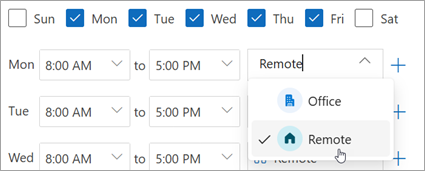

เมื่อคุณทําเสร็จแล้ว ให้คลิก บันทึก
หมายเหตุ
ขณะนี้ประสบการณ์การตั้งค่าใหม่นี้พร้อมใช้งานใน Outlook สําหรับ Windows และ Outlook บนเว็บแบบใหม่เท่านั้น แต่การตั้งค่าชั่วโมงทํางานและตําแหน่งที่ตั้งจะพร้อมใช้งานใน Teams, Outlook for Mac และ Outlook สําหรับ iOS และ Android ในภายหลัง
อัปเดตชั่วโมงการทํางานจาก Outlook ใหม่หรือปฏิทิน Outlook บนเว็บ
เมื่อคุณต้องการเปลี่ยนแผนการทํางานที่เป็นกิจวัตรของคุณในวันใดวันหนึ่งหรือสองสามวันของสัปดาห์ ตัวอย่างเช่น คุณวางแผนจะทํางานจากระยะไกล แต่ตัดสินใจที่จะไปที่สํานักงานเพื่อเข้าร่วมการประชุมด้วยตนเอง ให้ใช้ ปฏิทิน Outlook เพื่อทําการอัปเดต
บนบานหน้าต่างนําทาง ให้เลือก

เลือกแผนงาน

หมายเหตุ
ไอคอน แผนงาน อาจมีลักษณะแตกต่างกันไป โดยขึ้นอยู่กับว่าคุณได้ตั้งค่าวันนั้นไว้เป็นระยะไกลหรือในสํานักงาน
ทําการเปลี่ยนแปลงของคุณ
ถ้าคุณกําลังวางแผนที่จะไปที่สํานักงาน และองค์กรของคุณมีอาคารหลายหลัง ให้เลือกอาคารที่คุณวางแผนจะใช้ทํางานจากรายการดรอปดาวน์
หมายเหตุ
การเลือกอาคารจะพร้อมใช้งานก็ต่อเมื่อองค์กรของคุณตั้งค่าไดเรกทอรีอาคารที่จะเลือก
ถ้าคุณวางแผนที่จะทํางานจากระยะไกลแทน ให้เลือกวันที่คุณทํางานจากระยะไกล แล้วคลิกกล่องกาเครื่องหมาย ฉันทํางานจากระยะไกล
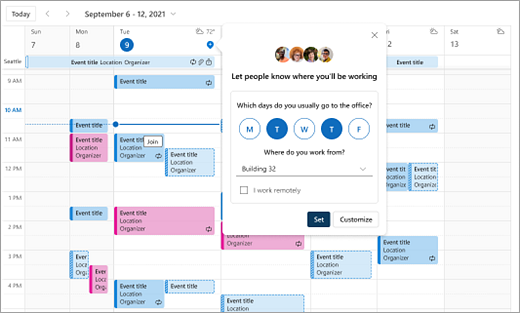
คลิก ตั้งค่า เมื่อตั้งค่าแผนของคุณแล้ว ไอคอนตําแหน่งที่ตั้งจะปรากฏในวันปฏิทินของคุณเพื่อระบุตําแหน่งที่คุณทํางาน

หมายเหตุ
ประสบการณ์การตั้งค่าจากปฏิทิน Outlook พร้อมใช้งานใน Outlook สําหรับ Windows และ Outlook บนเว็บใหม่เท่านั้น การตั้งค่าชั่วโมงทํางานและตําแหน่งที่ตั้งใน Teams, Outlook Mobile และ Outlook for Mac กําลังจะมา
ดูและอัปเดตสถานที่ทํางานของคุณ
เมื่อกําหนดการของคุณมีการเปลี่ยนแปลง ให้อัปเดตสถานที่ทํางานของคุณจาก Outlook หรือ Teams
หมายเหตุ
ขณะนี้ตัวเลือกในการเปลี่ยนตําแหน่งที่ตั้งต่อวันพร้อมใช้งานใน Outlook บนเว็บและ Teams บนเดสก์ท็อปเท่านั้น แต่จะพร้อมใช้งานใน Outlook สําหรับ Windows, iOS, Android และ Mac แบบคลาสสิกในที่สุด
อัปเดตสถานที่ทํางานของคุณ หรือตั้งค่าไม่อยู่ที่สํานักงานของคุณจาก Outlook ใหม่หรือ Outlook บนเว็บ
เมื่อดูปฏิทินของคุณ ให้เลือกไอคอนที่แสดงสถานที่ทํางานตามกําหนดการของคุณ และเปลี่ยนสถานที่ตั้งตามต้องการ สถานที่ทํางานสามารถล้างได้โดยการยกเลิกการเลือกสถานที่
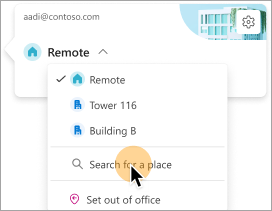
นอกจากนี้ คุณยังสามารถเลือกที่จะอัปเดตตําแหน่งที่ตั้งทํางานเป็นอาคารที่ระบุได้ อาคารที่คุณตั้งค่าให้เป็นส่วนหนึ่งของชั่วโมงทํางานและตําแหน่งที่ตั้งที่เป็นกิจวัตรจะปรากฏเป็นตําแหน่งที่แนะนําเป็นอันดับแรก
เมื่อต้องการเลือกอาคาร ให้เปิดตัวเลือกตําแหน่งที่ตั้ง
เลือก ค้นหาสถานที่ คุณยังสามารถตั้งค่าตําแหน่งที่ตั้งของคุณให้พูดเฉพาะว่า Office ได้ด้วยการค้นหาตําแหน่งที่ตั้งนั้น
หมายเหตุ
การเลือกอาคารที่ระบุจะพร้อมใช้งานก็ต่อเมื่อองค์กรของคุณตั้งค่าอาคารเป็นตัวเลือกตําแหน่งที่ตั้งเท่านั้น
ตั้งค่าตําแหน่งที่ตั้ง ไม่อยู่ที่สํานักงาน ของคุณ
คุณสามารถตั้งค่าตําแหน่งที่ตั้งไม่อยู่ที่สํานักงานของคุณได้โดยเลือกตัวเลือกนั้นจากหน้าต่างแผนงาน
- เลือก แผนงาน วันที่ที่คุณต้องการแสดงว่าคุณไม่อยู่ที่สํานักงาน
- เลือก ไม่อยู่ที่สํานักงาน จากรายการดรอปดาวน์
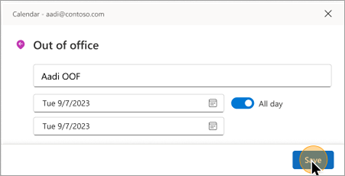
- พิมพ์ชื่อเรื่อง และตั้งค่าวันที่และเวลาที่คุณวางแผนจะไม่อยู่ที่สํานักงาน
- คลิก บันทึก การนัดหมายไม่อยู่ที่สํานักงานจะถูกเพิ่มลงในปฏิทินของคุณ และสถานะการแสดงตนของ Teams ของคุณก็ได้รับการอัปเดตด้วย
เคล็ดลับ
นอกจากนี้ คุณยังสามารถสร้างการนัดหมายในปฏิทินจากอุปกรณ์ต่างๆ และตั้งค่าตัวเลือก ว่าง/ไม่ว่าง เป็น ไม่อยู่ที่สํานักงาน ตําแหน่งที่ตั้งของคุณจะถูกตั้งค่าเป็น ไม่อยู่ที่สํานักงาน ในระหว่างช่วงเวลาดังกล่าว
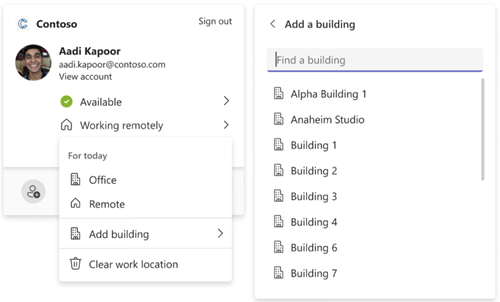
อัปเดตตําแหน่งที่ตั้งทํางานของคุณจาก Teams
เลือกไอคอนวงกลมที่มีรูปภาพโปรไฟล์ของคุณ แล้วเปลี่ยนสถานที่ทํางาน ตําแหน่งที่ตั้งใหม่จะถูกนําไปใช้กับชั่วโมงทํางานของคุณสําหรับส่วนที่เหลือของวัน และจะแสดงในทั้ง Outlook และ Teams คุณยังสามารถระบุตําแหน่งอาคารที่คุณกําลังทํางานอยู่ในวันที่กําหนดได้
ดูตําแหน่งที่ตั้งของผู้อื่น
การทราบว่าผู้อื่นทํางานจากที่ใดเป็นสิ่งสําคัญสําหรับการจัดกําหนดการและการทํางานร่วมกัน คุณสามารถดูตําแหน่งที่ตั้งของบุคคลอื่นได้จากบัตรสถานที่ทํางานของคุณเอง เมื่อจัดกําหนดการจาก Outlook หรือเมื่อดูบัตรโปรไฟล์ของบุคคลอื่น
ดูจากบัตรสถานที่ทํางานประจําวันของคุณใน Outlook
จากบัตรตําแหน่งที่ตั้งประจําวันของคุณ คุณจะสามารถดูว่ามีใครอีกบ้างที่คุณทํางานด้วยที่กําลังจะเข้าสํานักงานในวันนั้น ถ้าคุณตั้งค่าอาคารเฉพาะ รายการจะถูกกรองไปยังบุคคลอื่นที่ตั้งค่าตําแหน่งที่ตั้งของพวกเขาไปยังสถานที่เดียวกันในวันนั้น
ดูเมื่อจัดกําหนดการประชุมใน Outlook
ถ้าผู้อื่นได้ตั้งค่าชั่วโมงทํางานและตําแหน่งที่ตั้ง สถานที่ทํางานของพวกเขาจะปรากฏในระบบจัดการกําหนดการ ดังที่แสดงด้านล่าง

ดูบัตรโปรไฟล์ของบุคคลอื่นใน Outlook
หากคุณต้องการค้นหาอย่างรวดเร็วว่าบุคคลนั้นทํางานจากที่ใด คุณสามารถดูตําแหน่งของพวกเขาในบัตรโปรไฟล์ได้ถัดจากความพร้อมของพวกเขา

ดูคําแนะนําเพื่อปรับวันของคุณให้เหมาะสม
การปรับกําหนดการสถานที่ทํางานของคุณให้เหมาะสมเป็นสิ่งสําคัญเพื่อเพิ่มการทํางานร่วมกันและการเชื่อมต่อในวันที่คุณพบปะต่อตัวกัน
คุณสามารถระบุวันที่มีคําแนะนําได้ด้วยการเพิ่มจุดสีแดงบนไอคอนตําแหน่งที่ตั้งของแผนงาน
เลือก ตําแหน่งที่ตั้งของแผนงานที่แนะนํา

บนบัตรตําแหน่งที่ตั้งรายวัน ให้ดูการดําเนินการที่แนะนํา คําแนะนําอาจเป็นเพื่อ:
อัปเดตแผนงานของคุณสําหรับกิจกรรมแบบตัวต่อตัว

จองห้องสําหรับการประชุมในวันที่สํานักงาน

เลือกการดําเนินการตามคําแนะนํา หรือปิดบัตร
หมายเหตุ
ขณะนี้ประสบการณ์ใช้งานคําแนะนําเป็นการเลือกรับ ไปที่ Microsoft Places สําหรับรายละเอียดเพิ่มเติม
ชั่วโมงทํางานแบบดั้งเดิม
ประสบการณ์ใหม่นี้แทนที่ประสบการณ์ชั่วโมงทํางานแบบดั้งเดิม แต่ชั่วโมงทํางานแบบดั้งเดิมจะยังคงได้รับการสนับสนุนต่อไป เนื่องจากประสบการณ์ใช้งานแบบดั้งเดิมสนับสนุนเวลาเริ่มต้นและเวลาสิ้นสุดเพียงวันเดียวเท่านั้นสําหรับทั้งสัปดาห์การทํางาน ชั่วโมงทํางานแบบดั้งเดิมจะประมาณชั่วโมงทํางานและสถานที่ทํางานสมัยใหม่
ตัวอย่างเช่น ผู้ใช้ตั้งค่ากําหนดการต่อไปนี้โดยใช้ชั่วโมงทํางานและตําแหน่งที่ตั้งใหม่: วันจันทร์, วันอังคาร, วันพฤหัสบดี: 08:00 - 17:00 น. & วันพุธ, วันศุกร์: 10:00 - 19:00 น. เวลาสําหรับชั่วโมงทํางานแบบดั้งเดิมของพวกเขาจะถูกกําหนดค่าเป็นค่าโดยประมาณที่ดีที่สุด (8:00 น. ถึง 7:00 น.) ซึ่งเป็นเวลาเริ่มต้นขั้นต่ําและเวลาสิ้นสุดสูงสุดของชั่วโมงทํางานสมัยใหม่
จนกว่าผู้ใช้จะตั้งค่าชั่วโมงการทํางานสมัยใหม่ การเปลี่ยนแปลงชั่วโมงการทํางานแบบดั้งเดิมจะอัปเดตเวลาในชั่วโมงการทํางานสมัยใหม่ด้วย อย่างไรก็ตาม เมื่อผู้ใช้ตั้งค่า (หรืออัปเดต) ชั่วโมงการทํางานสมัยใหม่แล้ว การเปลี่ยนแปลงในอนาคตไปยังชั่วโมงการทํางานแบบดั้งเดิมจะไม่เผยแพร่และเขียนทับชั่วโมงการทํางานสมัยใหม่
ข้อยกเว้นของกฎนี้คือโซนเวลาทํางาน เมื่อใดก็ตามที่โซนเวลาทําการแบบดั้งเดิมเปลี่ยนแปลง จะอัปเดตโซนเวลาสําหรับชั่วโมงการทํางานสมัยใหม่ สิ่งนี้ทําให้มั่นใจได้ว่าผู้อื่นสามารถดูความพร้อมใช้งานที่ถูกต้องได้ ถ้ามีคนในไคลเอ็นต์ดั้งเดิมเดินทางข้ามโซนเวลา