คุณอาจจัดเก็บรายการ Outlook ไว้ในไฟล์ข้อมูล Outlook (.pst) ที่คุณสร้างขึ้นใน Outlook แบบคลาสสิก ถ้าคุณต้องการเปิดหรือปิดไฟล์ .pst ตอนนี้คุณสามารถทําได้ในไม่กี่ขั้นตอนง่ายๆ จาก Outlook ใหม่หรือ Outlook แบบคลาสสิก
เลือกตัวเลือกแท็บด้านล่างสำหรับเวอร์ชันของ Outlook ที่คุณใช้อยู่
ฉันมี Outlook เวอร์ชันอะไร
หมายเหตุ
ถ้าขั้นตอนภายใต้แท็บ Outlook ใหม่ นี้ยังไม่ทํางาน คุณอาจยังไม่ได้ใช้ Outlook ใหม่สําหรับ Windows เลือก Outlook แบบคลาสสิก และทําตามขั้นตอนเหล่านั้นแทน
เพิ่มไฟล์ข้อมูล .pst Outlook ใน Outlook ใหม่
- ไปที่ การตั้งค่า>Files>Files ข้อมูล Outlook
- เลือก เพิ่มไฟล์
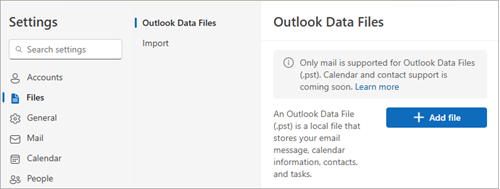
- เลือกไฟล์ .pst แล้วเลือก เปิด
หมายเหตุ
การเปิดไฟล์ .pst ใน Outlook ใหม่จําเป็นต้องติดตั้ง Outlook แบบคลาสสิกด้วย ทั้งสองเวอร์ชันต้องมีสถาปัตยกรรมเดียวกัน: 32 บิต (x86) หรือ 64 บิต (x64)
ลบ (ปิด) ไฟล์ข้อมูล .pst ของ Outlook ใน Outlook ใหม่
- ไปที่ การตั้งค่า>Files>Files ข้อมูล Outlook
- เลือก จัดการ บนไฟล์ .pst ที่คุณต้องการปิด
- เลือก ปิดไฟล์
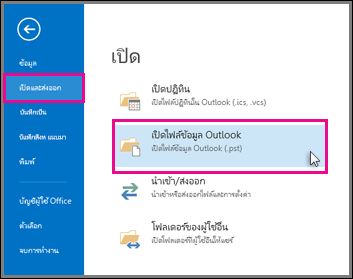
เปิดไฟล์ข้อมูล Outlook (.pst) ใน Outlook แบบคลาสสิก
หมายเหตุ
ถ้าองค์กรของคุณมีนโยบายที่เก็บถาวรข้อความอีเมลโดยอัตโนมัติ ข้อความอีเมล เหตุการณ์ในปฏิทิน และงานเก่าของคุณอาจถูกเก็บไว้ในไฟล์ข้อมูล Outlook (.pst) ที่เก็บถาวร แม้ว่าบัญชีผู้ใช้ของคุณจะใช้ไฟล์ข้อมูล Outlook แบบออฟไลน์ (.ost) สําหรับข้อมูลประจําวันทั้งหมด คุณอาจยังมีไฟล์ archive.pst ที่มีข้อมูลเก่าอยู่
เลือก เปิดไฟล์>& ส่งออก>เปิดไฟล์ข้อมูล Outlook
หมายเหตุ
ทั้งนี้ขึ้นอยู่กับวิธีการตั้งค่า Outlook เป็นไปได้ว่าโฟลเดอร์ที่จัดเก็บไฟล์ .pst ไว้จะเปิดขึ้นโดยอัตโนมัติ หากไม่มี ให้เรียกดูตําแหน่งที่ตั้งของไฟล์ ถ้าคุณไม่แน่ใจว่าไฟล์ข้อมูล Outlook ของคุณอยู่ที่ใด ให้ดูที่ ค้นหาไฟล์ข้อมูล Outlook
เลือกไฟล์ข้อมูล Outlook (.pst) แล้วเลือก เปิด
เมื่อคุณเปิดไฟล์ข้อมูล Outlook (.pst) ไฟล์จะปรากฏในบานหน้าต่างโฟลเดอร์ของคุณ โดยปกติแล้วคุณจะพบที่ด้านล่างของรายการโฟลเดอร์ รูปต่อไปนี้เป็นตัวอย่าง ชื่อของไฟล์ข้อมูล Outlook (.pst) ของคุณอาจไม่ใช่ไฟล์ข้อมูล Outlook โดยปกติชื่อจะยึดตามบัญชีที่ไฟล์เชื่อมโยงอยู่
เอา (ปิด) ไฟล์ข้อมูล Outlook (.pst) ใน Outlook แบบคลาสสิกออก
คุณสามารถนําไฟล์ข้อมูล Outlook แบบคลาสสิกออกจากบานหน้าต่างโฟลเดอร์ได้โดยการปิดไฟล์ แต่วิธีนี้ไม่ได้เป็นการเอาไฟล์ออกจากคอมพิวเตอร์ของคุณ
- ในบานหน้าต่าง โฟลเดอร์ ให้คลิกขวาที่ชื่อของไฟล์ข้อมูล Outlook แล้วเลือก ปิด "ไฟล์ข้อมูล Outlook"
ดูเพิ่มเติม
