

ปรับแอป Outlook สำหรับอุปกรณ์เคลื่อนที่ให้เหมาะสมที่สุดสำหรับโทรศัพท์และแท็บเล็ตของคุณ
หลังจากที่คุณตั้งค่าอีเมลใน Outlook for Android หรือ Outlook for iOS คุณสามารถกําหนดค่าแอปสําหรับอุปกรณ์เคลื่อนที่เพื่อให้เชื่อมต่อในแบบที่คุณต้องการได้ เลือกหนึ่งในเคล็ดลับแสนสะดวกด้านล่างเพื่อเรียนรู้วิธีการปรับ Outlook ให้เหมาะสมสําหรับอุปกรณ์เคลื่อนที่ของคุณ
ตั้งค่าตัวเลือกการปัด
กําหนดตัวเลือกการปัดเองเพื่อดําเนินการกับอีเมลในกล่องจดหมายเข้าของคุณอย่างรวดเร็ว
- แตะ กล่องขาเข้า ที่ด้านบนของหน้าจอเพื่อเปิดแผงด้านข้าง
- แตะการตั้งค่า จากนั้นแตะจดหมาย
- แตะ ตัวเลือกการปัด แล้วแตะ ปัดไปทางขวา หรือปัด ไปทางซ้าย แล้วเลือกการกระทํา
เปิด/ปิดกล่องจดหมายเข้าที่โฟกัส
กล่องจดหมายเข้าที่โฟกัสจะแยกกล่องขาเข้าของคุณออกเป็นสองแท็บ คือ ที่โฟกัสและอื่นๆ อีเมลที่สําคัญที่สุดจะอยู่บนแท็บ ที่โฟกัส ในขณะที่อีเมลที่เหลือจะยังสามารถเข้าถึงได้บนแท็บ อื่นๆ กล่องจดหมายเข้าที่โฟกัสจะเปิดอยู่ตามค่าเริ่มต้น
- แตะ กล่องขาเข้า ที่ด้านบนของหน้าจอเพื่อเปิดแผงด้านข้าง
- แตะการตั้งค่า จากนั้นแตะจดหมาย
- แตะเพื่อสลับเปิดหรือปิดกล่องจดหมายเข้าที่โฟกัส
ตั้งค่าบันทึกย่อช่วยเตือน
คุณสามารถตั้งค่าบันทึกย่อช่วยเตือนใน Outlook Mobile ได้ สําหรับข้อมูลเพิ่มเติม โปรดไปที่ ดูบันทึกย่อช่วยเตือนของคุณบนอุปกรณ์อื่นและเว็บ
เปิด/ปิด จัดระเบียบตามการสนทนา
การสนทนามีตัวเลือกให้คุณจัดกลุ่มอีเมลของคุณตามเธรดการสนทนาตามหัวข้อข้อความ และจัดเรียงหน้าต่างการอ่านตามรายการใหม่ล่าสุดที่ด้านบนหรือด้านล่าง
แตะ กล่องขาเข้า ที่ด้านบนของหน้าจอเพื่อเปิดแผงด้านข้าง
แตะการตั้งค่า จากนั้นแตะจดหมาย
เมื่อต้องการเลือกตัวเลือกของคุณ
บน Android - เลือกตัวเลือกที่คุณต้องการ ตัวอย่างเช่น สําหรับการเธรด ให้เลือกว่าคุณต้องการให้ใหม่ล่าสุดอยู่ด้านล่างหรือไม่
บน iOS - แตะการจัดระเบียบอีเมล จากนั้นแตะการสลับเพื่อเปิดหรือปิดอีเมลกลุ่มตามการสนทนา นอกจากนี้ คุณยังสามารถเลือกตัวเลือกสําหรับ จัดเรียง บานหน้าต่างการอ่าน ไม่ว่าจะเป็นจากใหม่ล่าสุดอยู่ด้านบนหรือใหม่ที่สุดอยู่ด้านล่าง
เปลี่ยนมุมมอง Calendar
เลือก Calendar ทางด้านล่างของหน้าจอ
แตะปุ่ม มุมมอง
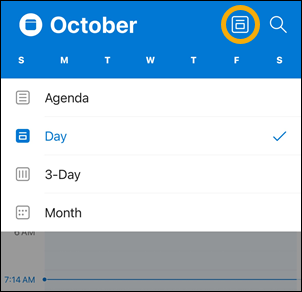
จากนั้นคุณสามารถเลือกมุมมองกําหนดการ,วัน,3 วัน หรือเดือน
หมายเหตุ
ปุ่ม มุมมองอาจ แตกต่างกันไปตามมุมมองที่คุณเลือกอยู่ในปัจจุบัน
กระทํากับข้อความ
บน Android
- แตะค้างไว้เพื่อเลือกข้อความ
- แตะจุดไข่ปลา ... จากนั้นแตะการดําเนินการ
บน iOS
- แตะข้อความเพื่อเปิด
- แตะจุดไข่ปลา ... จากนั้นแตะการดําเนินการ
เปลี่ยนหรืออัปเดตการแจ้งเตือน Outlook
อัปเดตการแจ้งเตือนสําหรับบัญชีอีเมลที่ระบุ
- เปิดแอป Outlook
- แตะ กล่องขาเข้า ที่ด้านบนของหน้าจอเพื่อเปิดแผงด้านข้าง
- แตะการตั้งค่า จากนั้นแตะการแจ้งเตือน & เสียง จากนั้นแตะจดหมายหรือ Calendar
- อัปเดตวิธีที่คุณต้องการรับการแจ้งเตือน
อัปเดตการแจ้งเตือนอุปกรณ์สําหรับแอป Outlook
- บนอุปกรณ์ของคุณ ให้ไปที่การแจ้งเตือนการตั้งค่า>
- เลื่อนรายการแอปของคุณลงไปยัง Outlook
- อัปเดตวิธีที่คุณต้องการรับการแจ้งเตือน
เพิ่มแอป Outlook ลงใน Dock/หน้าจอหลัก
ทั้งบน Android และ iOS คุณสามารถเพิ่ม Outlook ลงใน "dock" บนหน้าจอหลักของคุณได้อย่างง่ายดาย ซึ่งหมายความว่าไม่ว่าคุณจะอยู่ที่หน้าใดของหน้าจอหลักของคุณ แอป Outlook จะใช้เวลาเพียงแค่คลิกเดียว
แตะนิ้วของคุณบนแอป Outlook ค้างไว้
ลากไปยัง Dock/แถบแอปที่ด้านล่างของหน้าจอ
หมายเหตุ
หากคุณต้องการเพิ่มพื้นที่ว่าง ให้กดนิ้วของคุณค้างไว้บนแอปอื่นใน Dock แล้วลากไปยังหน้าจอหลัก
เพิ่มวิดเจ็ตปฏิทิน Outlook ลงในอุปกรณ์ของคุณ
การเพิ่มวิดเจ็ตปฏิทิน Outlook ทําให้ง่ายต่อการรับกําหนดการสําหรับวันนี้ คุณจะสามารถดูเหตุการณ์ที่จะเกิดขึ้นได้อย่างรวดเร็วเสมอ!
บน Android
- กดนิ้วของคุณค้างไว้บนพื้นที่ว่างบนหน้าจอหลักของคุณ
- แตะ วิดเจ็ต ที่ด้านล่างของหน้าจอ
- ปัดนิ้วจนกระทั่งคุณพบกลุ่ม Outlook แตะปุ่ม
- แตะวิดเจ็ตวา ระการประชุมของ Outlook ค้างไว้ และย้ายไปยังตําแหน่งที่คุณต้องการในหน้าจอหลักของคุณ
- เลือกการตั้งค่าของคุณ แล้วแตะตกลง จากนั้นลากเส้นขอบของวิดเจ็ตเพื่อปรับให้ได้ขนาดที่คุณต้องการ
บน iOS
- ปัดลงจากด้านบนของหน้าจอเพื่อเลื่อนศูนย์การแจ้งเตือนลง
- ปัดไปด้านข้างเพื่อดูวิดเจ็ตของคุณ และเลื่อนไปที่ด้านล่าง แตะ แก้ไข
- เลื่อนรายการแอปลงมา แล้วแตะ + ที่อยู่ถัดจาก Outlook แตะ เสร็จสิ้น
คุณสามารถเข้าถึงวิดเจ็ตของคุณได้อย่างง่ายดายโดยการปัดลงหรือปัดไปยังหน้าจอด้านข้างสุดในหน้าแรก
ซ่อนแอปอีเมลและปฏิทินที่มีอยู่ภายใน
หลีกเลี่ยงกองข้อความบนหน้าจอโทรศัพท์หรือแท็บเล็ตของคุณด้วยการซ่อนหรือย้ายแอปอีเมลและปฏิทินที่ไม่ได้ใช้ซึ่งมาพร้อมกับโทรศัพท์ของคุณ
บน Android
- กดนิ้วของคุณค้างไว้บนแอปอีเมลดั้งเดิม เช่น Gmail หรือ Calendar
- ลากไปยังไอคอนถังขยะที่ระบุว่า เอาออก ที่ด้านบนของหน้าจอของคุณ
หมายเหตุ
ไม่ต้องห่วง! การดําเนินการนี้จะไม่ลบแอป แต่เพียงแค่ลบออกจากหน้าจอหลักของคุณ คุณสามารถเพิ่มอีกครั้งในภายหลังได้เสมอ
บน iOS
- แตะนิ้วของคุณค้างไว้บนแอปอีเมลดั้งเดิม เช่น Mail หรือ Calendar
- เมื่อแอปสั่น ให้ลากแอปมาซ้อนกันเพื่อสร้างโฟลเดอร์ใหม่
หมายเหตุ
การทําเช่นนี้ทําให้ง่ายต่อการเพิ่มพื้นที่ว่างบนหน้าจอหลักของคุณโดยการย้ายไปยังโฟลเดอร์ เนื่องจาก Apple ไม่อนุญาตให้คุณซ่อนหรือลบแอปเหล่านี้ออก
ดูการสนทนาและการแจ้งเตือนจากที่ติดต่อโปรดของคุณ
ตอนนี้คุณสามารถทําเครื่องหมายที่ติดต่อเป็นรายการโปรดเพื่อดูการแจ้งเตือนและการสนทนาที่เกี่ยวข้องกับที่ติดต่อเหล่านี้ก่อนได้แล้ว
เมื่อต้องการทําเครื่องหมายผู้ติดต่อเป็นรายการโปรด ให้เปิดบัตรโปรไฟล์ของบุคคลนั้น แล้วเลือกดาวที่ด้านบนของบัตร เมื่อคุณมีผู้ติดต่อโปรดอย่างน้อยหนึ่งคน คุณสามารถเลือกบัญชีอีเมลจากแถบด้านข้างของบัญชีเพื่อดูการสนทนาล่าสุดทั้งหมดกับผู้ติดต่อโปรดของคุณที่แสดงก่อนข้อความอื่นๆ ของคุณ
หมายเหตุ
ฟีเจอร์นี้ใช้ไม่ได้ในมุมมองบัญชีทั้งหมด
คุณสามารถตั้งค่าการแจ้งเตือนสําหรับผู้ติดต่อโปรดของคุณ รวมถึงลากแล้วปล่อยเพื่อเปลี่ยนลําดับการแสดง
แอป Outlook ของคุณอัปเดตอยู่เสมอ
การอัปเดตแอป Outlook เป็นเวอร์ชันล่าสุดหมายความว่าคุณจะได้รับการแก้ไขข้อบกพร่อง การอัปเดตความปลอดภัย และฟีเจอร์ใหม่ทั้งหมดที่คุณต้องการเพื่อการทํางานอย่างมีประสิทธิภาพ คุณสามารถอัปเดตแอป Outlook สําหรับอุปกรณ์เคลื่อนที่จาก App Store บนอุปกรณ์ของคุณ
บน Android
- เปิด Play Store บนอุปกรณ์ Android ของคุณ
- ค้นหา Microsoft Outlook
- แตะอัปเดต
หมายเหตุ
ถ้าข้อความแสดงว่า เปิด แทน อัปเดต แสดงว่าคุณใช้ Outlook สําหรับ Android เวอร์ชันล่าสุดแล้ว
บน iOS
- เปิด App Store บน iPhone หรือ iPad ของคุณ
- ค้นหา Microsoft Outlook
- แตะอัปเดต
หมายเหตุ
ถ้าข้อความระบุว่า เปิด แทน อัปเดต แสดงว่าคุณใช้ Outlook สําหรับ iOS เวอร์ชันล่าสุดแล้ว
ต้องการความช่วยเหลือไหม
- ติดต่อผู้ดูแลระบบ Microsoft 365 ของคุณเพื่อรับการสนับสนุน ถ้าคุณเป็นผู้ดูแลระบบ ให้ติดต่อฝ่ายสนับสนุนของ Microsoft 365 สําหรับธุรกิจ
- ดาวน์โหลด คู่มืออ้างอิงด่วน สําหรับแอป Outlook บนมือถือของคุณ
- สําหรับเคล็ดลับการแก้ไขปัญหาแบบช่วยเหลือตนเอง ให้ไปที่ แก้ไขปัญหาการตั้งค่าอีเมลบนอุปกรณ์เคลื่อนที่