
หมายเหตุ
หากต้องการใช้การเข้ารหัสลับ บัญชีของคุณต้องมีการสมัครใช้งาน Microsoft 365 ที่มีคุณสมบัติเหมาะสม เปรียบเทียบแผน Microsoft 365 ทั้งหมด
ถ้าคุณมีการสมัครใช้งาน Microsoft 365 Family หรือ Microsoft 365 Personal Outlook มีฟีเจอร์การเข้ารหัสลับที่ช่วยให้คุณแชร์ข้อมูลที่เป็นความลับและข้อมูลส่วนบุคคลของคุณ พร้อมกับทําให้แน่ใจว่าข้อความอีเมลของคุณยังคงเข้ารหัสลับและไม่ออกจาก Microsoft 365 ซึ่งจะเป็นประโยชน์เมื่อคุณไม่เชื่อถือผู้ให้บริการอีเมลของผู้รับให้ปลอดภัย
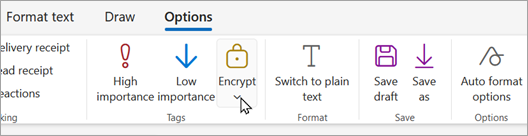
เมื่อต้องการดูตัวเลือกการเข้ารหัสลับ ให้เขียนข้อความใหม่ เลือก Ribbon ตัวเลือก แล้วเลือก เข้ารหัสลับ
ตัวเลือกการเข้ารหัสลับที่พร้อมใช้งานมีอะไรบ้าง
ในฐานะผู้ใช้ Outlook.com ที่มีการสมัครใช้งาน Microsoft 365 Family หรือ Microsoft 365 Personal คุณจะเห็นสิ่งต่อไปนี้:
- อย่าส่งต่อ: ข้อความของคุณจะยังคงเข้ารหัสลับภายใน Microsoft 365 และไม่สามารถคัดลอกหรือส่งต่อได้ สิ่งที่แนบมาของ Microsoft Office เช่น ไฟล์ Word, Excel หรือ PowerPoint จะยังคงเข้ารหัสแม้หลังจากดาวน์โหลดแล้วก็ตาม สิ่งที่แนบมาอื่นๆ เช่น ไฟล์ PDF หรือไฟล์รูปภาพสามารถดาวน์โหลดได้โดยไม่ต้องเข้ารหัส
- เข้ารหัสลับ: ข้อความของคุณจะยังคงมีการเข้ารหัสลับและไม่ออกจาก Microsoft 365 ผู้รับที่มีบัญชี Outlook.com และ Microsoft 365 สามารถดาวน์โหลดสิ่งที่แนบมาได้โดยไม่ต้องเข้ารหัสลับจาก Outlook.com หรือแอป Outlook สําหรับอุปกรณ์เคลื่อนที่ ถ้าคุณกําลังใช้ไคลเอ็นต์อีเมลอื่นหรือบัญชีผู้ใช้อีเมลอื่น คุณสามารถใช้รหัสผ่านชั่วคราวเพื่อดาวน์โหลดสิ่งที่แนบมาจากพอร์ทัลการเข้ารหัสลับข้อความของ Microsoft 365
- ไม่มีชุดสิทธิ์: การตั้งค่าเริ่มต้น ใช้ Outlook opportunistic Transport Layer Security (TLS) เพื่อเข้ารหัสลับการเชื่อมต่อกับผู้ให้บริการอีเมลของผู้รับ
How do I ส่งข้อความอีเมลที่เข้ารหัสลับหรือไม่
เมื่อต้องการส่งข้อความที่มีการเข้ารหัสลับ ให้เขียนข้อความใหม่ เลือก Ribbon ตัวเลือก แล้วเลือก เข้ารหัสลับ คุณสามารถเลือก เข้ารหัสลับ หรือ ไม่ต้องส่งต่อ เมื่อต้องการเอาการเข้ารหัสลับออก ให้เลือก ไม่มีชุดสิทธิ์

อ่านข้อความอีเมลที่เข้ารหัสลับโดยใช้ Outlook.com หรือ Microsoft 365
ถ้าคุณกําลังใช้ Outlook.com หรือ Microsoft 365 กับ Outlook ใหม่ Outlook for Mac Outlook.com หรือแอป Outlook สําหรับอุปกรณ์เคลื่อนที่ คุณสามารถอ่านและตอบกลับข้อความที่เข้ารหัสลับได้แบบเดียวกับที่คุณทํากับข้อความที่เข้ารหัสลับ
ถ้าคุณกําลังใช้แอปอีเมลของบริษัทอื่น คุณจะได้รับข้อความอีเมลพร้อมคําแนะนําสําหรับวิธีอ่านข้อความที่เข้ารหัสลับ คุณสามารถเข้าถึงโดยใช้บัญชี Microsoft หรือบัญชี Microsoft 365 ของคุณ
อ่านข้อความอีเมลที่เข้ารหัสโดยไม่ต้องใช้ Outlook.com หรือ Microsoft 365
คุณจะได้รับข้อความอีเมลที่มีคําแนะนําสําหรับวิธีอ่านข้อความที่เข้ารหัสลับ หากมีการส่งข้อความที่เข้ารหัสไปยังบัญชี Google หรือ Yahoo Mail คุณสามารถรับรองความถูกต้องโดยใช้บัญชี Google หรือ Yahoo หรือโดยใช้รหัสผ่านชั่วคราวได้ หากข้อความถูกส่งไปยังบัญชีอื่น (ตัวอย่างเช่น Comcast หรือ AOL) คุณสามารถใช้รหัสผ่านชั่วคราวได้ รหัสผ่านชั่วคราวจะถูกส่งถึงคุณในอีเมล
สิ่งที่แนบมายังถูกเข้ารหัสลับด้วย
สิ่งที่แนบมาทั้งหมดจะถูกเข้ารหัสลับ ผู้รับที่เข้าถึงอีเมลที่เข้ารหัสลับผ่านพอร์ทัลการเข้ารหัสลับข้อความของ Office สามารถดูสิ่งที่แนบมาในเบราว์เซอร์ได้
สิ่งที่แนบมาจะทํางานแตกต่างกันหลังจากดาวน์โหลดมา โดยขึ้นอยู่กับตัวเลือกการเข้ารหัสที่ใช้:
ถ้าคุณเลือกตัวเลือก เข้ารหัสลับ ผู้รับที่มีบัญชี Outlook.com และ Microsoft 365 สามารถดาวน์โหลดสิ่งที่แนบมาได้โดยไม่ต้องเข้ารหัสลับจาก Outlook.com แอป Outlook สําหรับอุปกรณ์เคลื่อนที่ หรือ Outlook ใหม่ บัญชีอีเมลอื่นๆ ที่ใช้ไคลเอ็นต์อีเมลอื่นสามารถใช้รหัสผ่านชั่วคราวเพื่อดาวน์โหลดสิ่งที่แนบมาจากพอร์ทัลการเข้ารหัสลับข้อความของ Microsoft 365
ถ้าคุณเลือกตัวเลือก ไม่ส่งต่อ มีสองความเป็นไปได้:
- สิ่งที่แนบมาของ Microsoft Office เช่น ไฟล์ Word, Excel หรือ PowerPoint จะยังคงเข้ารหัสแม้หลังจากดาวน์โหลดแล้วก็ตาม ซึ่งหมายความว่า ถ้าผู้รับดาวน์โหลดสิ่งที่แนบมาและส่งไปยังบุคคลอื่น บุคคลที่พวกเขาส่งต่อสิ่งที่แนบมาจะไม่สามารถเปิดสิ่งที่แนบมาได้เนื่องจากพวกเขาไม่มีสิทธิ์เปิด
โปรดทราบว่าถ้าผู้รับไฟล์กําลังใช้บัญชี Outlook.com พวกเขาสามารถเปิดสิ่งที่แนบมาของ Office ที่เข้ารหัสลับบนแอป Office สําหรับ Windows ถ้าผู้รับไฟล์กําลังใช้บัญชี Microsoft 365 พวกเขาสามารถเปิดไฟล์ในแอป Office บนแพลตฟอร์มต่างๆ ได้ - สิ่งที่แนบมาอื่นๆ ทั้งหมด เช่น ไฟล์ PDF หรือไฟล์รูปภาพ สามารถดาวน์โหลดได้โดยไม่ต้องเข้ารหัสลับ
- สิ่งที่แนบมาของ Microsoft Office เช่น ไฟล์ Word, Excel หรือ PowerPoint จะยังคงเข้ารหัสแม้หลังจากดาวน์โหลดแล้วก็ตาม ซึ่งหมายความว่า ถ้าผู้รับดาวน์โหลดสิ่งที่แนบมาและส่งไปยังบุคคลอื่น บุคคลที่พวกเขาส่งต่อสิ่งที่แนบมาจะไม่สามารถเปิดสิ่งที่แนบมาได้เนื่องจากพวกเขาไม่มีสิทธิ์เปิด
สิ่งนี้แตกต่างจากระดับการเข้ารหัสลับปัจจุบันใน Outlook.com อย่างไร
ปัจจุบัน Outlook.com ใช้ Transport Layer Security (TLS) ในการเข้ารหัสลับการเชื่อมต่อกับผู้ให้บริการอีเมลของผู้รับ อย่างไรก็ตาม ด้วย TLS ข้อความอาจไม่มีการเข้ารหัสลับหลังจากข้อความถึงผู้ให้บริการอีเมลของผู้รับ กล่าวอีกนัยหนึ่ง TLS จะเข้ารหัสลับการเชื่อมต่อ ไม่ใช่ข้อความ
นอกจากนี้ การเข้ารหัสลับ TLS ยังไม่มีความสามารถในการป้องกันการส่งต่อ
ข้อความที่เข้ารหัสลับด้วย Microsoft 365 จะเข้ารหัสลับและยังคงอยู่ภายใน Microsoft 365 Personal วิธีนี้จะช่วยรักษาความปลอดภัยให้กับอีเมลของคุณเมื่อได้รับ
ดูเพิ่มเติม
การป้องกันขั้นสูงของ Microsoft 365
เปิดข้อความที่เข้ารหัสลับและได้รับการป้องกัน
ตรวจสอบลายเซ็นดิจิทัลบนข้อความอีเมลที่ถูกเซ็นชื่อ
ยังต้องการความช่วยเหลือหรือไม่

|
เมื่อต้องการรับการสนับสนุนใน Outlook.com ให้แตะหรือคลิก ที่นี่ หรือเลือก วิธีใช้ บนแถบเมนู แล้วใส่คิวรีของคุณ ถ้าการช่วยเหลือตนเองไม่สามารถแก้ไขปัญหาของคุณได้ ให้เลื่อนลงไปที่ ยังต้องการความช่วยเหลือใช่ไหม และเลือก ใช่ หากขั้นตอนข้างต้นไม่ได้ผล หรือหากคุณไม่สามารถลงชื่อเข้าใช้ได้ ให้แตะหรือคลิกที่นี่ |
|---|---|

|
สําหรับความช่วยเหลืออื่นๆ เกี่ยวกับบัญชี Microsoft และการสมัครใช้งานของคุณ โปรดไปที่ ความช่วยเหลือเกี่ยวกับบัญชี & การเรียกเก็บเงิน |

|
เมื่อต้องการรับความช่วยเหลือและแก้ไขปัญหาผลิตภัณฑ์และบริการอื่นๆ ของ Microsoft ให้ป้อนปัญหาของคุณที่นี่ |

|
โพสต์คําถาม ติดตามการสนทนา และแบ่งปันความรู้ของคุณในชุมชน Outlook.com |