

ถ้าคุณได้รับอีเมลที่ได้รับการเข้ารหัสลับหรือมีการนําการป้องกันไปใช้ คุณอาจต้องดําเนินการเพิ่มเติมอีกสองสามขั้นตอนเพื่อเปิดหรือตอบกลับอีเมลนั้น ถ้าคุณเปิดข้อความใน Outlook เวอร์ชันส่วนใหญ่ รวมถึง Outlook สําหรับอุปกรณ์เคลื่อนที่และ Outlook บนเว็บ คุณอาจไม่จําเป็นต้องทําสิ่งอื่น ถ้าคุณเปิดข้อความใน Gmail, Yahoo หรือไคลเอ็นต์อีเมลอื่น คุณอาจได้รับข้อความที่มีลิงก์สําหรับขั้นตอนเพิ่มเติม เรามีขั้นตอนเพิ่มเติมเหล่านี้เพื่อตรวจสอบข้อมูลประจําตัวของคุณและตรวจสอบให้แน่ใจว่าคุณเป็นผู้รับที่กําหนดไว้
ท้ายที่สุด นั่นคือจุดประสงค์เบื้องหลังการเข้ารหัสลับและนโยบายข้อความที่ได้รับการป้องกัน เมื่อมีใครส่งข้อมูลที่ละเอียดอ่อนซึ่งต้องได้รับการป้องกันมาให้คุณ พวกเขาต้องการตรวจสอบให้แน่ใจว่าผู้รับที่ต้องการเปิดข้อมูลนั้นแล้ว
วิธีการระบุอีเมลที่เข้ารหัสหรือป้องกัน

ไอคอน  ล็อกบนจดหมายขาเข้าอาจบ่งบอกว่าอีเมลนี้ได้รับการเข้ารหัสลับ

ข้อความที่ได้รับการป้องกันของ Outlook จะมีแบนเนอร์ที่ด้านบนสุดของข้อความที่แจ้งให้คุณทราบถึงข้อจํากัด
Outlook ควรเปิดข้อความตามปกติ มิฉะนั้น ทําตามคําแนะนําสําหรับการเปิดจดหมายที่เข้ารหัสลับหรือถูกป้องกัน

ทําตามคําแนะนําในอีเมลที่คุณได้รับ ถ้าคุณใช้ไคลเอ็นต์อีเมล เช่น Gmail หรือ Yahoo หรือ Outlook โดยไม่มีการสมัครใช้งาน Microsoft 365
ในบทความนี้ ให้เรียนรู้วิธีการ:
เปิดอีเมลที่เข้ารหัสลับ
ข้อความที่เข้ารหัสลับโดยการเข้ารหัสลับข้อความของ Microsoft Purview จะถูกส่งไปยังกล่องจดหมายเข้าของคุณเหมือนกับข้อความอีเมลอื่นๆ ถ้าคุณกําลังใช้ Outlook คุณจะเห็นการแจ้งเตือนเกี่ยวกับสิทธิ์แบบจํากัดของรายการในบานหน้าต่างการอ่านใกล้กับส่วนหัวของข้อความ เปิดข้อความในหน้าต่างใหม่เพื่อดูข้อความแบบเดียวกับคนอื่นๆ
ข้อความที่มีการนํานโยบายการเข้ารหัสลับเท่านั้นไปใช้สามารถอ่านได้โดยตรงใน Outlook ใหม่, Outlook บนเว็บ, Outlook สําหรับ iOS และ Android, Outlook สําหรับ Windows เวอร์ชัน 2019 และใหม่กว่า และ Microsoft 365 ถ้าคุณใช้บริการจดหมายอื่น คุณจะเห็นข้อความที่มีลิงก์ ลิงก์ดังกล่าวจะนําคุณไปยัง Outlook บนเว็บ ถ้าคุณเป็นผู้สมัครใช้งาน Microsoft 365 หรือคุณจะได้รับพร้อมท์ให้รับรหัสผ่านแบบใช้ครั้งเดียวเพื่ออ่านข้อความในหน้าต่างเบราว์เซอร์
- ดูและตอบกลับข้อความที่เข้ารหัสลับของ Microsoft 365
- ดูและตอบกลับข้อความที่เข้ารหัส S/MIME
- ดูและตอบกลับข้อความที่เข้ารหัสลับด้วยไคลเอ็นต์อีเมลอื่น
- การตรวจสอบลายเซ็น S/MIME ของข้อความที่เซ็นชื่อแบบดิจิทัล
ดูและตอบกลับข้อความที่เข้ารหัสลับ
ถ้าคุณอยู่ในองค์กร Microsoft 365 คุณสามารถอ่านข้อความที่เข้ารหัสลับด้วยนโยบายการเข้ารหัสลับเท่านั้นหรือห้ามส่งต่อ หรือเทมเพลต การป้องกัน แบบกําหนดเองได้ คุณจะไม่สามารถตอบกลับได้ ถ้าผู้ส่งใช้นโยบาย ไม่ต้องตอบกลับ
เมื่อต้องการตอบกลับข้อความที่เข้ารหัสลับ
- เลือก ตอบกลับ หรือ ตอบกลับทั้งหมด
- บนหน้าที่ปรากฏขึ้น ให้พิมพ์ข้อความตอบกลับแล้วเลือกส่ง สําเนาที่เข้ารหัสของข้อความตอบกลับของคุณจะถูกส่งถึงคุณ
หมายเหตุ
ใน Outlook สําหรับเว็บ เมื่อคุณเปิดอีเมลที่มีการป้องกันด้วยการป้องกันการจับภาพหน้าจอ การจับภาพหน้าจออาจถูกบล็อกสําหรับทั้งหน้าต่างเบราว์เซอร์ เมื่อต้องการเปิดใช้งานการจับภาพหน้าจออีกครั้ง คุณต้องรีเฟรชหน้า
ถ้าคุณเลือก ไม่ต้องแสดงข้อความนี้อีก แถบข้อมูลนี้จะไม่ปรากฏขึ้น

ดูและตอบกลับข้อความที่เข้ารหัส S/MIME ใน Outlook
ไอคอน ล็อกบนจดหมายขาเข้าจะบ่งบอกว่าอีเมลถูกเข้ารหัสลับ ถ้าเข้ารหัส S/MIME Outlook จะตรวจสอบว่ามีใบรับรองพร้อมใช้งานบนคอมพิวเตอร์ของคุณหรือไม่ คุณอาจต้องให้สิทธิ์การเข้าถึง Keystore ถ้าจําเป็น
ถ้ามีใบรับรองที่พร้อมใช้งาน ข้อความดังกล่าวจะได้รับการถอดรหัสลับเมื่อคุณเปิดข้อความ ถ้าใบรับรองของคุณถูกจัดเก็บไว้บนสมาร์ทการ์ด คุณจะได้รับพร้อมท์ให้ใส่สมาร์ทการ์ดเพื่ออ่านข้อความ สมาร์ทการ์ดของคุณอาจต้องใช้ PIN ในการเข้าถึงใบรับรอง
หมายเหตุ
ถ้าคุณกําลังใช้ Outlook บนเดสก์ท็อป บนเว็บ หรือ Outlook Mobile คุณจะต้องเปิดข้อความในหน้าต่างใหม่เพื่ออ่านข้อความ มุมมองการสนทนาไม่สนับสนุนการดูข้อความที่เข้ารหัสลับ
ดูและตอบกลับข้อความที่เข้ารหัสในบริการอีเมลอื่น เช่น Gmail หรือ Yahoo
ถ้าคุณใช้ Outlook โดยไม่มี Microsoft 365 ข้อความที่เข้ารหัสลับของคุณจะมีลิงก์ในเนื้อความ
เลือกอ่านข้อความ
เลือกวิธีที่คุณต้องการลงชื่อเข้าใช้เพื่ออ่านข้อความ ถ้าผู้ให้บริการอีเมลของคุณคือ Google, Yahoo หรือ Microsoft คุณสามารถเลือก ลงชื่อเข้าใช้ด้วย Google, Yahoo หรือ Microsoft ตามลําดับ มิฉะนั้น ให้เลือกลงชื่อเข้าใช้ด้วยรหัสผ่านแบบใช้ครั้งเดียว
เมื่อคุณได้รับรหัสผ่านในข้อความอีเมล ให้จดบันทึกรหัสผ่าน แล้วกลับไปที่เว็บเพจที่คุณขอรหัสผ่าน แล้วใส่รหัสผ่าน แล้วเลือกดําเนินการต่อ
เคล็ดลับ
รหัสผ่านแต่ละชุดจะหมดอายุหลังจากผ่านไป 15 นาที ถ้าเกิดเหตุการณ์เช่นนี้ขึ้น หรือถ้าคุณไม่สามารถเปิดข้อความได้ด้วยเหตุผลใดก็ตาม ให้เริ่มใหม่โดยการเปิดสิ่งที่แนบมาอีกครั้งและทําตามขั้นตอน
การตรวจสอบลายเซ็น S/MIME ของข้อความที่เซ็นชื่อแบบดิจิทัล
ไอคอน Ribbon ในรายการข้อความหรือบานหน้าต่างการอ่านจะระบุข้อความที่ถูกเซ็นชื่อแบบดิจิทัล ข้อมูลเกี่ยวกับลายเซ็นดิจิทัลจะอยู่ที่ด้านบนสุดของข้อความ พร้อมกับลิงก์ที่คุณสามารถเลือกที่จะเรียนรู้เพิ่มเติมเกี่ยวกับลายเซ็นดิจิทัลได้
หมายเหตุ
- ใน Outlook ใหม่ ถ้าคุณใช้มุมมองการสนทนาตามปกติ คุณจะต้องเปิดข้อความในหน้าต่างใหม่เพื่ออ่านข้อความ
- ในปัจจุบัน Outlook ใหม่ไม่ได้ติดตั้งรหัสดิจิทัลหรือใบรับรองโดยอัตโนมัติ คุณสามารถติดตั้งใบรับรองด้วยตนเองหรือขอให้ผู้ดูแลระบบของคุณกําหนดค่านโยบายเพื่อติดตั้งใบรับรองโดยอัตโนมัติ
เปิดอีเมลที่ได้รับการป้องกัน
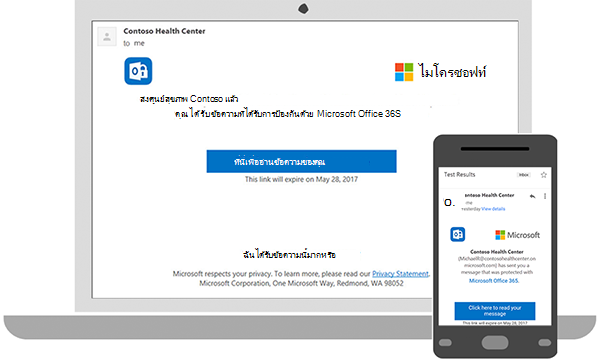
ข้อความที่ได้รับการป้องกันจะทําให้ผู้ส่งสามารถตั้งค่าสิทธิ์บางอย่างบนข้อความ เช่น อย่าส่งต่อ หรือ ห้ามพิมพ์ ถ้าคุณได้รับข้อความอีเมลที่ได้รับการป้องกันที่ส่งไปยังบัญชีที่ทํางานหรือโรงเรียนที่คุณใช้กับ Microsoft 365 ในแพลตฟอร์ม Outlook ข้อความควรเปิดขึ้นเหมือนกับข้อความอื่นๆ คุณจะเห็นแบนเนอร์ที่ด้านบนของข้อความเพื่อแจ้งให้คุณทราบถึงข้อจํากัดใดๆ ในข้อความ
ถ้าคุณใช้บัญชีอีเมลหรือโปรแกรมอีเมลอื่น คุณอาจได้รับการแจ้งให้ทราบว่าคุณได้รับข้อความที่ได้รับการป้องกันและจําเป็นต้องดําเนินการเพิ่มเติม
- อ่านข้อความที่ได้รับการป้องกันใน Outlook
- อ่านข้อความที่ได้รับการป้องกันด้วย Gmail
- อ่านข้อความที่ได้รับการป้องกันด้วยรหัสแบบใช้ครั้งเดียว
อ่านข้อความที่ได้รับการป้องกันใน Outlook
ถ้าคุณใช้บัญชีที่ทํางานหรือโรงเรียนกับ Microsoft 365 ใน Outlook เวอร์ชันเดสก์ท็อปหรือเวอร์ชันออนไลน์ (Outlook ใหม่หรือคลาสสิก, Outlook for Mac, Outlook บนเว็บ หรือ Outlook.com) คุณไม่ควรต้องทําอะไรพิเศษเพื่ออ่านข้อความของคุณ
อ่านข้อความที่ได้รับการป้องกันด้วย Gmail
เดสก์ท็อป/เบราว์เซอร์:
- เปิดข้อความ
- เลือกอ่านข้อความของคุณ
- เลือก ลงชื่อเข้าใช้ด้วย Google
- คุณจะถูกนําไปยังหน้าลงชื่อเข้าใช้ Gmail เมื่อคุณลงชื่อเข้าใช้ ให้เลือกอนุญาต
- ข้อความที่ได้รับการป้องกันของคุณจะแสดงในแท็บเบราว์เซอร์ใหม่ คุณจะไม่สามารถดูข้อความที่ได้รับการป้องกันในหน้าต่าง Gmail ได้
อ่านข้อความที่ได้รับการป้องกันด้วยรหัสแบบใช้ครั้งเดียว
ไคลเอ็นต์อีเมลและบริการบางอย่างไม่สามารถเปิดข้อความที่ได้รับการป้องกันโดยอัตโนมัติได้ หากคุณมีบัญชีอีเมลของ Yahoo หรือผู้ให้บริการอินเทอร์เน็ตอื่นๆ คุณจะต้องรับรหัสแบบใช้ครั้งเดียวเพื่ออ่านข้อความ
เดสก์ท็อป/เบราว์เซอร์:
- เปิดข้อความ
- เลือกอ่านข้อความ
- คุณจะถูกนําไปยังหน้าที่คุณสามารถลงชื่อเข้าใช้และรับรหัสแบบใช้ครั้งเดียวได้
- ตรวจสอบอีเมลของคุณสําหรับรหัสแบบใช้ครั้งเดียว ป้อนรหัสในหน้าต่างเบราว์เซอร์ จากนั้นเลือก ดําเนินการต่อ เพื่ออ่านข้อความของคุณ
ดูเพิ่มเติม
ตรวจสอบลายเซ็นดิจิทัลบนข้อความอีเมลที่ถูกเซ็นชื่อ
เรียนรู้เกี่ยวกับการรักษาความปลอดภัยและการป้องกันข้อความอีเมลใน Outlook
ส่งข้อความที่เข้ารหัสลับด้วยการสมัครใช้งาน Microsoft 365 ส่วนบุคคลหรือครอบครัว
ส่ง S/MIME หรืออีเมลที่เข้ารหัสลับของ Microsoft Purview ใน Outlook